不少人在和朋友一起打遊戲,或進行線上視訊會議時,都會用 Discord 進行螢幕分享或直播畫面。不管是遊戲還是視訊會議,畫質都很重要,但實際開啟 Discord 畫面分享後,卻常常會遇到視訊畫質不如預期、畫面卡頓,甚至連線不穩的情況,相信你多少都遇過。尤其在需要展示重要簡報或遊戲操作時,這種情況真的會讓人很困擾。這篇文章會帶你了解 Discord 直播畫質變差的原因是什麼,並詳細教你如何利用影片畫質提升工具來改善,就算是新手也能輕鬆跟著操作。

第 1 部分:為什麼 Discord 直播畫質不好?
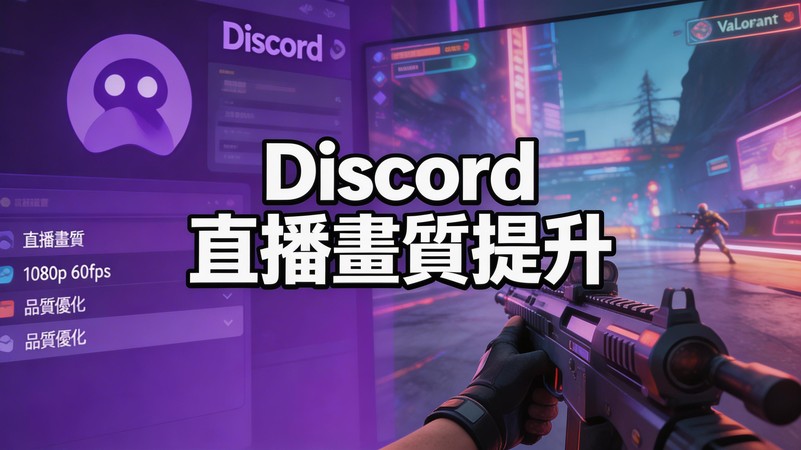
Discord 直播螢幕分享畫質偏低,最大的原因其實就是 Discord 的預設限制。對免費用戶來說,Discord 會將螢幕分享畫質限制在 720p / 30fps,因此基本上很難達到真正的高畫質畫面分享。另外,如果網路連線不穩,或電腦效能不足,也都可能導致 Discord 視訊畫質下降。特別是當硬體加速沒有正確開啟,或伺服器地區設定不正確時,也容易出現畫面模糊、延遲增加的情況。所以如果你是第一次使用 Discord 螢幕分享功能,建議先把這些設定都檢查一遍。
第 2 部分:Discord 直播畫質模糊、卡頓的原因與解決方法
那麼 Discord 直播螢幕分享畫質為什麼會模糊、破圖,甚至卡住呢?下面就帶你逐一了解常見原因與對應的解決方法。其實只要依序套用以下幾個方式,大多數畫質問題都能獲得改善。
1 檢查網路連線狀態
對畫質影響最大的,首先就是網路狀況。若可以的話,建議使用有線網路而不是 Wi-Fi,連線通常會穩定很多。也請確認目前是否有其他程式或裝置正在大量占用網路,例如正在串流影片、下載大型檔案等。這些情況都可能讓 Discord 畫面分享畫質變差,所以如果你需要穩定分享視訊畫面,建議先暫停其他高流量操作。
2 確認伺服器地區設定
在螢幕分享過程中,請檢查通話視窗右上角的「地區」設定。確認是否已正確設為台灣、香港,或距離你最近的伺服器地區。如果目前被設成其他較遠的地區,就建議改成較近的伺服器。因為伺服器距離越遠,Discord 螢幕分享畫質越容易下降,也更容易出現延遲。
3 最佳化電腦效能
在進行畫面分享時,建議先關閉不必要的程式。你可以先開啟工作管理員,檢查是否有程式占用大量 CPU 或記憶體,並把背景執行中但暫時不需要的應用程式先關掉。另外,如果顯示卡驅動程式太舊,也可能讓 Discord 視訊畫質變差,因此建議更新到最新版本。
第 3 部分:官方建議的 Discord 直播螢幕分享畫質提升方法
這一部分會帶你看看 Discord 官方建議的幾種提升螢幕分享畫質的方法。
1 啟用硬體加速
前往 Discord 的設定視窗後,點擊「進階」選單,然後開啟硬體加速。啟用後,顯示卡會分擔影片處理工作,不但有助於提升畫面畫質,也能減少卡頓情況。
2 再次確認進階設定
進入「進階」設定後,記得再次確認硬體加速是否真的有開啟。有時候因為其他設定衝突,這個功能可能會自動關閉,因此在開始螢幕分享前最好先檢查一次。完成設定變更後,也建議重新啟動 Discord,這樣視訊畫質提升的設定才會正確套用。
3 訂閱 Discord Nitro
如果你訂閱 Discord Nitro,最高可將螢幕分享畫質提升到 1080p / 60fps,甚至 4K / 60fps,整體視訊畫面會清楚很多。由於免費版僅限制在 720p / 30fps,所以若你經常使用 Discord 直播或螢幕分享,並且對高畫質有明確需求,也可以考慮升級 Nitro。
第 4 部分:改善 Discord 直播螢幕分享畫質的外部條件方法
即使把前面提到的設定都最佳化,Discord 即時直播或螢幕分享畢竟還是會受到網速與電腦效能影響,因此依然有其限制。尤其是免費版用戶,由於受限於 720p / 30fps,不管怎麼調整都可能還是會覺得畫質提升有限。這種情況下,也很推薦你直接先把畫面高畫質錄下來,再事後分享;或者針對已錄製好的低畫質影片,利用 AI 進行升頻與修復。這裡要介紹的 HitPaw Edimakor ,不只可以高畫質錄製 Discord 畫面,也提供 AI 影片畫質增強 功能,是一套相當實用的 All-in-One 工具。若你不是即時直播,而是想把錄好的影片上傳到 YouTube 或其他平台,或者你原本錄好的視訊畫面畫質不理想,都可以透過 AI 影片畫質提升功能將影片升級到 4K。對經常使用 Discord 螢幕分享,或有影片創作需求的人來說,非常值得一試。
主要功能
- AI 錄影:透過高畫質螢幕錄製功能,清楚錄下 Discord 畫面分享內容
- AI 升頻:利用 AI 影片畫質增強技術,將低畫質影片最高升級至 4K
- 多語言支援:支援自動字幕生成與超過 130 種語言翻譯功能
- 畫質修復:可進行去噪與模糊修復,進一步提升影片清晰度
- 一站式剪輯:從錄影到剪輯,一套工具即可完成
如何高畫質錄製 Discord 畫面分享內容
如果你想把 Discord 的直播畫面或螢幕分享內容高畫質錄下來,可以依照下面的步驟操作,有需要的話直接跟著做就可以了。
步驟 1: 先到官方網站下載 HitPaw Edimakor,並完成安裝。Edimakor 不只是影片畫質提升工具,也同時提供錄影功能,是一套整合型軟體,支援 Windows 與 Mac,請依照你的作業系統選擇對應版本。


步驟 2: 啟動程式後,你會在主畫面看到紫色標示的「新專案」按鈕。點擊之後,就會進入 Edimakor 的主要剪輯介面。
步驟 3: 在左側剪輯面板中點擊「錄影」,你會看到多種錄影相關功能。若想高畫質錄下 Discord 螢幕分享畫面,建議選擇「螢幕錄影」功能。如果你也想同步錄製攝影機畫面,也可以一併開啟「Webcam 錄影」選項。若需要錄下聲音,記得先確認麥克風設定是否正確。
步驟 4: 畫面上方出現錄影工具列後,將要錄製的區域拖曳選取,再點擊紅色圓形的錄影按鈕開始錄製。整個直播畫面或分享內容都會即時以高畫質方式保存。若想結束錄影,只要再次點擊同一個按鈕,系統就會自動停止錄製。
步驟 5: 錄製完成後,儲存的影片會自動加入專案中。你可以把影片拖曳到時間軸上,依需求進行簡單剪輯。全部完成後,點擊上方的「匯出」按鈕,以你想要的格式與畫質輸出影片。若儲存為 MP4,一般大多數平台都能順利播放,建議優先使用這個格式。
使用 AI 影片畫質增強功能升級低畫質影片
接下來,如果你想把手上原有的影片,或之前錄好的 Discord 螢幕分享影片,透過 AI 影片畫質增強功能進行升頻修復,下面也會一步步教你怎麼做。即使原本是低畫質錄製的影片,也能透過 AI 技術讓畫面變得更清晰,直接跟著做就好。
步驟 1: 一樣先從官方網站下載 HitPaw Edimakor。如果你已經安裝完成,這一步可以略過,直接開啟程式即可。
步驟 2: 開啟程式後,在主畫面找到「影片增強器」功能並點擊。這是一項 AI 驅動的影片畫質優化功能,可以自動分析低畫質影片,並將其升級為更清晰的視訊畫面效果。
步驟 3: 點開左側分類中的「影片增強器」下拉選單後,你會看到多種 AI 模型選項。若只是一般影片畫質提升,使用「AI 增強」模型通常就很夠用;如果影片裡有較多人臉特寫,可以選擇「人像修復」;若影片更重視色彩表現,則可以選擇「色彩增強」。
步驟 4: 畫面上會顯示多種符合所選 AI 模型的預設選項。找到最適合你影片的預設後,點擊「選擇」按鈕即可。
步驟 5: 接著就可以上傳需要進行畫質增強的影片了。你可以點擊 + 按鈕,或直接透過拖曳方式匯入影片。影片最長支援 30 分鐘,且 Edimakor 支援大多數常見影片格式,因此不論是 MP4、AVI 還是 MOV,都可以直接上傳使用。
步驟 6: 在影片畫質提升流程中,最重要的一步就是選擇目標解析度。如果原始影片是 480p,建議升級到 720p 或 1080p 會比較合適;而 Edimakor 最高支援 4K,你可以依照需求自由選擇。若只是一般 Discord 螢幕分享用途,其實 1080p 就已經相當足夠。
步驟 7: 完成所有設定後,點擊「生成」按鈕開始進行 AI 影片畫質增強。系統會逐格分析影片並自動優化畫面,處理時間會依影片長度與你選擇的解析度而有所不同,請稍微等待一下。
步驟 8: 當影片畫質增強完成後,你可以在「我的創作」資料夾中查看處理好的影片。建議先透過預覽確認畫質是否達到預期,若滿意,再將影片拖曳到時間軸中。若還需要進一步剪輯,也可以使用上方的編輯功能;全部完成後,點擊「匯出」按鈕儲存最終檔案。儲存時也可以細部調整解析度、位元率等參數。
結論
以上就是提升 Discord 螢幕分享畫質的幾種常見方法。其實只要把基本設定調整好,很多 Discord 畫面分享畫質問題就能獲得改善,因此建議你先從上面提到的方法開始嘗試。另外,網路連線狀態與硬體加速設定也會直接影響視訊畫質,這兩點也務必要一起檢查。如果你試過之後效果還是不理想,也可以考慮直接使用高畫質錄影的方式來取代即時直播分享。像是 HitPaw Edimakor 這類影片畫質提升工具就很值得參考。Edimakor 不僅能利用 AI 影片畫質增強技術,將低畫質影片升級到接近 4K 的效果,也支援直接錄製 Discord 畫面,對於想改善直播內容品質或螢幕分享效果的使用者來說,是相當實用的選擇。
發表評論
為 HitPaw 文章撰寫評論