
為什麼 Netflix 畫質變差、看起來很模糊?
不少人會遇到「電腦 Netflix 畫質很差」或「Netflix 畫質變差(電視)」的情況,但多半是技術或設定造成的,不一定是 Netflix 本身出問題。最常見的原因有:
- 依網速自動調整畫質: 當網路不穩或速度不夠時,Netflix 會自動降低解析度,避免一直轉圈圈或卡住。
- 播放或帳號設定沒調對: 在 Netflix 帳號設定裡,影片畫質可能被限制在 低 或 中 ,導致你怎麼看都不像高畫質解析度。
- 裝置或 App 有限制: 較舊的智慧電視、瀏覽器或 App,常常不支援 Full HD 或 4K。
- 省流量模式的限制: 手機或路由器可能會刻意把串流速度降下來,畫面自然容易糊掉。
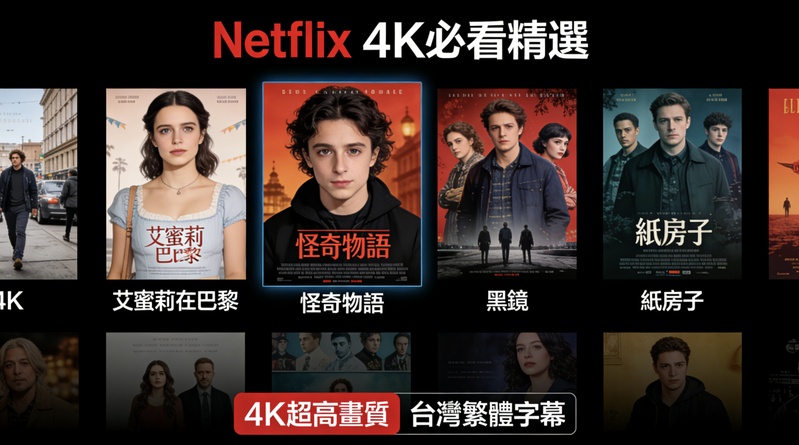
- 片源本來就沒有 HD/4K: 注意自己看的影片是否屬於 Netflix 4K 片單,不是每部電影或影集都有提供高解析度版本。
- 同網路多人同時使用: 如果同一個網路裡同時有人在看影片或下載檔案,頻寬被吃掉後,Netflix 解析度就會被迫往下調。
好消息是:大多數情況都能把 Netflix 畫質拉回來。不管你是要做 Netflix 電視畫質設定、調整電腦端播放品質,或想做 Netflix 畫質查詢確認目前到底播放到幾 p,下面都會一步一步帶你做。
解决:5个方法讓 Netflix 影片更清晰(接近 4K/HDR 觀感)
除了調 Netflix 電視设定,你也可以把喜歡的影集、電影畫質再往上拉一點——用 Edimakor 這款強大的 AI 影片畫質提升工具 。Edimakor 會分析你的影片內容,並自動加強解析度、銳利度與色彩層次,讓畫面更接近 HD、類 4K,甚至更有 HDR 那種亮暗層次的觀感。


方法 1、用 Edimakor 提升 Netflix 畫質操作步驟:
錄影或取得影片: 你可以用 Edimakor 的「素材庫」功能裏下載或錄製需要的影片,接著再進一步提升畫質——也請記得遵守相關著作權規範。
步驟 1: 下載 HitPaw Edimakor 到電腦並開啟程式。進到首頁後會看到不同功能模組,請選擇 「影片增強」 ,這個工具就是專門用來做 AI 影片畫質提升的。
步驟 2: 依你的影片狀況選擇合適的效果。Edimakor 提供像是 模糊影片銳利化 、 降噪 、 畫質最佳化 以及 解析度提升 等選項。AI 會自動分析素材,並用較聰明的方式把效果調到合理的程度。
步驟 3: 把想提升畫質的影片用拖拉方式丟進去,或按匯入按鈕加入。接著設定你要的 輸出解析度 (例如 HD 或 4K)以及其他畫質參數。最後按下 「產生」 ,就會啟動 AI 最佳化流程。
步驟 4: 處理完成後,你可以在 「我的創作」 裡找到優化後的影片。這裡可以直接預覽成果、需要的話也能再做後續剪輯。同時也會顯示 本機儲存位置 ,方便你隨時在電腦上找到檔案。
方法 2:Netflix 電視畫質設定與播放品質調整
Netflix 會依狀況自動調整畫質,但你也能在帳號設定裡手動指定。先登入 Netflix 網站,選擇你的個人檔案,進到帳號頁面後開啟播放設定。你可以在那邊決定 Netflix 要用低、中或高畫質解析度(HD / Ultra HD)播放,這對「電視上怎麼開 Netflix 4K」也很關鍵。
設定為「高」畫質最清楚,但資料用量也會明顯增加。如果你的網路比較不穩,改成「中」反而更順,能避免因為一直重載導致畫面糊掉。設定儲存後,建議重新啟動 Netflix,讓變更生效。
方法 3:把網路速度與穩定度顧好(畫質變差最常見)
網路速度不夠或忽快忽慢,是 Netflix 畫質變差的最常見原因,尤其很多人會覺得電腦上 Netflix 畫質很差,就是因為連線不夠穩。就算你已經把播放畫質設成「高」,只要連線不穩,Netflix 也會自動把解析度往下調。
想要順順看,官方通常建議 HD 至少 5 Mbps、4K 至少 25 Mbps。可以的話改用有線 LAN 會比 Wi-Fi 穩,因為 Wi-Fi 很容易被牆壁或其他裝置干擾。另外也建議把同網路的下載、雲端同步或其他串流先暫停,畫質通常會立刻有感。
方法 4:確認裝置支援 4K/HDR
就算網路很穩,Netflix 也只能播放到你的裝置「本身支援」的畫質。不是每支手機、每台筆電或電視都能跑 HD 或 4K,所以先確認你的播放裝置是否真的支援目標解析度。若你想看 4K,電視端的 netflix4k 設定也要搭配 4K 面板與支援規格才行。
另外很多人會忽略 netflix hdr 設定:要看到 HDR 的亮暗層次,除了片源本身要支援,電視/螢幕也要開啟 HDR 相關選項,並且使用支援的連接方式與線材。也別忘了把 Netflix App 更新到最新版,並在螢幕或電視設定裡開啟最高解析度。若你是接外接螢幕或電視,有時候 HDMI 線材規格不夠,也會卡住畫質上限。
方法 5:其他小技巧(畫質變差時最後試這些)
如果 Netflix 明明設定都對了,畫面還是糊,通常做幾個小動作就能改善:重新開啟 App、清除 App 快取,或在瀏覽器與 App 之間切換,都可能讓畫質回升。用筆電觀看的話,也建議先關掉省電模式,因為它有時會把播放效能跟畫質一起降下來。
有時候也很簡單:先把影片暫停一下,等緩衝多一點,Netflix 常會在帶寬夠的時候自動把畫質拉上去。最後,要注意查詢自己設置的 netflix 畫質,留意播放時是否有設置到 HD / 4K。
電腦 Netflix 畫質很差常見問題(FAQ)
A1: 登入 Netflix 網站後,依序到「帳戶」→「播放設定」,再選擇「低」、「中」或「高」畫質解析度。儲存後重新開啟 Netflix(不管你是在電視或電腦看),就會套用新的畫質設定。
A2: Netflix 主要提供 SD、HD(1080p)與 Ultra HD / 4K。實際播放到哪個畫質,會受到方案等級、網路速度、片源,以及你的電視/電腦裝置支援度影響。至於 netflixhdr 設定,還要看片源是否支援 HDR、顯示器是否開啟 HDR,以及連接規格是否到位。
A3: Netflix 的畫質無法在播放器內直接切換,只能到帳號的播放設定裡調整。另外,網路狀況、瀏覽器/App、顯示器與裝置支援度,也會影響 Netflix 的自動解析度,所以才會出現 netflix 畫質變差或畫面忽清忽糊的狀況。
A4: 有的,Netflix 會串流真正的 4K(3840 × 2160),但前提是你要有對應的 Premium 方案、支援 4K 的電視/裝置、播放畫質設定為高,並且網路要穩定且至少 25 Mbps。若你在電視端想看 4K,也要確認 Netflix 電視畫質設定、影像模式與連接規格都符合 4K 播放條件。
結論
Netflix 畫質變差、大螢幕一放就更明顯,最常見的原因通常是:播放設定沒調好、網路不穩,或是裝置本身有畫質上限。只要把 Netflix 電視畫質設定或電腦端的播放畫質手動調到「高」、確保網路頻寬夠穩,再搭配支援 HD/4K 的裝置與合適的顯示設定(需要的話也一併檢查 netflixhdr 設定),畫面清晰度通常都能明顯提升。想讓串流長期維持清楚穩定,重點就是把「設定、網路、硬體」三個面向一起優化到位。
發表評論
為 HitPaw 文章撰寫評論