4K 電視、投影機跟大尺寸螢幕越來越普及,以前看 DVD 還覺得「勉強 OK」的畫面,現在一上大螢幕就很容易被看出顆粒感、糊邊、細節不夠。
這篇會先把「為什麼 DVD 會看起來畫質差」講清楚,再整理幾個實用做法:像是在電腦用 AI 把解析度拉高、用播放器做即時濾鏡,或靠電視的升頻(Upscaling)把 DVD 影像拉得更順眼。想提高影片解析度,或找影片修復工具把畫面救回來,都可以照著做。
第 1 部分:DVD 畫質到底是什麼?先搞懂規格才知道怎麼救
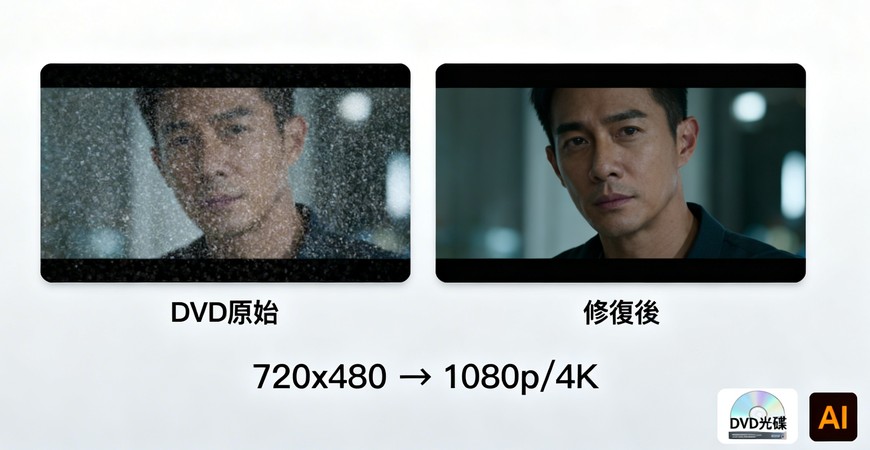
一般 DVD 的解析度(NTSC)是 720 x 480 像素(約 35 萬畫素)。對照一下,1080p(Full HD/全高清)是 1920 x 1080(約 207 萬畫素),4K 則是 3840 x 2160(約 830 萬畫素)。
換算起來,DVD 的畫素數大約只有 1080p 的 1/6、4K 的 1/24。再加上位元率最高約 9.8 Mbps 的上限,能記錄的影像資訊量本來就有限。
所以你看到的「提高 DVD 畫質」,本質上就是:在原始資訊不多的前提下,用不同技術去補細節、補邊緣,讓畫面看起來更清楚、更乾淨,達到影片畫質增強、影片解析度提升的效果。
第 2 部分:為什麼 DVD 會看起來很糊?常見原因一次講明白
你如果常搜尋「DVD 畫質差」「DVD 很糊」之類關鍵字,就會發現很多人都有同樣困擾。下面用比較好懂的方式,拆解 DVD 畫面不耐看的幾個技術原因。
1 DVD 規格本身就有先天限制
DVD 畫質差的最大原因,是 DVD 規格在 1996 年就定下來了。那時候還是類比電視年代,根本沒預期大家會用 4K、8K 螢幕來看,規格設計自然跟不上現在的顯示器。
DVD 的解析度(720 x 480)、幀率(29.97 fps / 25 fps)、位元率(最高 9.8 Mbps)都被固定住,跟 Blu-ray(1920 x 1080、最高約 40 Mbps)比起來,畫面細節跟資訊量當然差一大截。

2 螢幕越大,缺點越明顯
現代電視/螢幕解析度都很高,DVD 一播放通常會被拉伸來填滿畫面。比如 720 x 480 的 DVD 放到 1920 x 1080 的 1080p(Full HD)上,水平大約要放大 2.67 倍、垂直約 2.25 倍。
放大的過程必須「補出」原本不存在的畫素,很多情況只是用簡單插值去補點,所以就容易變成邊緣發糊、方塊感更明顯、漸層不夠細緻。也因此才會有人想找 AI 解析度提高、提高影片解析度 線上之類的方式,讓畫面更耐看。
3 交錯掃描容易出現條紋(梳齒)
很多 DVD 影片是用交錯掃描(480i)錄的,畫面會把奇數行/偶數行拆開交替顯示。遇到動作快的鏡頭,很容易出現橫向條紋的梳齒雜訊;放到現在的逐行螢幕上看,這個問題通常更明顯。
4 光碟會老化:刮痕、髒污、保存環境都會影響
DVD 是實體光碟,時間久了本來就可能劣化。像是保存環境造成氧化、表面刮痕或髒污、紫外線照射等,都可能讓影片資料受損。再加上反覆播放會累積細小刮痕,進而出現讀取錯誤、跳格,甚至畫面更糊。
第 3 部分:用電腦把 DVD 畫質拉起來的方法 - HitPaw Edimakor


用電腦處理的好處是:你可以針對影片做修復、降噪、去交錯,甚至用 AI 把解析度拉高,效果通常比單靠電視的升頻更有感。這裡會以 AI 功能比較完整的影片剪輯軟體「HitPaw Edimakor」為例,帶你實際操作。
HitPaw Edimakor 的技術特色
HitPaw Edimakor 是一套整合 AI 的影片剪輯與高畫質化軟體。它能針對低解析度影片做細節補強,讓畫面往 1080p 甚至 4K 的觀感靠近,達到 AI 解析度提高、影片解析度提升的效果。
它的特色是內建多種專用 AI 模型(一般修復、畫質修復、人物修復、上色、色彩強化),再加上素材庫與剪輯環境,等於把「影片增強畫質」跟剪輯流程整合在一起,處理起來比較省事。
1)用 AI 影片高畫質化工具改善 DVD 畫面
使用 HitPaw Edimakor 進行 DVD 高畫質化的流程
步驟 1: 先把 DVD 轉成影片檔(可用 HandBrake、VLC Media Player 等工具存成 MP4)
步驟 2: 開啟 HitPaw Edimakor,依序點選「新專案」>「影片」>「影片增强」
步驟 3: 選擇「畫質修復」,用拖拉方式把影片檔匯入
步驟 4: 設定目標解析度後,點「產生」。系統會自動開始處理(等於在做影片解析度提高+畫質補強)
步驟 5: 處理完成後,從右上角的匯出輸出並儲存檔案即可
2)用剪輯軟體手動微調,把 DVD 畫面修得更乾淨
不想完全交給 AI 也沒問題,手動調整一樣能讓 DVD 畫面更耐看。HitPaw Edimakor 提供銳利化、色彩校正、降噪、去交錯等細項調整,適合針對「糊、暗、雜訊」做精修,也很像在用影片修復工具的工作流程。
比較推薦的做法是:先用 AI 跑一版把底打好,再針對問題鏡頭做手動微調,速度跟效果通常最平衡。
3)用支援畫質調整的播放器,播放時即時加強
如果你只是想「播放當下看起來清楚一點」,也可以用 VLC Media Player 這類播放器,在播放時開啟濾鏡。從設定裡啟用「銳利化」「降噪」等選項,通常能讓畫面稍微乾淨一些。
但要先說清楚:播放器的即時濾鏡比較像是小補強,跟 AI 直接做解析度提高、細節重建相比,提升幅度通常有限。
第 4 部分:不靠電腦,電視上也能讓 DVD 看起來更順
不用電腦也可以,透過電視+DVD 播放器的搭配,一樣能讓 DVD 畫面看起來更順、更清楚(但多半是「觀感提升」,不是把影片檔本身真的變成高解析)。
1 開啟電視的升頻(Upscaling)功能
現在不少 4K/1080p 電視都有升頻(Upscaling)或畫質強化功能,會把低解析度內容拉到電視的原生解析度再顯示,並搭配降噪、銳化等處理,讓畫面看起來更乾淨。
Sony BRAVIA、Panasonic VIERA、LG OLED 等系列機種通常都有不錯的升頻處理。你可以到電視影像設定裡把「畫質增強」「降噪」「銳利度」或「升頻」相關選項打開,對 DVD 這種低解析來源通常會比較有感。
2 用 HDMI 連接+挑有升頻輸出的播放器
DVD 播放器連接電視,建議用 HDMI 來輸出(如果你的播放器支援)。因為是數位傳輸,訊號比較穩,影像與音訊也比較不容易出問題。
另外,如果你用的是有升頻輸出功能的播放器,也能在送到電視前先做一次升頻處理,畫面通常會更穩定、雜訊也比較不會那麼刺眼。
DVD 畫質提升常見問題
A1: 只要編碼設定正確,畫質劣化可以控制在最低。建議使用 H.264 編碼、位元率 8 Mbps 以上,並盡量維持原本的解析度與幀率設定。
A2: 有,你可以用 VLC Media Player、HandBrake 這類免費工具,透過去交錯或播放濾鏡來改善觀感。不過跟 AI 做解析度提高、細節重建相比,提升幅度通常會比較有限。
A3: 可以。AI 技術能針對低解析影像做細節補強與雜訊處理,讓影片畫質增強更有感。像 HitPaw Edimakor 這類 AI 高畫質化工具,就能把 DVD 影像往 1080p 甚至 4K 的觀感提升。
A4: DVD 在 NTSC 規格下最高是 720 x 480 像素(約 35 萬畫素),位元率最高約 9.8 Mbps。跟 Blu-ray 相比,畫素數大約少 6 倍、位元率也明顯更低。
總結
你會覺得 DVD 畫質差,根本原因在於它採用 1996 年制定的 720 x 480 低解析度規格。只是現在 AI 與升頻處理都成熟了,想把 DVD 影像做影片解析度提升、影片畫質增強,已經是很實際、也做得到的事。
HitPaw Edimakor 內建多種專用 AI 模型,能用比較省事的方式做影片修復與解析度提高,讓 DVD 影像往 1080p 或 4K 的觀感靠近。把珍貴回憶的 DVD 收藏用新技術整理一次,重溫起來真的會舒服很多。
發表評論
為 HitPaw 文章撰寫評論