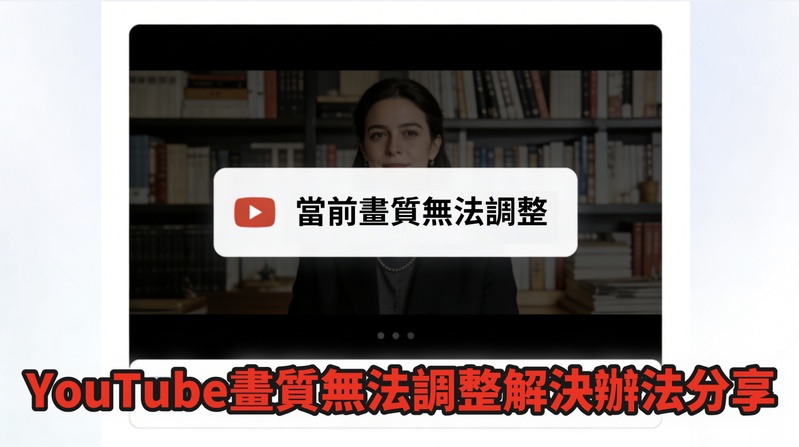
在使用YouTube觀看影片時,不少用戶都遇過YouTube畫質無法調整的狀況,可能是畫質鎖死360P、想調高畫質卻無對應選項,或是畫質莫名跳動,讓整體觀影體驗大打折扣。不管是觀看長影片還是短影音,畫質問題都會影響觀看感受,甚至連youtube shorts 畫質差的情況也時常讓人頭疼。本文將針對YouTube畫質無法調整的各類常見狀況,深入解析背後原因,並帶來一步一腳印的解決辦法。
一、youtube 畫質只有 360 P的解決辦法
YouTube畫質僅顯示360P且無法調高,核心原因多是平台轉碼未完成、影片屬性為Shorts,或是網路、App端的播放限制導致,平台會自動匹配最低適配的解析度,避免播放出現卡頓或緩衝。
解決步驟如下:
- 确认影片是否刚上传 :新上傳的影片,YouTube需要一定時間完成各解析度的轉碼工作,通常幾小時內會陸續開放高畫質選項,耐心等待即可;
- 确认不是 Shorts :YouTube Shorts為豎屏短影音形式,平台對其解析度有預設限制,多數情況下僅支援360P播放,屬正常設定;
- 确认不是网络或 App 限制 :檢查當前網路是否為低速行動數據,同時關閉YouTube App內的省流量模式,確保網路頻寬足夠支撐高解析度播放。
二、youtube 畫質如何固定 1080p ?
很多用戶希望將YouTube畫質固定1080p,卻發現無法直接設定永久固定,這是因為YouTube預設開啟自動畫質功能,會根據即時的網路狀況、裝置性能動態調整解析度,以此保障基礎的播放流暢度。
具體操作步驟:
- 关闭自动画质,手动选择 1080p :播放影片時,點擊畫面右下角的「設定」,選擇「畫質」選項,先關閉「自動」模式,再手動選取1080P解析度,即可固定當前影片的播放畫質;
- 為何無法永久固定 :YouTube並未提供永久固定畫質的功能,因為不同影片的解析度支援不同,且網路、裝置的狀況是實時變化的,若強行永久固定1080P,在網路不佳時會出現嚴重緩衝、卡頓的問題,影響觀影體驗。
三、YouTube畫質無法調整的常見因素
- 網路頻寬不足,平台自動匹配低解析度;
- 新上傳影片,平台尚未完成高解析度轉碼;
- 影片為Shorts形式,本身有解析度預設限制;
- App或手機開啟省流量、省電模式,鎖定低畫質;
- 裝置性能不足,無法支援高解析度影片播放;
- YouTube App版本過舊,功能出現異常導致設定失靈;
- 影片受地區版權限制,解析度選擇被約束。
四、youtube 畫質亂跳的解決辦法
- 關閉自動畫質,手動選擇 1080p :在影片播放頁面點擊設定-畫質,關閉自動調整選項後,手動選取1080P解析度,可暫時固定當前影片的畫質,避免跳動;
- 在 YouTube App 中設定預設播放畫質 :打開YouTube App的設定頁面,找到「影片播放設定」,將Wi-Fi環境下的預設畫質設為偏高畫質,行動數據則依自身需求設定,同時避免播放影片時頻繁切換網路,減少畫質跳動的情況;
-
關閉省電或省流量模式特別是 Android 裝置
:不僅要關閉YouTube App內的省流量模式,還需關閉手機系統層面的省電、省流量模式,這類模式會強制限制影片畫質,是導致畫質反覆跳動的重要原因。

五、影片畫質本身不足怎麼提升?
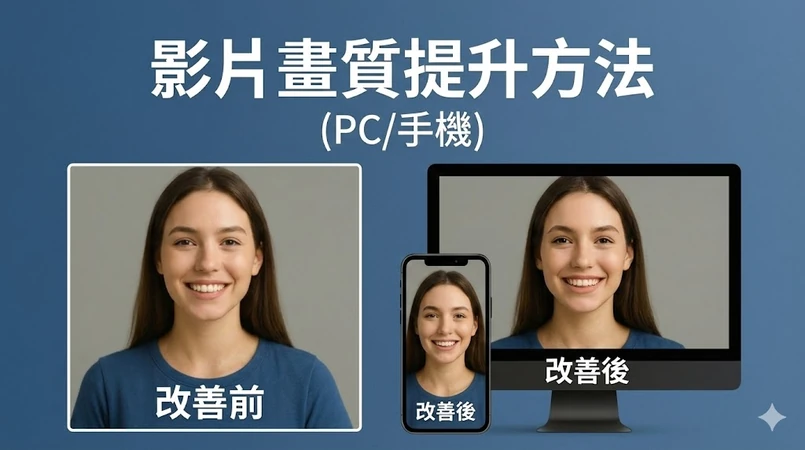
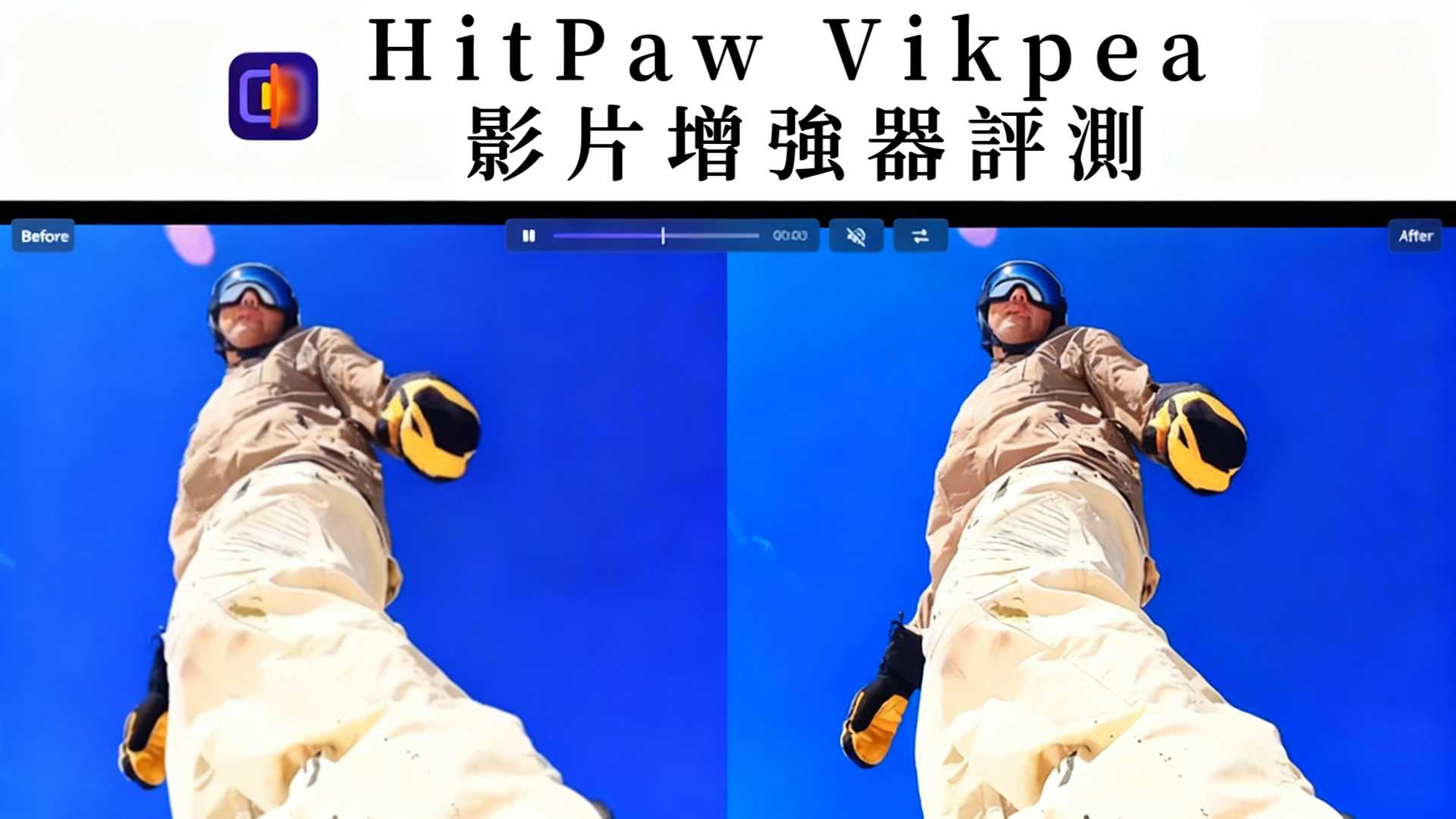
若發現是自製影片本身畫質不足,導致上傳到YouTube後沒有高解析度選項,可透過HitPaw Edimakor 的 AI影片畫質提升 工具進行優化。
1、Edimakor的影片增强功能
Edimakor 支援電腦端使用,操作簡單且功能實用,具體特點如下:


- AI自動增強畫質,一鍵去除影片雜訊、模糊感,還原畫面細節;
- 內建人像修復、色彩增強功能,優化影片的畫面層次與色彩表現;
- 支援解析度升頻,可將低畫質影片提升至1080P甚至4K解析度;
- 操作介面直覺易懂,新手也能透過簡單點擊完成畫質提升,還可一站式進行影片剪輯。
2、Edimakor使youtube 模糊影片變清晰的步驟
步驟 1: 從Edimakor官方網站下載對應作業系統的版本,安裝後啟動軟體;在軟體主畫面找到「 影片增強 」功能模組,點擊進入專屬修復介面;
步驟 2: 左側功能欄選擇「AI增強」,此模式針對手機影片優化,修復效果最適配。
步驟 3: 將模糊 youtube影片透過傳輸工具匯入電腦,拖曳至軟體「匯入」區域,或點擊上傳手動新增;
步驟 4: 在介面下方設定輸出解析度,一般建議選擇1080P,追求高畫質可選4K;然后,點擊「產生」按鈕,AI開始自動修復影片,等待進度完成即可。
步驟 5: 修復完成後在「我的創作」預覽影片,滿意後將影片加入時間軸,點擊右上角「匯出」儲存,完成youtube 模糊影片的清晰化處理。
六、youtube 畫質無法調整常见问题(FAQ)
A1: 目前YouTube沒有永久固定畫質的功能,僅能在單一影片的播放頁面,關閉「自動」畫質選項後,手動選擇想要的解析度,且每次播放新影片都需要重新設定。
A2: 主要原因包含網路頻寬不足、開啟了省流量/省電模式、新影片未完成轉碼、裝置性能不足,或是影片本身為Shorts短影音,平台對其有解析度限制。
A3: 播放影片時點擊畫面右下角的設定,進入畫質選項,先關閉自動模式,再手動選取平台提供的最高解析度即可;若無高解析度選項,則是受影片本身、網路或版權等因素限制。
A4: 會的。無論是上傳一般影片還是Shorts,YouTube都會進行畫質壓縮以優化平台的播放速度,若上傳的原始影片畫質本身偏低,經過平台壓縮後,播放畫質會變得更差。
結論
看完以上內容,相信你已能輕鬆解決YouTube畫質無法調整的各種狀況,從畫質鎖死360P到畫質莫名跳動,再到手動固定1080P的操作,只要找對原因、對症下藥,就能有效改善YouTube的觀影體驗。如果發現是自製影片本身畫質不足,導致上傳後沒有高解析度選項,不妨試用 HitPaw Edimakor 這款AI畫質提升工具,簡單幾步就能優化影片解析度與畫面細節,讓上傳到YouTube的影片呈現出更好的畫質效果,徹底解決因影片本身問題帶來的播放解析度受限問題。
發表評論
為 HitPaw 文章撰寫評論