用 LINE 傳影片很方便,但有時候明明原始影片很清楚,傳出去後卻變得有點糊,預覽畫面也不如手機相簿裡那麼銳利。這通常和 LINE 為了加快傳送速度而進行壓縮有關,影片本身的格式、檔案大小、解析度,甚至轉傳次數,也都可能影響最後的畫質。
如果想盡量保留影片細節,傳送前可以先確認影片格式與檔案大小,必要時改用檔案或雲端連結分享。本文會整理 LINE 影片畫質變差的常見原因、比較不吃畫質的傳送方式,以及影片已經變模糊時可以怎麼補救。
第一部分:LINE 傳影片會降畫質嗎?
先說結論:會,而且壓得很兇!
如果你直接點開聊天室的相簿或圖片圖示來傳送影片,LINE 的系統會自動啟動「強效壓縮模式」。以下是畫質變糟的幾個核心原因:
1 LINE 傳影片限制
LINE 畢竟是一個通訊軟體,而不是雲端硬碟。為了確保傳送速度跟伺服器的穩定,官方對 LINE 影片格式是有硬性要求的:檔案大小建議低於300 MB,且影片時長最好不要超過 5 分鐘。一旦超過,系統就會進行劇烈壓縮,甚至直接 LINE 影片傳不出去。

2 影片檔案太大與解析度過高
現在手機動不動就是 4K 60fps 拍攝,這類影片位元率(Bitrate)極高。當 LINE 偵測到這種巨型檔案時,會強制把解析度降到 720p 甚至更低,這也是為什麼 LINE傳影片畫 質會受影響。
3 不同傳送方式的壓縮程度
你可能沒發現,從手機相簿直接分享、在 LINE 聊天室開啟相機拍攝,或是用「檔案」形式傳送,LINE 傳影片畫質的壓縮機制完全不同。直接從聊天室點選傳送,通常是被壓得最慘的一種方式。
4 Android / iOS 系統處理差異
這點很現實,通常 iOS 版的 LINE 在渲染與壓縮演算法上優化得比較好。Android 用戶常會發現,同樣一支影片,iPhone 傳出來就是比較清亮,但 Android 傳出來就可能出現 LINE 傳影片畫質變差的情況。
第二部分:LINE 影片怎麼傳才不會吃畫質?
想繞過 LINE 的魔爪?試試看下麵這三招「LINE 傳影片不壓縮」的絕技:
方式 1. 用「以檔案方式」傳送影片(最強大絕)
這是目前最能保有 LINE 傳高畫質影片的方法,因為 LINE 不會對「檔案」進行重新渲染。
操作步驟:
-
進入 LINE 聊天室,點擊左下角的「+」符號。
-
在選單中找到「檔案」圖示。
-
從手機資料夾中選取你的影片。這樣傳出去的影片會以檔案格式顯示,對方下載後就是 100% 的原始畫質!
方式 2. 控制影片規格再傳送
不要以為解析度開最高就是好。建議在匯出影片時,直接鎖定在 1080p、30 fps。如果檔案還是太大,可以使用像 HitPaw Edimakor 這類的一體化剪輯工具,在匯出時選擇適當的壓縮率,不會出現 LINE 影片模糊的問題。
方式 3. 避免重複轉傳影片
這點超重要!每當你把群組 A 的影片「轉傳」到群組 B,LINE 就會再壓縮一次。如果一支影片被轉傳了 5 次,那畫質基本上就沒救了。建議重新從手機相簿上傳,或是下載後以「檔案」方式重傳。
第三部分:已經被壓縮的 LINE 影片怎麼補救?
如果你是收到影片的那一方,或是原始檔已經刪除,手上只剩下一段被壓爛的 LINE 影片,這時候就要靠 AI 的黑科技來救命了。
1 用 AI 影片畫質提升補救 LINE 影片
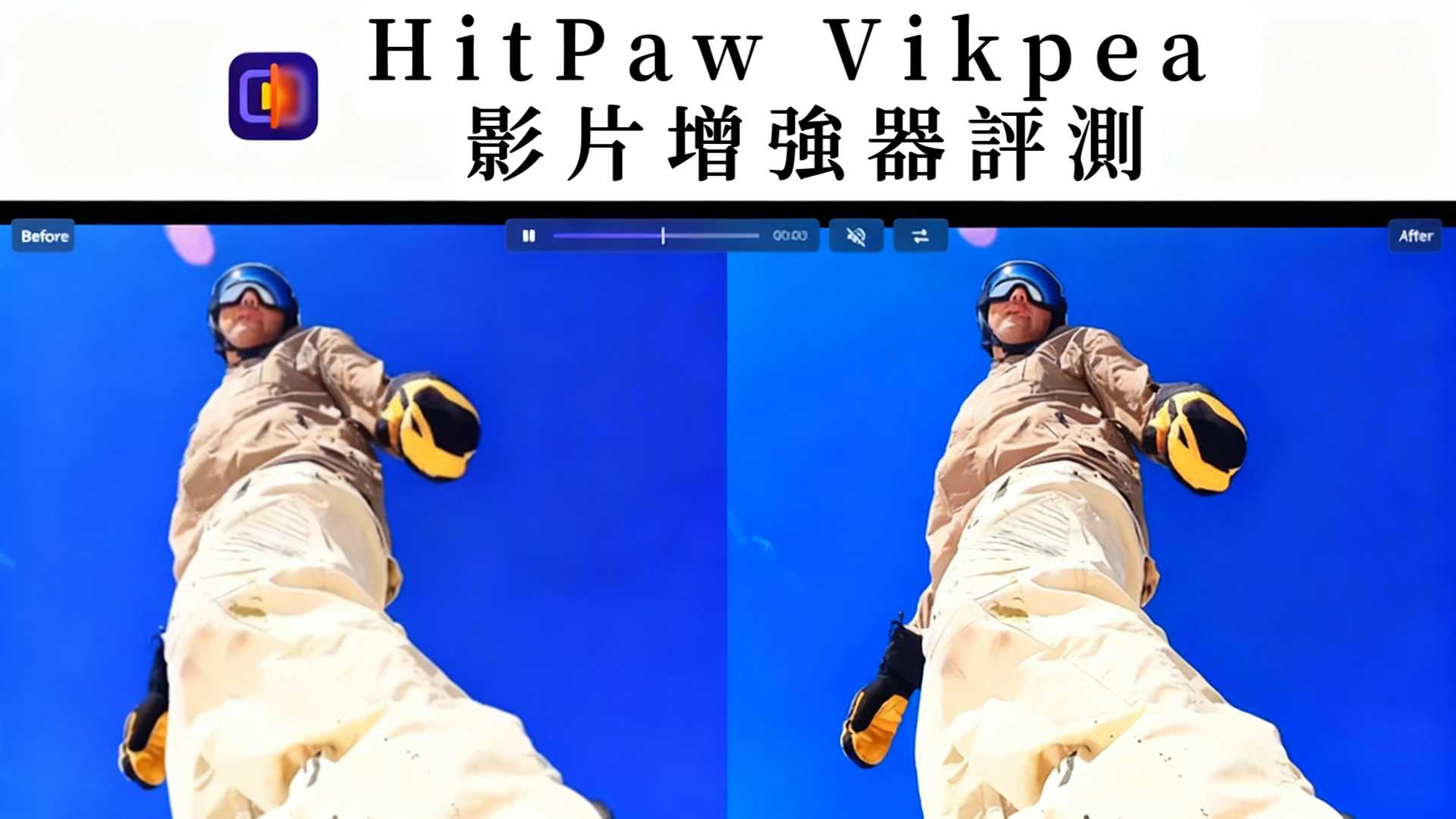
目前的 AI 技術已經可以透過「補點」的方式,把遺失的圖元找回來。HitPaw Edimakor 的 影片增強 功能,就是專門對付 「LINE 影片畫質差」、或「 LINE 限時動態畫質差」的剋星。
2 Edimakor 影片增強 的 6 大特點:
- AI 超解析度:直接把 720p 或模糊的 LINE 影片升級到 1080p 或 4K。
- 智能去噪:把壓縮產生的色塊跟雜訊通通磨平,讓畫面變乾淨。
- 色彩修復:修復壓縮後變淡、變灰的色彩,讓畫面恢復飽滿。
- 人臉細節修復:針對人像影片,AI 會自動掃描五官並進行細節補強。
- 一站式剪輯:完成畫質提升後,不需要再另外點開其他軟體剪輯,直接在 Edimakor 內就能解決。
- 支援多種影片格式:如果你需要補救不同格式的影片,Edimakor 支援多個格式,不需要特意下載不同的軟體編輯!
操作步驟:


步驟 1: 到 HitPaw Edimakor官網 選擇根據你想要下載的版本,然後進行安裝。
步驟 2: 打開 Edimakor ,從主頁面中選擇「影片增強」。
步驟 3: Edimakor 提供多種影片畫質修復模式,可從左側選單中選擇所需功能。AI 增強是利用 AI 技術進行升級,此外還有通用修復、畫質修復、人像修復、上色、色彩增強等選項。
步驟 4: 以「AI 增強」為例,點擊該選項後會顯示多種範本,請選擇最適合影片需求的範本。
步驟 5: 把被 LINE 壓爛的影片拖進去。你可以選擇直接將影片拖曳到「匯入」區,或點擊後手動新增影片。
步驟 6: 設定影片格式、設定等。一般影片選擇 1080P 即可,若需要更細緻畫面,可選擇 4K。
步驟 7: 設定完成後,點擊下方的「產生」按鈕。AI 進行畫質升級需要一些時間,請耐心等候。
步驟 8: 畫質修復完成後,可在「我的作品」中查看影片。若要儲存,請將影片加入時間軸;也可進行進一步編輯,最後點擊「匯出」儲存即可。
第四部分:LINE 影片畫質常見問題 (FAQ)
A1: 除了上述的「LINE 傳影片變檔案」法,你也可以在 LINE 的「設定」>「照片・影片」中,將「照片傳送畫質」設定為「高畫質」。雖然這主要針對照片,但對影片壓縮率也有微幅改善。
A2: LINE 上傳影片大小一般不超過 5 分鐘或檔案超過 300 MB。如果是這類情況,請先用 Edimakor 剪短影片,或壓縮一下位元率再傳。
A3: 建議先把影片上傳到 Google Drive 或 iCloud,然後在 LINE 貼上連結。這樣對方點開就能看到 4K 原始畫質,完全不佔用 LINE 的傳輸資源。
A4: 這通常是因為你拍的是 HDR 影片(特別是 iPhone 用戶)。LINE 有時候不支援 HDR 的色彩描述檔,導致過曝變白。建議上傳前先用剪輯工具轉成標準的 SDR 格式,或是用 Edimakor 的色彩增強功能修回來。
A5: 如果你用「以檔案方式」傳送,LINE 的視窗只會顯示檔案圖示,無法直接播放預覽,必須下載後才能看。這是保有原始畫質必須付出的代價。
結論
如果你遇到「如何把影片傳到 LINE」的情況,掌握了以上「以檔案方式傳送」以及「預先調整影片規格」這兩大核心秘訣,就能成功傳出高畫質的影片。如果你不小心已經把影片壓爛了,也不用太難過。在這個 2026 年 AI 普及的年代,像 HitPaw Edimakor 這樣的工具已經能讓我們用極低的成本「變魔術」,把模糊的影像變清晰了!
發表評論
為 HitPaw 文章撰寫評論