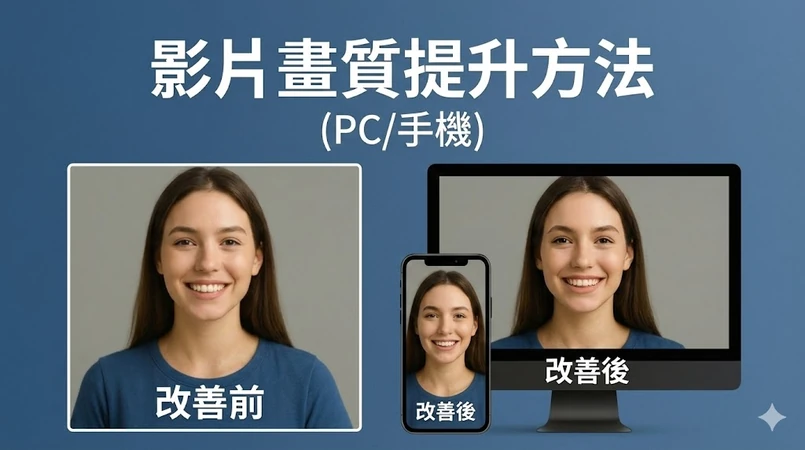
低解析度、畫面模糊的影片很快就會影響觀看體驗。現在多虧了線上 AI 影片畫質修復 App,你可以在幾分鐘內把影片提升到 1080p 和 4k,且經常不需要浮水印、不用登入,也不必具備任何技術背景。本指南將帶你盤點目前最值得一試的影片畫質修復 App。

Part 1:5 款免費影片畫質修復 App
若你只是想快速修復畫面、處理社群短片或短內容,又不希望安裝體積龐大的軟體,那麼免安裝、可直接透過瀏覽器使用的線上影片畫質修復 App,會是相當合適的選擇。以下精選 5 款值得信賴、能有效提升影片清晰度的實用工具,供你參考。
1. CapCut 影片畫質提升 App
CapCut 最廣為人知的是影片剪輯功能,但它也提供聰明的 AI 畫質提升功能。透過網頁版,你只要花很少力氣,就能提升銳利度、亮度與清晰度,對新手很友善。
主要特色:
- AI 驅動的影片畫質提升
- 自動提升解析度
- 降噪與銳化
- 雲端處理
- 新手友善介面
優點:
- 容易上手
- 很適合社群平台影片
- 處理速度快
缺點:
- 進階放大與精細調整的控制較有限
- 部分輸出可能會出現品牌標示(依使用方式而定)
價格方案:
- 可免費線上使用
- 畫質修復選項有限
- 輸出解析度依專案設定而定
2. X-Design 影片畫質修復 App
X-Design 著重在 AI 影片清晰度修復,能把低解析度影片轉成更清楚的 HD 輸出,且不太需要手動調整。
主要特色:
- 一鍵 AI 修復
- 放大升級至 1080p
- 降噪與減少模糊
- 直接在瀏覽器操作
優點:
- 不需要複雜剪輯
- 介面簡單直覺
- 舊片修復效果不錯
缺點:
- 自訂調整較少
- 處理速度取決於影片長度
價格方案:
- 提供免費試用
- 可能有解析度限制
- 部分情況可無浮水印預覽
3. Topaz Video AI(線上工具)
說到專業級 AI 放大修復,Topaz 一直很有名。其線上工具使用訓練過的 AI 模型來提升動態清晰度、修復細節並加強銳利度。
主要特色:
- 進階 AI 放大修復
- 動態細節還原
- 降噪處理
- 支援多種影片格式
優點:
- 畫質提升效果出色
- 接近專業級成果
缺點:
- 處理負載較重
- 免費版本限制較多
價格方案:
- 僅提供免費試用
- 可能會有浮水印
- 最強功能多需付費方案解鎖
4. HitPaw 線上影片畫質修復 App
HitPaw 線上影片畫質修復 App可直接在瀏覽器完成 AI 修復,專為沒有剪輯經驗、但想快速提升解析度的使用者設計。
主要特色:
- AI 升級至 1080p
- 降噪與銳化選項
- 人臉修復模型
- 瀏覽器端處理
優點:
- 流程簡單
- 直式人像影片特別好用
- 不需安裝
缺點:
- 免費版輸出有限制
- 尖峰時段可能需要排隊處理
價格方案:
- 提供免費預覽
- 免費版輸出解析度有限
- 預覽通常不含浮水印
5. TensorPix AI 影片畫質修復 App
TensorPix 是一套 AI 影片畫質修復技術,主打提升與修復低品質影片。對於壓縮嚴重的短片、動畫,以及老舊素材尤其實用。
主要特色:
- AI 放大修復
- 影格修復
- 移除雜訊與壓縮瑕疵
- 支援 HD 輸出
優點:
- AI 模型強
- 對受損素材效果好
- 線上處理方便
缺點:
- 免費點數有限
- 輸出檔案大小有限制
價格方案:
- 註冊可獲得免費點數
- 部分輸出可無浮水印(但有額度限制)
- 付費方案可解鎖更高解析度
加碼建議:最佳「免費下載、無浮水印」1080p 影片畫質修復軟體
線上工具雖然方便,但常見限制包括解析度上限、處理速度慢,或需要點數/額度系統。若你想要更完整的控制、更穩定的品質、以及更容易做到無浮水印輸出,選擇桌機版 AI 影片畫質修復軟體會更聰明。
1 Edimakor AI 影片畫質修復 App
HitPaw Edimakor 是一款功能完整的 AI 影片剪輯器,內建進階的 AI 影片畫質修復 App 。與線上工具不同,它在本機端處理影片,速度更快、輸出品質更高、可自訂選項也更多——特別適合長影片或重要內容的畫質修復與提升。


主要特色:
- AI 影片放大修復至 1080p 以上
- 智慧降噪
- 細節銳化與清晰度提升
- 人臉與物件增強
- 支援多種影片格式
優點:
- 無需上傳到網路
- 画質提升效果通常優於瀏覽器工具
- 長影片輸出更穩定
缺點:
- 需要安裝
- 部分進階功能可能需要付費解鎖
價格方案:
- 提供免費下載
- 可預覽 AI 修復效果
- 免費版輸出有一定限制
- 預覽輸出可無浮水印
2 如何使用 Edimakor 影片畫質修復 App提升影片清晰度
步驟 1: 開啟 Edimakor 並選擇「影片增强」
若你的電腦尚未安裝 HitPaw Edimakor,請先下載並完成安裝。啟動後,可從主選單或左側工具箱進入「影片增強」。
步驟 2: 選擇「畫質修復」提升模式
進入【影片增强】後,請選擇【AI 增强】。此模式專為修復模糊畫面、提升銳利度與整體清晰度而設計,特別適合低解析度或受損影片的視覺改善。
步驟 3: 匯入影片並開始修復
選擇【AI 增强】後,將你的影片檔匯入編輯器。接著依需求調整輸出解析度與其他可用設定。確認無誤後,點擊【產生】,讓 Edimakor 透過 AI 開始進行影片畫質修復與提升。
步驟 4: 預覽並匯出修復後影片
修復完成後,處理好的影片會出現在【我的創作】中。將其加入時間軸即可預覽最終效果。若你對畫質滿意,點擊【匯出】即可將提升後的影片保存到裝置中。
影片畫質修復 App 常見問題(FAQ)
A1: 確實有少數工具在特定情況下提供無浮水印的預覽或有限輸出。不過,多數網頁版影片畫質修復 App 仍會有使用限制或解析度限制。若你特別在意無浮水印控制,通常桌機版工具會更有彈性。
A2: 有些平台允許不登入就快速提升畫質,但通常會限制影片長度或輸出品質。大多數工具仍會要求至少基本註冊,才能穩定持續使用。
A3: 沒有。Adobe 並未提供完全免費的網頁版影片畫質修復 App。多數 Adobe 專業級產品通常需要付費訂閱或試用期。
A4: 有,特別是短影片。依伺服器負載、影片長度與解析度設定不同,部分 AI 影片畫質修復 APP 確實能在 1 分鐘內處理完短片。
總結
透過免費影片畫質修復 App,現在要將低解析度影片升級為清晰的 1080p 和 4K 已經比以往簡單許多。線上工具非常適合快速調整與短影片處理,但若你追求更穩定的效能、更高的輸出品質,以及無浮水印的完整影片輸出,桌機版 AI 影片畫質修復軟體會是更理想的選擇。 HitPaw Edimakor(影片編輯器) 結合強大的 AI 畫質修復技術、直覺式操作介面與專業級輸出效果,是目前非常值得推薦的影片畫質修復 App,特別適合重視畫質與效率的內容創作者。
發表評論
為 HitPaw 文章撰寫評論