身為iPhone用戶,難免遇到拍攝的影片畫質模糊、傳送後畫質變差的狀況,想讓影片畫面變清晰,iPhone影片畫質調整就成了必學的實用技巧。不管是事後修復已拍好的模糊影片,還是提前優化錄影設定避免畫質問題,都有對應的解決方法。本文將從內建工具調整、專業軟體輔助、拍攝設定優化三大方向,詳細整理實用技巧,讓新手輕鬆上手。
第一部分:用 iPhone 內建相簿調整影片畫質
iPhone 內建的照片 App 就具備基礎的影片畫質調整功能,無需下載額外軟體,就能針對模糊的影片進行微調,快速改善畫面清晰度與色彩表現,適合日常輕度修復需求。
-
打開iPhone「照片」App,找到需要調整的影片並點擊開啟,點選右上角的「編輯」圖示進入編輯介面;

-
下方功能欄點選「調整」,會出現亮度、高光、對比、清晰度等多項調整選項;
-
優先點擊「自動」,讓系統根據影片畫面自動優化參數,再手動微調「高光」與「清晰度」滑桿,避免調整過度導致畫面不自然;
-
調整完成後點擊右上角「完成」,左下角會顯示「正在準備影片」,完成後就直接覆蓋原影片了。這樣完成基礎的iphone影片畫質修復。
第二部分:iphone 影片畫質調整軟體-Edimakor
針對iPhone拍攝的模糊影片,若需要更專業的畫質提升效果,推薦使用 HitPaw Edimakor 這款結合AI技術的影片編輯軟體,不僅能深度修復畫質,還支援繁體中文介面,新手也能輕鬆操作。
1、Edimakor的影片增强功能
Edimakor的 AI影片增強 功能針對各種畫質問題打造,核心功能包含6大重點:
- AI自動偵測影片畫質問題,一鍵提升整體畫面品質;
- 強大的影片去噪功能,去除低光拍攝產生的畫面雜訊;
- 解析度升頻,將 iPhone 低解析影片升級至 1080P/2K/4K;
- 智能去除模糊,還原影片細節層次;
- 修復影片紋理細節,讓畫面更立體真實;
- 自動色彩增強,優化影片色調與飽和度。
同時軟體還提供免費體驗版,支援Windows與Mac系統,可一站式完成畫質修復與影片編輯。
2、Edimakor使iphone 模糊影片變清晰的步驟
步驟 1: 從Edimakor官方網站下載對應作業系統的版本,安裝後啟動軟體;在軟體主畫面找到「 影片增強 」功能模組,點擊進入專屬修復介面;


步驟 2: 左側功能欄選擇「AI增強」,此模式針對手機影片優化,修復效果最適配;根據iPhone影片的拍攝場景,選擇對應範本(如日常拍攝選「通用」)。
步驟 3: 將iPhone中的模糊影片透過傳輸工具匯入電腦,拖曳至軟體「匯入」區域,或點擊上傳手動新增;
步驟 4: 在介面下方設定輸出解析度,一般建議選擇1080P,追求高畫質可選4K,匹配iPhone播放與分享需求;然后,點擊「產生」按鈕,AI開始自動修復影片,等待進度完成即可。
步驟 5: 修復完成後在「我的創作」預覽影片,滿意後將影片加入時間軸,點擊右上角「匯出」儲存,完成iPhone模糊影片的清晰化處理。
3、其他推薦影片畫質恢復APP
除了電腦端的Edimakor,手機端也有多款適合 iPhone 的影片畫質恢復 APP 可直接下載使用,AirVid 操作簡單,支援基礎的畫質調整與格式優化;Video Quality Enhancer 主打 AI 影片升頻,能快速提升解析度;Remini 的 AI 修復技術對人像與細節還原效果出色;VividCut 則結合畫質修復與影片剪輯,適合喜歡手機端一站式操作的用戶,可根據自身需求選擇。
第三部分:iPhone 錄影設定調整,讓「下次拍的影片」不模糊
與其事後修復影片畫質,不如提前優化iPhone的錄影設定,從源頭避免影片模糊、畫質變差的問題,以下3項核心設定一定要調整。
1 調整解析度 / 幀率
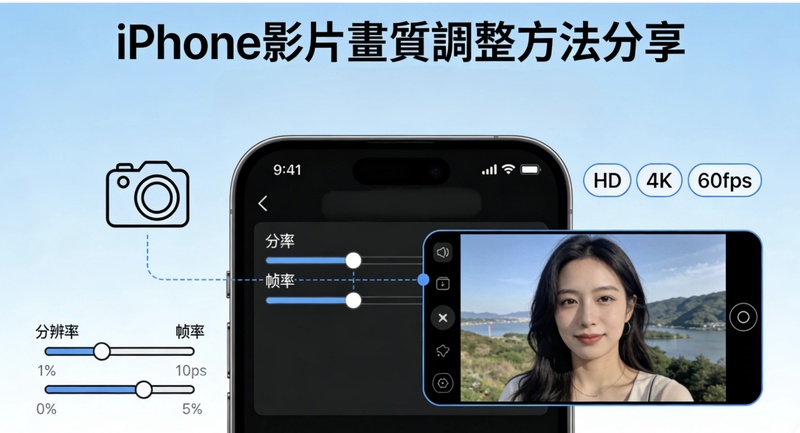
打開iPhone「設定」,點選「相機」→「錄製影片」,根據拍攝需求,点击右上角,選擇解析度與幀率:
- 日常拍攝建議選擇「1080p HD,60fps」,兼顧畫質與儲存空間;
- 若需要高畫質素材,可選擇「4K,30fps」;
- 動態畫面(如運動、拍攝影片)建議「4K,60fps」,讓畫面更流暢,避免動態模糊。
2 檢查影片格式,避免被壓縮過頭
同樣在「相機」設定中,點選「格式」,選擇「高效能」(HEVC格式),此格式壓縮率低,能在節省儲存空間的同時,最大程度保留影片畫質,避免因格式壓縮導致畫面細節丟失。另外傳送iPhone影片時,避免使用即時通訊軟體(會自動二次壓縮),優先使用 AirDrop、雲端硬碟或郵件傳送原始檔案。
3 HDR 要不要開?
iPhone 的 HDR 影片功能 適合在光線充足的戶外場景開啟 ,能提升畫面的動態範圍,讓亮部與暗部細節更豐富;但在光線不足的室內、夜晚拍攝時,建議關閉 HDR,否則容易導致影片畫面過暗、雜訊增多,反而影響整體畫質。可在相機拍攝介面直接開啟/關閉 HDR 按鈕,也能在「設定」→「相機」,在底部找到「智慧型 HDR」開啟自動模式。
第四部分:iphone 影片畫質調整常见问题(FAQ)
A1: 可以的,iPhone針對已拍攝的影片,可透過內建「照片」App進行基礎的畫質微調,若需要深度修復模糊、提升解析度,則可搭配Edimakor等專業的AI畫質修復軟體,實現多層次的畫質調整。
A2: 調亮iPhone影片可直接在照片App的影片編輯介面操作,點選「調整」→「亮度」滑桿向右拉動即可,也可搭配「對比」「陰影」參數一起調整,若影片因低光拍攝導致暗部模糊,還能使用Edimakor的低光修復功能,調亮的同時去除雜訊。
A3: iPhone畫質調整分兩種場景:一是 拍攝前 ,在相機設定中優化解析度、幀率、影片格式與HDR開關,從源頭保證影片畫質;二是 拍攝後 ,透過內建照片App進行基礎調整,或使用Edimakor、手機端修復APP進行專業的AI畫質修復,根據自身需求選擇對應方法即可。
结论
想要解決iPhone影片模糊、畫質變差的問題,掌握 iPhone影片畫質調整 的相關技巧至關重要,內建相簿的調整功能適合日常輕度修復,操作簡單且無需額外工具;而 Edimakor 這款AI軟體則能實現深度的畫質修復與解析度升頻,完美解決嚴重的影片模糊問題。更重要的是,提前優化iPhone的錄影設定,能從源頭避免畫質問題的產生,讓每次拍攝的影片都能保持清晰。以上方法簡單易上手,無論是新手還是資深iPhone用戶,都能輕鬆掌握,徹底擺脫影片畫質不佳的煩惱。
發表評論
為 HitPaw 文章撰寫評論