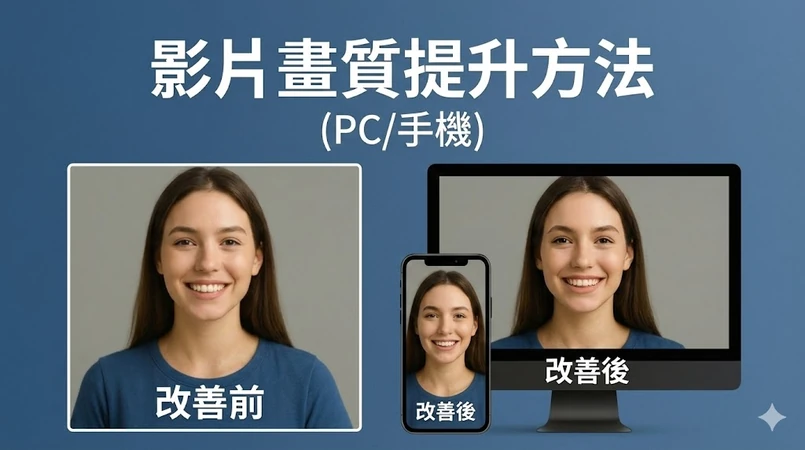
不管你是影像製作人、行銷廣告端,或是一般用戶,現在「影片畫質好不好」真的很關鍵。到了 2026,靠著 AI 驅動的線上工具,就算不想碰複雜軟體,也能更輕鬆把影片提升到 4K。這篇會實測比較 最推薦的 6 個畫質修復線上免費 APP ,整理各家功能、限制,以及實際好不好用。
第 1 部分:6 個畫質修復線上免費 APP 速覽(無浮水印)
這裡先用表格快速整理幾款熱門的「畫質修復軟體」:免費可用的功能、限制、處理速度與整體操作體驗,適合重視畫質、又想省時間的人直接對照挑選。
| 工具名稱 | 免費可處理影片長度 | 浮水印 | 需要註冊 | AI 畫質修復 | 最適合用途 |
|---|---|---|---|---|---|
| YouCam 畫質修復功能 | 短片段 | 會(免費方案) | 不用 | 有 | 快速 AI 拉升解析度 |
| X-Design 4K 畫質提升 | 時長有限 | 有時會 | 不用 | 有 | 介面乾淨、出片快 |
| Canva 畫質提升 | 匯出次數/功能有限 | 有帳號可無 | 需要 | 基礎 AI | 社群影片剪輯 |
| Topaz 畫質修復 | 僅試用 | 無 | 需要 | 進階 AI | 專業級畫質 |
| Flixier 畫質提升 | 短影片 | 會 | 需要 | 中等 AI | 瀏覽器線上剪輯 |
| HitPaw Edimakor 影片畫質提升 | 時間有限 | 會(免費版) | 不用 | 強效 AI | 快速提升畫質 |
第 2 部分:重點評測|最佳線上免費 4K 影片畫質修復 APP
接下來會更細看各款「線上免費 4K 影片畫質修復 APP」的表現:包含處理速度、AI 功能、好不好上手、免費限制,以及各自更適合用在什麼類型的畫質提升需求。
1. YouCam 畫質修復(綫上免安裝)

YouCam 是一款新手友善的瀏覽器工具,內建 AI 影片畫質修復功能,能用 AI 把影片變得更清晰、更銳利。不用下載安裝就能直接用,像是補強人臉細節、降低雜訊、提升整體清晰度都做得到。
功能特色:
- 透過深度學習模型,聰明拉升解析度與細節
- 降低顆粒感與雜訊,同時讓邊緣更平滑自然
- 可辨識人臉並修復五官細節,讓膚質、眼神與輪廓更清楚、畫面更自然
優點:
- 不用登入
- 介面乾淨好懂
- 適合短片段快速處理
缺點:
- 免費匯出會加浮水印
2. X-Design 線上免費 4K 影片畫質修復 APP
X-Design 的線上 4K 畫質修復主打「快、穩、簡單」。它的 AI 模型能加強材質細節、色彩與銳利度,流程也很直覺:上傳後很快就能跑完短片,而且不用註冊就能直接處理。
功能特色:
- 透過雲端 AI 快速處理,提升銳利度、清晰度與解析度
- 會自動調整飽和度、對比與色彩平衡,畫面更討喜
- 針對物件與背景補細節與材質,讓畫面更立體、更有層次
優點:
- 不用註冊
- 操作流程簡單
- 免費輸出品質還不錯
缺點:
- 免費版有輸出限制
3. Canva 畫質提升
Canva 把剪輯設計做得很完整,並提供一些基礎的 AI 畫質調整。它能改善亮度、對比與整體清晰感,但嚴格來說不是「真正的 AI 解析度拉升工具」。如果你想一邊做版型設計、一邊把影片看起來更乾淨,Canva 會很方便。
功能特色:
- 調整影片光線與對比,讓畫面更清楚好看
- 內建模板、動畫與圖形素材,一個編輯器就能把設計與畫質優化一起做
- 成片最高可匯出到 4K 高解析度
優點:
- 新手友善
- 很多匯出可無浮水印
- 很適合行銷/社群影片
缺點:
- 需要登入
4. Topaz 畫質修復
Topaz 畫質修復 走的是專業級路線,靠深度神經網路模型做出很強的解析度拉升與細節修復。雖然主要是桌面版、免費只提供試用,但成像效果往往比很多線上工具更有感,適合對畫質要求很高的人。
功能特色:
- 使用在大數據集上訓練的進階 AI 模型
- 在降噪同時保留重要邊緣細節
- 支援真正 4K,甚至 8K 的解析度拉升
優點:
- 業界頂尖畫質
- 試用版不加浮水印
缺點:
- 並非完全免費
5. Flixier 畫質提升
Flixier 畫質提升 把雲端剪輯和畫質調整整合在一起,能在線上快速微調顏色、清晰度與解析度,也能做簡單的拉升處理。它很適合團隊協作、或想在瀏覽器快速改一改就匯出的人,不用大費周章安裝一堆軟體。
功能特色:
- 全程在瀏覽器運行,任何裝置都能上傳與編輯,不用安裝、也不吃本機效能
- 提供畫質調整滑桿,可提升解析度清晰感與畫面張力,播放更順更乾淨
- 可邀請他人加入、分享專案連結,支援線上即時協作
優點:
- 低階電腦也跑得動
- 匯出速度快
缺點:
- 免費版會有浮水印
6. HitPaw 在綫畫質提升
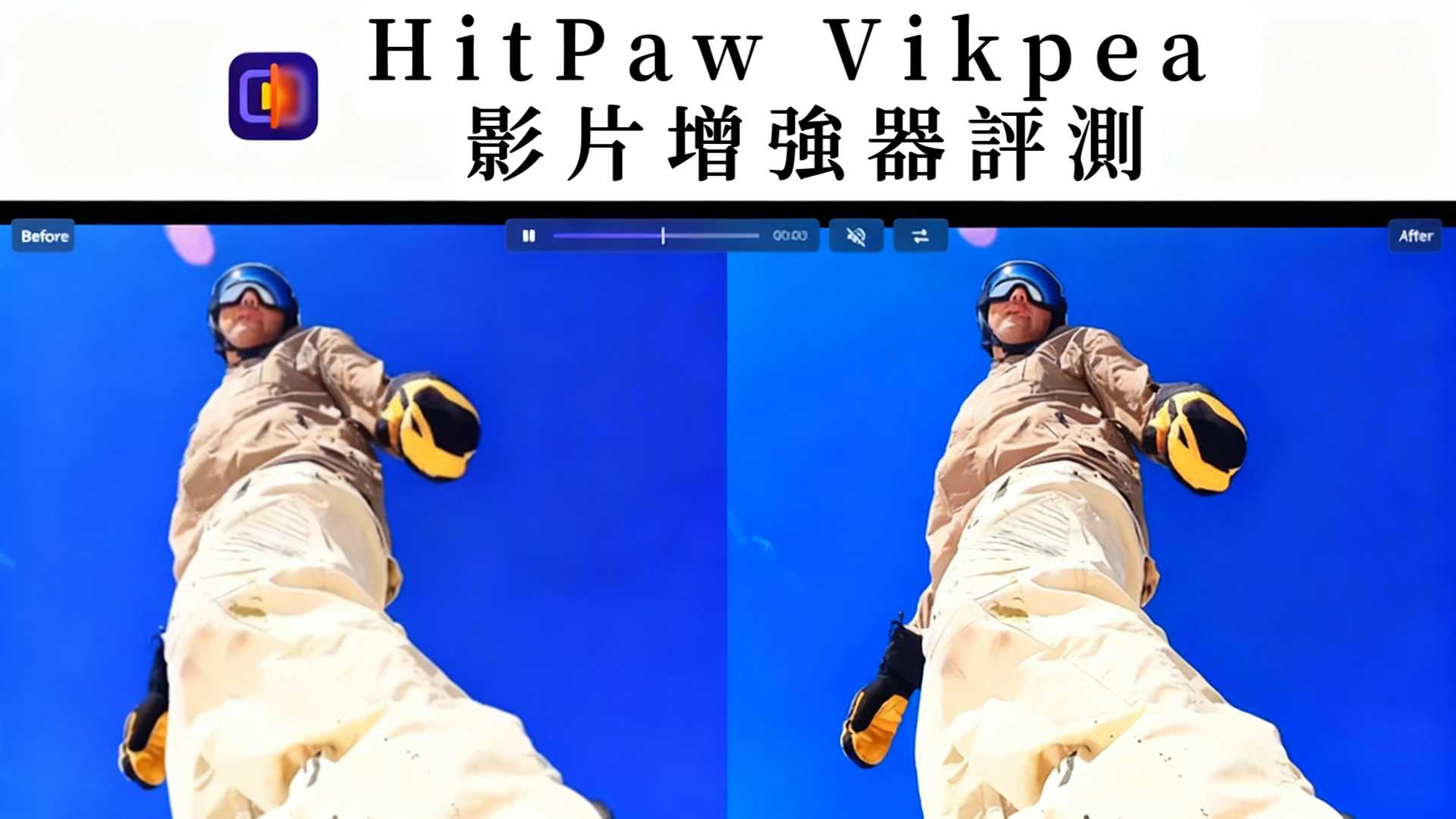
HitPaw 操作步驟很少,用 AI 就能把影片畫質拉起來、降低雜訊,並提升到更高解析度。對新手來說很好上手,而且做基本的畫質改善不一定要帳號。它適合快速、臨時的影片優化,不過免費輸出常見的限制是會加浮水印,影片長度也可能會被卡。
功能特色:
- 透過智慧神經網路放大影片解析度
- 自動清理顆粒感與模糊畫面
- 直接在瀏覽器完成處理與匯出
優點:
- 不用登入
- AI 模型夠強
- 操作簡單
缺點:
- 免費版會加浮水印
第 3 部分:PC / Mac 最推薦的 4K 影片畫質修復 APP
大螢幕一放,模糊或低畫質的影片真的很容易直接破功。這時候就輪到 HitPaw Edimakor 影片畫質提升上場,用 AI 把影片升級到更好看的 4K 畫質,PC 和 Mac 都能用。
HitPaw Edimakor 影片畫質提升主要功能
- 透過進階 AI 模型,自動提升影片解析度與銳利度。
- 降低顆粒感、修正手震畫面,讓影片更平順、更乾淨。
- 不只做畫質修復,Edimakor 也能編修畫面、把物件或人臉做模糊處理,剪輯與優化一次搞定。
HitPaw Edimakor 影片畫質提升使用步驟
步驟 1: 開啟 Edimakor ,並選擇「影片畫質提升」
在 PC 或 Mac 下載並安裝 HitPaw Edimakor。打開軟體後,從主選單選擇「影片增强」


步驟 2: 選擇要加強的模式
選一個符合你需求的增強模式。常見選項包含 AI 畫質提升、畫質修復、一般修復、色彩增強,每個模式對應不同的畫質改善方向。
步驟 3: 匯入影片並開始生成
上傳你的影片檔,選擇目標解析度(最高到 4K),再按「生成」開始進行 AI 畫質修復。
步驟 4: 預覽並取得影片
處理完成後,前往「我的作品」。點右上角的資料夾圖示開啟增強後的影片,先預覽確認,再分享給親友或拿去上片都沒問題。
畫質修復常見問題(FAQ)
A:有的,部分線上工具支援免登入使用,例如 X-Design 或 HitPaw 線上版本,都能直接上傳影片快速處理。不過免費版本通常會有限制。
A:有,像 Canva、HitPaw、PicsArt 都有 iOS 與 Android 版本,適合在手機上做快速影片畫質優化。
A:短影片通常 30 秒左右可以完成處理,但實際速度會受到影片長度、解析度與伺服器狀況影響。
A:CapCut 可以匯出 4K 影片,並提供基本畫質調整功能,但如果需要進階 AI 畫質修復,可能需要其他專業工具。
A:大多數免費方案會加浮水印或限制影片長度,建議先確認匯出條件再使用。
A:真正開源且支援 4K 畫質修復的工具不多,多數線上服務都採用自家 AI 模型,開源方案通常需要自行安裝與技術設定。
總結
2026 想找「線上免費 4K 影片畫質修復 APP」,最適合你的那一款,取決於你最在意的是速度、是否免登入、還是能不能無浮水印。像 HitPaw Edimakor(影片剪輯器) 這類線上 AI 工具,適合想要快速出結果、又不想登入的人;如果你主要做社群內容、希望匯出不要有浮水印,Canva 會更順手。至於需要處理更長、畫質要求更高的影片,桌面端像 Edimakor 通常效果會更好。
發表評論
為 HitPaw 文章撰寫評論