
林中書
更新與 2026-05-12
無論是商務會議還是輕鬆閒聊,更改 Discord 視訊通話背景都能提升您的線上形象。桌面版使用者比 Discord 行動版使用者擁有更多選擇,因為後者的背景自訂功能較少。此外,HitPaw Edimakor 等程式提供了製作自訂Discord 視訊背景的強大功能。

第一部分:如何更改 Discord 視訊通話背景
在視訊通話期間,您可以透過更改 Discord 背景來增加一點隱私或展現個性。透過其內建選項,無論您是參加虛擬會議還是休閒通話,Discord 都能讓您輕鬆自訂視訊背景。以下將教您怎麼在 Discord 視訊加背景:
-
步驟 1:開啟 Discord 使用者設定
首先啟動 Discord 應用程式,然後將注意力轉到螢幕左下角。點擊使用者名稱旁邊的齒輪圖示以進入使用者設定。要存取視訊通話設定,請在左側欄位向下滑動,選擇「應用程式設定」下的「語音 & 視訊」。
-
步驟 2:找到視訊背景選項
進入「語音 & 視訊」設定後,向下捲動並在「視訊設定」標題下找到「視訊背景」區域。此區域管理通話期間的相機畫面外觀,包含無需綠幕即可更改 Discord 視訊通話背景的選項。
-
步驟 3:選擇虛擬背景或模糊選項
現在有八種預設的 Discord 視訊背景供您選擇。如果您希望保有隱私,可以選擇「模糊」選項來巧妙地隱藏背景。由於 Discord 會快速套用,您可以看到這些變更即時呈現的效果。
-
步驟 4:使用您偏好的相機測試背景
在加入通話前測試設定是個好主意。捲動到「視訊」區塊頂部後,點擊「測試視訊」選項。為了確認背景的即時效果,請確保從下拉式選單中選擇您偏好的網路攝影機。
第二部分:怎麼在 Discord 視訊加背景
HitPaw Edimakor 讓您可以輕鬆自訂 Discord 影片的背景。只需幾個簡單步驟,無論您的風格偏好如何,都可以使用這款強大的應用程式錄製、移除並替換視訊背景。以下是具體方法:
-
步驟 1:開啟 HitPaw Edimakor(影片編輯器)
在您的電腦上啟動 HitPaw Edimakor 程式。為了充分利用其 AI 背景移除 和影片自訂功能,請確保您執行的是最新版本。開啟 HitPaw Edimakor 以開始使用。




-
步驟 2:錄製或匯入影片
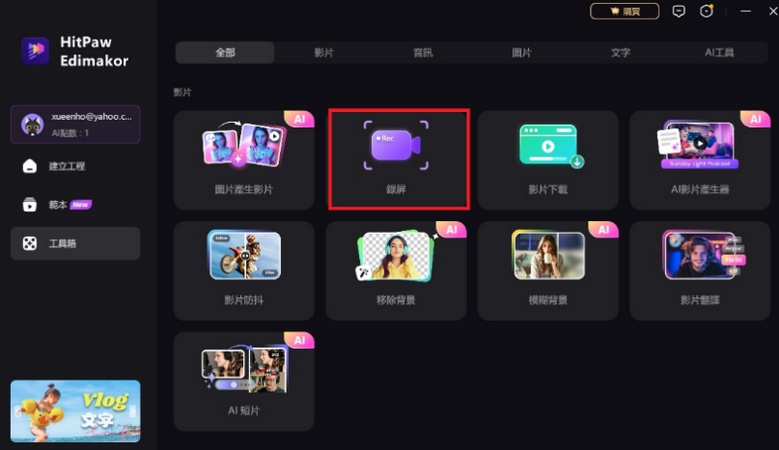
點擊「新建專案」,選擇「媒體」標籤,然後點擊「錄製」開始錄影。現在,您可以直接在 Edimakor 內使用網路攝影機錄製自己。如果您已有影片,請在「媒體」選單下選擇「本地媒體」,將其匯入時間軸進行編輯。
-
步驟 3:使用自動背景移除功能
在時間軸中選取您的影片片段後,前往右側面板。切換「畫面」下的「去背」以啟用 AI 智慧去背功能。您可以使用調節桿來微調效果,以提高精確度並確保去背乾淨。
-
步驟 4:更改影片背景
停留在右側面板的同時,開啟背景選項以新增背景。將您原本的背景替換為純色,或是換成搞笑 Discord 視訊背景等圖片。此功能非常適合增強 Discord 影片的原創性、專業感或隱私性。
-
步驟 5:在 Discord 上分享編輯好的影片
對新的背景滿意後,點擊「匯出」儲存您的影片。現在,您可以透過在通話期間上傳或串流影片,或是作為視訊訊息,向朋友或同事展示您精心製作的自訂背景。
第三部分:Linux Discord 視訊背景設定
在 Linux 上,Discord 的桌面用戶端可能不支援原生的視訊背景自訂功能。不過,您可以使用 OBS Studio 等第三方工具來實現類似的Discord 視訊背景效果:
-
步驟 1:安裝並啟動OBS Studio
從官方網站下載並在您的 Linux 電腦上安裝 OBS Studio。安裝完成後,啟動程式並熟悉其使用者介面。您可以使用此工具建立具有自訂背景的虛擬相機。
-
步驟 2:設定包含網路攝影機的場景
在 OBS Studio 中建立一個新場景,並將您的網路攝影機加入為視訊來源。此主要圖層將會捕捉您的臉部畫面。如有必要,可移動並調整其大小,以符合您偏好的 Discord 版面配置。
-
步驟 3:新增背景並套用色度鍵
在您的網路攝影機下方放置一個圖片或影片圖層作為背景。接著,右鍵點擊您的網路攝影機來源,選擇「濾鏡」,然後選擇「色度鍵」 濾鏡。這將移除您的實際背景,讓畫面看起來更專業。
-
步驟 4:啟動 OBS 虛擬相機並在 Discord 中使用
對設定感到滿意後,點擊 OBS 中的「啟動虛擬相機」。接著啟動 Discord,在「語音 & 視訊」選項下選擇「OBS Virtual Camera」作為您的輸入來源。您自訂的視訊背景現在將會在通話期間顯示。
Discord 視訊背景常見問題
-
Q1. 為什麼 Discord 視訊背景無法使用?
A1: 由於 Discord 行動版的支援受限,請確認您使用的是桌面版。此外,請確保您的相機運作正常,且系統符合需求。
-
Q2. 我可以設定 Discord 視訊背景 GIF 嗎?
A2: 可以,Nitro 使用者可以在 Discord 桌面版中新增 GIF 作為個人化的視訊背景。
總結
透過個人化您的 Discord 視訊背景,您可以增進工作或娛樂時的虛擬互動體驗。雖然目前行動裝置的選擇較少,但桌面版使用者可以透過多種方式自訂背景,包括使用像 HitPaw Edimakor(影片編輯器) 這樣的第三方應用程式。隨時掌握 Discord 的最新功能,充分利用您的視訊通話體驗。
AI 影片編輯器 - Edimakor
- 使用我們的 AI 驅動視頻編輯套件輕鬆創作,無需經驗。
- 使用我們的 AI 為視頻添加自動字幕和栩栩如生的配音。
- 使用我們的 AI 腳本生成器將腳本轉換為視頻。
- 探索豐富的效果、貼紙、視頻、音頻、音樂、圖像和聲音庫。
主頁 > 音頻編輯 > Discord 換背景教學 2026:手機電腦視訊通話設定指南
留下評論
為 HitPaw 文章建立評論



林中書
主編
林中書是 Edimakor 的主編,致力於影片編輯的藝術和科學。他熱衷於視覺敘事,負責監督高品質內容的創作,提供專家技巧、深入教學和影片製作的最新趨勢。
(評價這篇文章)