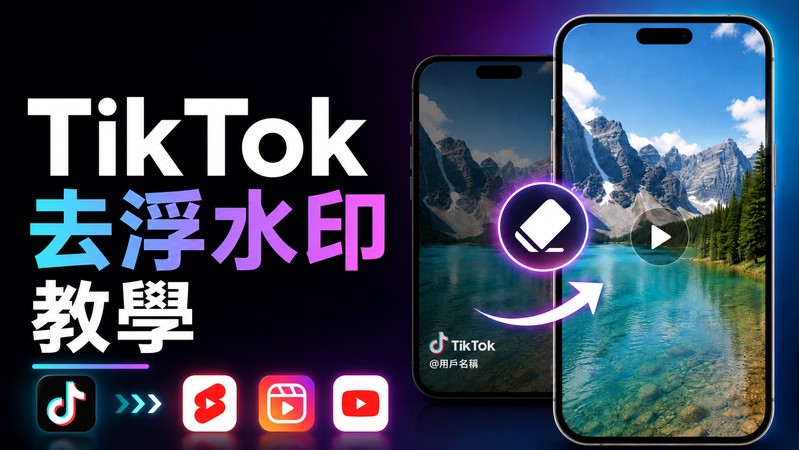
現在很少有短影音創作者只經營單一平台,同一支影片除了發布到 TikTok(中國大陸版為抖音),也常會同步分享到 Instagram、Facebook Reels 和 YouTube Shorts。這樣確實能接觸更多觀眾,但重新利用素材時,TikTok 浮水印往往會成為麻煩。
如果你正準備把 TikTok 影片發布到其他平台,本文將整理幾種實用的 TikTok 去浮水印方法,並教你如何在盡量保留畫質的情況下移除浮水印。
TikTok 浮水印是什麼?
從 TikTok 下載影片時,系統會自動加上 TikTok 標誌與創作者帳號名稱,方便觀眾辨識內容來源。和固定在角落的傳統浮水印不同,TikTok 浮水印會在畫面不同位置移動,因此只靠一般剪輯方式通常不容易完整移除。
TikTok 浮水印會帶來哪些問題?
浮水印有助於標示來源,但對品牌或創作者來說,也可能影響影片在其他平台上的呈現效果。
1看起來不夠專業
帶有 TikTok 浮水印的影片容易讓人覺得只是直接搬運,而不是針對目前平台重新製作,整體專業感也會打折。
2容易分散觀眾注意力
不斷移動的 Logo 與帳號名稱,可能把觀眾視線從影片內容與重點訊息上拉走。
3可能擋住文字與行動呼籲
如果字幕、促銷文字或行動呼籲放在畫面邊緣,浮水印很可能剛好遮住重要內容。
4影響跨平台發布效果
即使你習慣把內容同步分享到 YouTube Shorts 等平台,保留其他平台浮水印的版本,通常也不利於觀看體驗。
3 種 TikTok 去浮水印方法
使用 AI 影片去浮水印(推薦)
現在不少創作者會使用 AI 工具移除 TikTok 浮水印。和直接裁切畫面不同,AI 會辨識浮水印區域並自動補回背景,較能保留原本構圖與畫質。
裁切或放大畫面
最簡單的方法是裁掉影片邊緣,或放大畫面讓 TikTok Logo 移出可視範圍。不過這樣會改變原始比例,也可能裁掉人物或重要資訊,畫質通常也會明顯下降。偶爾分享勉強可用,但不適合重視成品品質的內容。
用貼圖或模糊效果遮住
另一種方式是用模糊效果、表情符號或貼圖蓋住浮水印。這種做法適合迷因或快速社群剪輯,但通常很容易看出遮蓋痕跡,精緻度也不如 AI 修補。若想維持專業感,建議優先使用 AI 去浮水印。
如何不失真去 TikTok 浮水印?
HitPaw Edimakor 是一套適合創作者使用的 AI 影片工具。內建的 AI 浮水印移除功能可快速處理 TikTok 影片,盡量保留原始解析度與畫面構圖,並支援多種匯出格式。


開始前先確認:
如果還保留原始 TikTok 影片網址,可以直接貼到 Edimakor 的下載工具中,這樣就能 下載無浮水印 TikTok 影片 。

步驟 1: 開啟浮水印移除功能
開啟 HitPaw Edimakor,在「AI 工具」中點選「浮水印移除」,接著匯入要處理的 TikTok 影片。一次最多可上傳 10 個檔案。
步驟 2: 使用 AI 移除浮水印
使用選取工具框住浮水印區域,Edimakor 會自動分析影片並重建被遮住的畫面,協助移除 TikTok 浮水印。和手動裁切相比,不必犧牲原始畫面範圍,也更有機會保留影片品質。
步驟 3: 進行最後調整(選用)
處理完成後,可以在「結果」中查看無浮水印影片。若還想調整色彩平衡、銳利度、對比、字幕或轉場,也能直接在 Edimakor 中繼續編輯。搭配影片畫質提升功能,還能改善壓縮後的清晰度,降低 TikTok 影片畫質損失。
步驟 4: 依不同平台格式匯出
準備匯出時,可依發布平台選擇適合的寬高比,例如 YouTube Shorts、Instagram Reels 與 Facebook Reels 通常使用 9:16。Edimakor 提供常用平台預設,設定完成後即可儲存並發布。許多創作者也會把 TikTok 影片重新發布到 YouTube Shorts,接觸更多觀眾並延長內容效益;透過 Edimakor 發布到社群平台,還能獲得額外 AI 點數。
跨平台重新發布影片的注意事項
移除浮水印後,還要確認影片比例、文字位置與音樂版權是否符合其他平台需求。
配合平台調整影片比例
TikTok、Shorts 和 Reels 通常使用 9:16;Facebook 與 Instagram 動態貼文則常見 1:1 或 4:5。比例不合可能出現黑邊、人物被裁掉或構圖失衡。可以直接使用 Edimakor 的平台匯出預設,減少反覆調整。
重新調整字幕與文字位置
TikTok 字幕常放在固定區域,但重新發布到其他平台時,可能會和按讚按鈕、留言區或 Shorts 訂閱列重疊。匯出前要重新檢查文字位置,尤其盡量避免把重要資訊放在畫面底部三分之一。
發布前確認音樂版權
部分可在 TikTok 使用的音樂,發布到 YouTube 或 Instagram 時可能因授權問題被系統標記。若沒有相關使用權,建議先更換音軌。Edimakor 的 AI 音樂生成器 可以依照原本節奏與氣氛生成替代音樂,快速完成配樂調整。
TikTok 浮水印常見問題
A1: 可以。HitPaw Edimakor 這類 AI 剪輯工具會重建浮水印覆蓋的區域,而不是直接裁切畫面,因此較能在移除 TikTok 浮水印的同時保留原始畫質。
A2: 不會直接決定流量表現,但沒有其他平台浮水印的影片看起來更專業,也能提供較好的觀看體驗。
A3: 可以,很多創作者都會這樣做。不過發布前要確認自己擁有影片、音樂與素材的使用權,並遵守 TikTok 和 YouTube 的平台規範。
結語
對需要跨平台發布內容的創作者來說,TikTok 浮水印通常是重新利用影片時必須處理的問題。裁切或模糊雖然能暫時遮住浮水印,但想保留完整構圖與畫質,使用 AI 去浮水印通常更合適。
HitPaw Edimakor 提供新手也能快速上手的 TikTok 浮水印移除功能,處理完成後還能繼續調整比例、字幕與畫質,方便將影片發布到 Reels 和 Shorts。
發表評論
為 HitPaw 文章撰寫評論