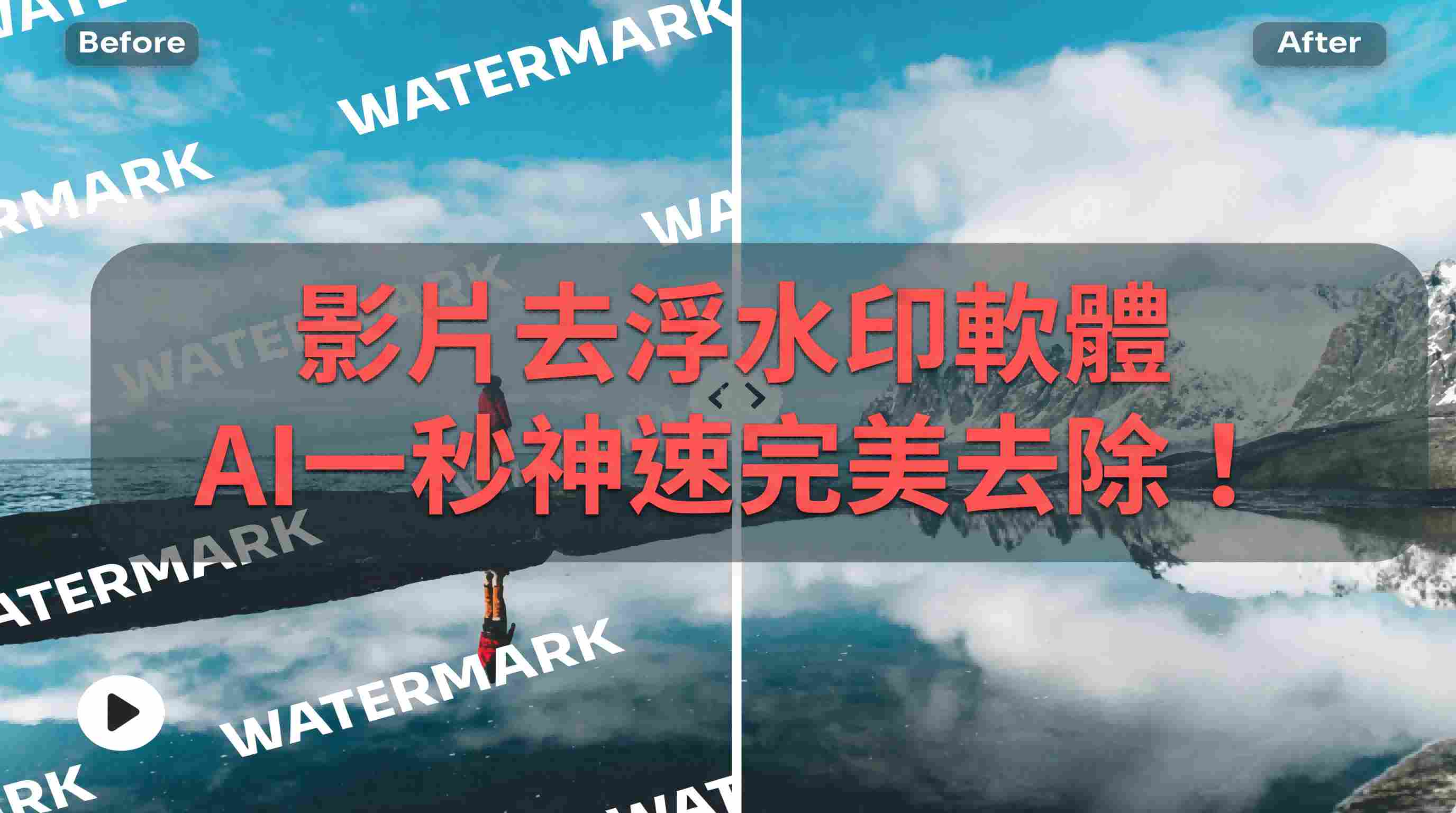
下載或整理 Instagram Reels 影片時,很多人會遇到畫面上有浮水印、標誌或轉發痕跡的問題,因此會想找好用的 ig 影片去浮水印 方法。其實 IG 去浮水印可以分成兩種做法:一種是使用線上工具快速處理短影片,另一種是用桌面端軟體進行更精準的 AI 移除與批次處理。本文會整理免費 IG 去浮水印工具、Reels 影片去浮水印步驟,以及線上工具和 Edimakor 的差異,幫你在保留畫質的前提下,乾淨處理已授權或自己擁有的影片素材。
第一部分:ig 影片去浮水印推薦工具:Edimakor 桌面端教學
HitPaw Edimakor 是一款專為創作者設計的編輯器,內建 AI 浮水印移除功能 ,可處理圖片與影片。它之所以脫穎而出(特別是在處理 Instagram 工作流時),優勢如下:
 優點
優點
- 批次上傳:一次最多可處理 20 張圖片
- 支援移除長達 1 小時的影片浮水印(可同時處理 10 部影片)
- 支援所有圖片格式及大多數影片格式
- 清潔、無模糊的去浮水印效果,並維持高品質輸出
- 內建照片與影片畫質修復增強功能
- 處理速度極快
這就是為什麼它通常比一般的IG 去浮水印網站更好用的原因:你可以獲得更精確的控制、批次處理能力,且最終成品更乾淨,不必擔心線上工具頻繁的上傳限制。
缺點
- 屬於桌面端軟體流程,需要安裝並佔用本機儲存空間。
- 處理效果仍取決於浮水印後方的背景內容(複雜背景可能需要手動選取或使用快速模糊)。
如何使用 HitPaw Edimakor 進行 ig 影片去浮水印
以下是簡單的操作流程,涵蓋了免費 IG 浮水印移除工具的影片任務與照片清理步驟。
第 1 步: 下載 HitPaw Edimakor 並開啟「浮水印移除」功能


在電腦上安裝並啟動 Edimakor,然後從「建立專案」或「工具箱」區塊開啟 移除浮水印 功能。

第 2 步: 傳 IG 影片或 Reels 素材,選取要移除的浮水印區域
IG 照片處理:
- 匯入您的圖片(直接拖放或點擊新增)。
- 選擇處理方式:AI 自動移除、手動選取或快速模糊。
-
接著點擊「移除按鈕」。
IG 影片處理(Reels、限動下載影片、轉發短片):
- 匯入影片(拖放或點擊新增影片)。
- 根據影片需求,選擇免費線上移除 IG Reels 浮水印、移除字幕,或使用快速模糊/馬賽克功能。
- 框選範圍後,點擊「移除按鈕」。
如果你追求線上移除 IG 浮水印的高品質結果,但又希望能有桌面端等級的細節控制,這無疑是最乾淨俐落的方法。
第 3 步: 查看並匯出結果
處理完成的作品會出現在結果區域,你可以預覽效果並直接匯出。
第二部分:3 款 ig 影片去浮水印線上工具,免安裝也能用
當你需要尋找免下載的線上 IG 去浮水印選項,或是好用的IG 去浮水印網站時,線上工具非常方便,但多數都有檔案大小、影片長度上限或批次處理的限制。
1 WatermarkRemover.io
優點
- 免安裝、直接在瀏覽器操作,對新手相當友善。
- 支援多種影片格式(MP4、MOV、WEBM、AVI、MPG/MPEG、MKV 等)。
缺點
- 網站頁面上通常標明影片限制最長 2 分鐘,因此無法處理較長的 Reels 或剪輯影片。
- 若要批次處理多部影片,通常需要升級至付費會員。
最適合 :快速測試、短片處理,以及不需要精細控制的簡單去浮水印任務。
2 EzRemove
優點
- 上傳限制標示清晰,作業流程快速。
- 支援高達 4K (3840px) 解析度,檔案大小最高支援 500MB。
缺點
- 僅支援特定的影片格式(工具頁面上列出支援 MP4/M4V)。
- 最長持續時間僅支援 5 分鐘,較長的內容需要先裁剪或改用桌面端軟體。
最適合: 需要使用線上工具處理中等長度影片,且要求支援高解析度的情況。
3 PhotoCat
優點
- 專為 IG 標誌移除工具 風格的作業流程而設計。
- 具備強大的批次編輯支援,最多可處理 50 部影片或 50 張圖片。
缺點
- 免費方案可能會限制您可以移除浮水印的次數,超過後需訂閱 Pro 版。
- 當背景細節較複雜時,AI 移除功能可能無法完美重建浮水印後方的畫面。
最適合 :不想安裝軟體,但需要快速進行大量批次處理時。
如果你的主要目標是免費線上移除 IG Reels 浮水印,這些線上工具對於短片來說確實堪用。但只要你需要匯出較長的影片、追求更穩定的畫質,或是需要重複處理相同的效果,桌面端軟體絕對是更好的選擇。
第三部分:線上 ig 影片去浮水印 vs 桌面端軟體,哪個畫質更好?
| 比較因素 | 線上工具 | HitPaw Edimakor (桌面端) |
|---|---|---|
| 最適合 | 快速的一次性修復 | 重複性工作流程與穩定的輸出品質 |
| 檔案長度限制 | 通常非常嚴格(例如:2 分鐘或 5 分鐘上限) | 每部影片最高可達 1 小時 |
| 批次處理能力 | 有時會受限,或僅限付費會員使用 | 每次可批次處理 20 張照片 + 10 部影片 |
| 控制精細度 | 通常只有「全自動」模式 | 自動 + 手動選取範圍 + 快速模糊選項 |
| 內容創作者 / 社群經營者的最佳選擇 | 風險較高(網站限制隨時可能改變) | 穩定、具擴充性的工作流程 |
第四部分:為什麼 IG Reels 影片去浮水印容易失敗?
Instagram 浮水印之所以棘手,通常是因為包含以下情況:
- 高對比度的標誌覆蓋在複雜的背景上(例如:頭髮、紋理細節或漸層色塊)。
- 浮水印後方有動態畫面(尤其是在 Reels 影片中),這讓逐格的去浮水印處理變得更加困難。
- 轉發或下載造成的影片壓縮失真,這不僅會流失畫質細節,還可能在移除浮水印後留下塗抹痕跡。
這就是為什麼一套實用且專業的免費 IG 去浮水印工具工作流程,會需要結合多種處理方式(自動 AI 辨識 + 手動選取 + 模糊備案),而不是單靠一個「一鍵搞定」的魔法按鈕。
總結
總結來說,ig 影片去浮水印 不建議只依賴單一線上工具。若只是短影片、臨時處理,WatermarkRemover.io、EzRemove 這類網站可以快速完成;但如果你需要處理 Instagram Reels、長影片或批次素材,並且希望保留更穩定的畫質,HitPaw Edimakor 會更適合。它能搭配 AI 移除、手動選取與快速模糊等方式,讓 IG 影片去浮水印流程更完整,也更適合創作者長期使用。
發表評論
為 HitPaw 文章撰寫評論