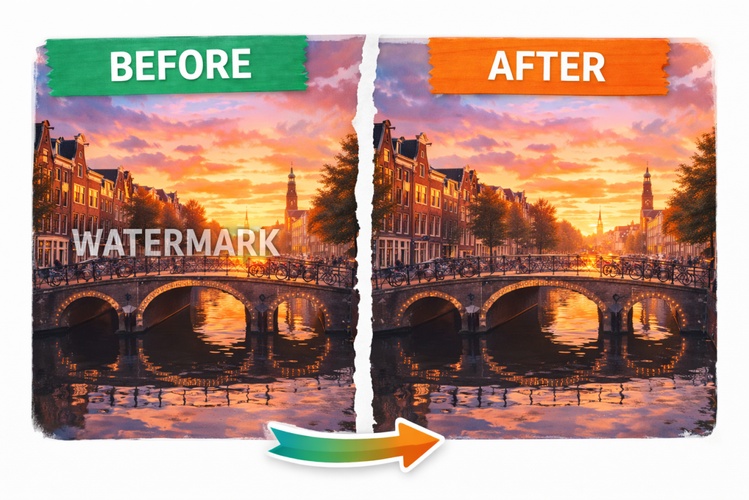
在螢幕錄影用途上相當普及的 Bandicam,若使用其免費版本錄製畫面,影片中就會出現「www.BANDICAM.com」的浮水印。如果您在錄影結束後才發現,正在尋找消除 Bandicam 浮水印的方法,或者一開始就想錄製沒有浮水印的影片,請參考這篇文章。本指南將從 Bandicam 浮水印 去除最可靠的官方方法開始,整理出包含免費去除浮水印與 AI 去除浮水印等能夠清除已錄製影片浮水印的替代方案,若您需要相關資訊,請務必閱讀到最後。
第一部分:為什麼會出現 Bandicam 浮水印?(一定要去除嗎?)
使用 Bandicam 免費版本錄影時,影片上方會自動插入 Bandicam 浮水印。這是 Bandicam 官方為了宣傳軟體,並作為區分免費與付費使用者的依據。免費版本不僅無法執行 Bandicam 浮水印去除,錄影時間也被限制在 10 分鐘,對於製作長影音或專業內容來說較為不便。雖然浮水印本身並不違法,若是個人收藏不一定要去除,但如果是要上傳 YouTube、公司使用或製作公開的教學資料,建議您參考本文介紹的浮水印去除方法來解決這個問題。
第二部分:使用官方方法進行 Bandicam 浮水印去除
最乾淨且最確定的解決方案就是購買正版。只要購買正版,系統就會自動解除限制,因此無需另外尋找其他浮水印去除方法。
-
首先請進入 Bandicam 官方網站(www.bandicam.co.kr),點擊上方的「購買」選單。以 2026 年為準,1 年授權費用約為 39,600 韓元,永久授權則為 49,500 韓元。

-
選擇您需要的授權類型後,請進行結帳。付款完成後,包含序號的授權資訊將會寄送至您輸入的電子信箱,請務必確認您的收件匣。
-
執行 Bandicam 程式後,請點選上方選單的「關於」>「註冊」。輸入您透過電子郵件收到的序號與電子郵件地址,點擊「立即註冊」即可完成正版啟用。
-
正版註冊完成後,未來錄製的影片將不再顯示 Bandicam 浮水印,您可以像以前一樣進行螢幕錄影。但需注意的是,即使購買了正版,之前用免費版錄好的影片浮水印並不會自動消失。如果您想消除 Bandicam 浮水印並處理舊影片,請參考下一部分介紹的 AI 去除浮水印方案。
第三部分:從已錄製的影片中消除 Bandicam 浮水印的方法
若您需要對免費版本錄製的影片進行 Bandicam 浮水印去除,可以利用 Bandicam 的姊妹產品「Bandicut」將浮水印部分裁切掉。由於浮水印位於影片上方,您可以透過將該區域從畫面中裁切的方式來消除 Bandicam 浮水印。
- 首先請從 Bandicut 官方網站下載並安裝程式。為了獲得沒有浮水印的乾淨成品,建議 Bandicut 也使用正版,這是最穩妥的浮水印去除方法。
- 執行 Bandicut 並選擇「裁切」選單後,請匯入帶有浮水印的影片檔案。
- 影片畫面上會出現綠色的選取方框。請調整方框大小,避開上方含有 Bandicam 浮水印 的部分,只框選需要的畫面區域。這樣做就能將頂部的浮水印裁切掉。設定好區域後,請點擊「開始」按鈕。
- 轉檔完成後,就會儲存已切除浮水印部分的乾淨影片。不過此方法會裁切掉畫面上方,可能導致影片比例改變;若您希望保留完整畫面並尋求 AI 去除浮水印的更佳效果,請留意影片完成度可能會受影響。
第四部分:無浮水印的 Bandicam 替代方案 – Edimakor
相信有不少人已經用 Bandicam 免費版錄製了影片,現在正需要進行 Bandicam 浮水印去除。雖然使用 Bandicut 裁切畫面也是一種簡單的 浮水印去除方法,但如果您在意裁切後影片比例會改變,不妨試試本部分介紹的 HitPaw Edimakor 。Edimakor 是一款 AI 去除浮水印 的影片剪輯軟體,不僅能乾淨地 消除 Bandicam 浮水印,還是一套提供去除字幕、去除圖片浮水印、去除影片浮水印等多功能的整合式工具,非常適合正在尋找浮水印解決方案的您。軟體支援繁體中文介面,操作親民,註冊時還會贈送點數,讓您可以體驗 免費去除浮水印 的效果。若您有移除 Bandicam 浮水印的需求,強烈推薦下載試用。
主要功能
- 基於 AI 的高精準度 AI 去除浮水印 功能,能乾淨移除瑕疵
- 支援影片與圖片的整合式 浮水印去除方法 工具
- 支援批次處理,一次最多可作業 20 張圖片和 10 部影片
- 支援手動與自動兩種去除浮水印模式
- 消除 Bandicam 浮水印 後仍能維持原始畫質
使用 Edimakor 去除圖片浮水印的方法
不僅是 Bandicam 的截圖,如果您需要對圖片編輯程式製作的照片進行 免費去除浮水印,Edimakor 的 AI 技術能助您輕鬆達成,請依照以下步驟操作。
步驟 1: 請點擊下方連結進入官方網站,下載並安裝 HitPaw Edimakor。安裝完成後,請直接執行程式。


步驟 2: 開啟 Edimakor 後會看到主畫面,請點選「浮水印去除」功能。
步驟 3: 若要消除類似 Bandicam 浮水印 的圖片標記,請選擇左側的「圖片」分頁並匯入檔案。
步驟 4: 您可以選擇手動或自動去除。若選擇手動去除,請直接框選含有 Bandicam 浮水印 的部分;若想一次處理多張圖片,可點擊下方的「+」按鈕新增檔案。Edimakor 支援批次去除浮水印,最多可一次匯入 20 張照片。
步驟 5: 在自動模式下,直接選取需要進行 Bandicam 浮水印去除 的區域即可,批次功能操作方式相同。確認選取範圍無誤後,請點擊「移除」按鈕。
步驟 6: 圖片浮水印移除完成後,可在左側「結果」區域查看處理完成的圖片,點擊檔案按鈕即可確認浮水印是否已成功移除。
使用 Edimakor 去除影片浮水印的方法
接著為您說明如何從影片中進行 Bandicam 浮水印去除。影片的操作方式大同小異,請跟著步驟試試看。
步驟 1: 在「影片」分頁中匯入檔案。影片處理的限制為最多 10 個檔案,且每個影片長度需在 1 小時以內。
步驟 2: 在影片畫面上選擇想要 消除 Bandicam 浮水印 的部分。若要使用批次功能,點擊「+」按鈕新增其他影片即可。
步驟 3: 浮水印選取區域可透過拖曳調整,請精確框選需要的範圍後,點擊「移除」按鈕。
步驟 4: 值得一提的是,Edimakor 也能用同樣的方式消除影片中嵌入的不必要字幕,相當實用。操作方法相同,選定要移除的字幕區域後點擊「移除」即可。
步驟 5: 浮水印刪除後的影片與圖片一樣,都可以在結果資料夾中查看。請下載最終完成的影片並加以運用。
第五部分:線上 Bandicam 浮水印去除工具推薦
如果您不想安裝程式,想要輕鬆體驗免費去除浮水印,不妨試試線上工具。本部分將為您推薦幾款經實測驗證,採用 AI 去除浮水印 技術的線上工具。
1. WatermarkRemover.io
WatermarkRemover.io 是一款能自動偵測並消除 JPG、PNG、WEBP 等圖片浮水印的 AI 程式。無需進行複雜設定,只需上傳圖片即可。個人使用者可免費使用,且提供滑桿功能方便比較原圖與成品,是相當便利的浮水印去除方法。
2. Toolsmart.ai
無需登入即可快速體驗的 AI 去除浮水印 工具 Toolsmart.ai,支援手機與電腦版。下載前可預覽檔案,避免做白工。該工具採用最小化畫質減損的技術,若您擔心畫質受損,這是一個不錯的選擇。
3. dewatermark.ai
dewatermark.ai 能精準識別複雜的 Bandicam 浮水印。其優點在於自動去除後若有殘留,可使用「手動筆刷」塗抹修飾。每天提供前 3 張圖片免費額度,歡迎輕鬆測試這款浮水印去除方法。
4. Fotor
以照片編輯聞名的 Fotor,其去除浮水印功能不僅支援圖片,也支援影片。只需用筆刷塗抹 Logo 或時間戳記並點擊套用,就能消除 Bandicam 浮水印。Fotor 雖為網頁版,卻擁有媲美 App 等級的高品質效果。
5. Aiease.ai
支援 MP4、MOV 影片與圖片格式的 免費去除浮水印 線上網站 Aiease.ai,對於去除 TikTok 或 Instagram Reels 的浮水印也相當有用。介面直觀,即使是初學者也能輕鬆上手進行 Bandicam 浮水印去除。
關於 Bandicam 浮水印去除的常見問題
針對 Bandicam 浮水印去除 的相關問題,我們在下方整理了許多人好奇的疑問,請逐一確認。
A1: 不,不會消失。購買正版僅能讓「購買後」錄製的影片不再顯示 Bandicam 浮水印。由於系統不會自動修改過去使用免費版本錄製的檔案,因此舊影片仍需透過前文介紹的 Edimakor 或線上 浮水印去除方法 來進行 消除 Bandicam 浮水印 的處理。
A2: 不,畫質並無差異。Bandicam 免費版本與正版在錄影品質上完全相同,兩者皆使用相同的編碼器與解析度設定。唯一的差別在於是否顯示 Bandicam 浮水印 以及 10 分鐘的錄影時間限制。因此您無需為了畫質而購買正版,建議在需要錄製長影片或希望 消除 Bandicam 浮水印 以獲得乾淨畫面時,再考慮購買。
A3: 是的,可以。只要使用本文介紹的 Edimakor 等 AI 去除浮水印 工具,利用其提供的免費點數,即可實現 免費去除浮水印。不過請注意,各網站的免費服務通常會有每日使用次數或檔案大小的限制,且處理速度可能會受到伺服器狀態影響。
結論
如果您計畫長期錄影,解決 Bandicam 浮水印 最實在且省心的方法就是購買正版;但若您需要對已使用免費版錄製的影片進行 Bandicam 浮水印去除,建議使用 HitPaw Edimakor 這類 AI 去除浮水印 編輯軟體。如果只是急需修改一兩張照片,或是預算有限,也可以參考本文介紹的 免費去除浮水印 線上工具。其中,Edimakor 是一款基於 AI 的全方位影片剪輯軟體,不僅提供 浮水印去除方法,還支援影片剪輯、螢幕錄影及字幕生成。無論是想要 消除 Bandicam 浮水印,還是有專業影片製作需求的朋友,都非常推薦使用。
發表評論
為 HitPaw 文章撰寫評論