日常使用威力導演剪輯影片、編輯圖片後,畫面角落的浮水印總是讓作品質感大打折扣?不論是用於社交媒體分享、工作報告呈現,還是個人紀念收藏,惱人的浮水印都會影響觀賞體驗。尤其免費版威力導演的浮水印難以直接移除,讓許多用戶苦惱不已。別擔心!本文整理了 5 款超實用的去除威力導演浮水印的教学,涵蓋電腦軟體、線上平台與手機 APP,不管你是電腦端重度使用者還是手機隨時編輯,都能找到合適的解決方案,附上詳細步驟教程,新手也能輕鬆上手!

第一部分:威力導演有浮水印吗?
威力導演的免費版本確實會在輸出影片或圖片時自動添加浮水印,這是軟體的常見設定,主要用於區分付費與免費用戶權限。其浮水印位置大多集中在畫面的右下角或左下角,部分版本會根據畫面比例微調,但總體尺寸不小,會直接遮擋畫面中的部分內容,對於需要高質感輸出的用戶來說相當不便。
不少使用者嘗試尋找威力導演浮水印移動的設定選項,希望能將浮水印調整到不影響重點的區域,但免費版並未開放這項功能,僅有付費升級為威力導演 365(了解威力導演費用)後,才能在軟體內直接關閉浮水印或調整位置。對於預算有限、不願意付費升級的用戶,第三方工具成為去除浮水印的最佳選擇。本文將介紹 5 種不同場景的工具,包括電腦端高效軟體、免安裝線上平台與手機隨身 APP,協助你快速找到最契合自身需求的威力導演浮水印消除方案 !
第二部分:移除威力導演浮水印的選擇標準
- 是否支援中文:介面與操作指引為中文,降低使用門檻,不用額外查詢翻譯,節省操作時間。
- 免費與付費價格:清楚區分免費功能與付費權限,避免隱藏收費,讓用戶依需求彈性選擇。
- 操作便利性:步驟簡潔直觀,無需專業技能,新手也能快速上手完成浮水印移除。
- 是否支援影片與圖片:同時相容兩種格式,滿足剪輯後圖片、影片的多場景去浮水印需求。
- 是否破壞原圖片畫質:去除浮水印後畫面不模糊、不失真,完整保留原始檔案的畫質細節。
第三部分:軟體 Edimakor 去除威力導演浮水印的教程
Edimakor是一款全方位的影音編輯工具,不僅操作便利,還支援批量去除圖片與影片浮水印,處理過程中不會損傷原始畫質,介面全程為中文,對台灣用戶相當友好。其付費方案中,終身套餐一次性付費即可永久使用所有功能,相比按月訂閱更划算,適合經常需要去浮水印的用戶。

- 全能 AI 剪輯與完美替代方案:專為新手打造的 AI 影片剪輯軟體,介面直覺免經驗即可輕鬆上手,是預算有限者替代威力導演的絕佳選擇。
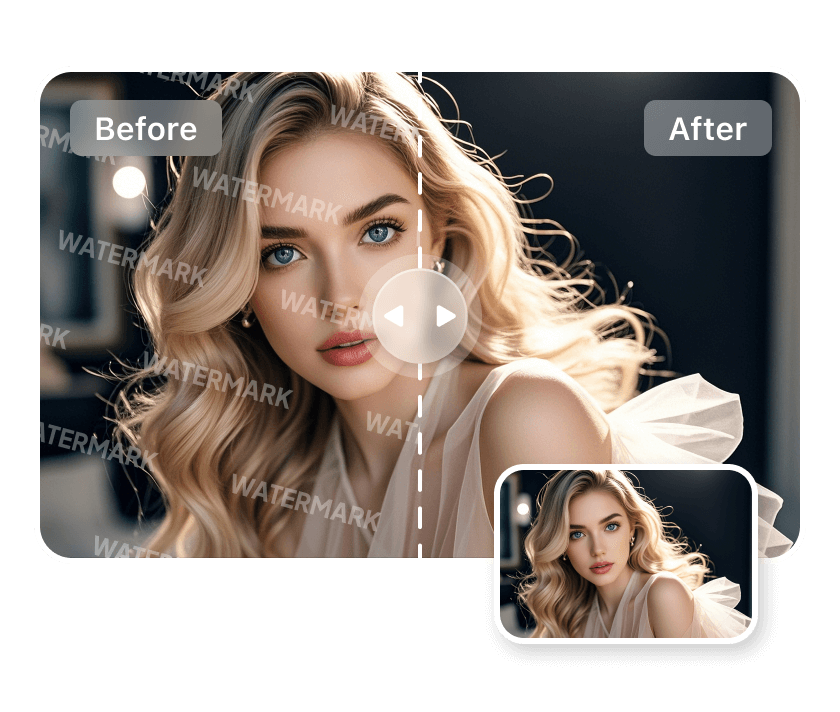
- 強大的無痕消除(含免費額度):強大的 AI 引擎不僅支援影片與圖片去浮水印,更支援一鍵精準去除硬字幕、抹除畫面多餘物件與路人,甚至具備馬賽克還原功能。新用戶登入即享免費去除浮水印額度!
- 前沿 AI 影片生成:支援強大的文生影片(將腳本與提示詞轉為影片)與圖生影片功能,一鍵將創意轉化為視覺大片。
- 高效智慧與口播剪輯:內建智慧剪輯與專屬口播剪輯模式,AI 自動識別語音上字幕、快速清除冗言贅字,大幅提升自媒體創作者的後製效率。
- 海量素材與全格式支援:內建豐富的轉場特效、貼紙、濾鏡及免版稅音樂庫,並支援匯出幾乎所有主流影音格式。
詳細操作步驟如下:
Step 1: 打開軟體,找到「移除浮水印」 功能
前往官方網站下載並安裝 HitPaw Edimakor。開啟軟體後,可透過「建立專案」或「工具箱」兩種方式, 找到「移除浮水印」功能並進入。
Step 2: 上傳檔案
點擊「移除浮水印」按鈕後,可直接將威力導演輸出的影片或圖片拖曳至處理框, 或手動選擇檔案上傳。支援批量處理,圖片最多可同時上傳 20 張, 影片最多 10 個(單支影片最長支援 1 小時)。
Step 3: 選擇去浮水印方式
系統支援影片與圖片去浮水印。圖片提供自動、手動框選範圍、移除字幕與快速模糊四種模式。 自動模式會由 AI 智慧辨識並移除浮水印;手動模式可自行框選欲去除的區域; 快速模糊則可調整模糊樣式與強度,適合僅需淡化浮水印的情境。
Step 4: 保存影片或圖片
設定完成後,點擊右下角的「移除」按鈕並等待處理完成。 可在「結果」區即時預覽效果,確認浮水印已完全移除且畫質未受影響後, 點擊「匯出」即可將檔案保存至本機。
第四部分:线上去除威力導演浮水印的方法
1.Watermark Remover
免費線上工具,無需安裝軟體,打開網頁即可使用。支援圖片與影片兩種格式的浮水印去除,提供手機端適配頁面,隨時隨地都能操作。介面為簡體中文,台灣用戶也能輕鬆理解操作步驟,缺點是處理速度稍慢,尤其是大尺寸影片或高解析度圖片,可能需要等待較長時間。
2.Picwish 佐糖
主打 AI 智慧去浮水印,每日提供 3 次免費使用機會,支援批量上傳 50 個檔案,AI 能精准識別威力導演浮水印的邊界與顏色,去除後背景還原度高,不會留下痕跡。優點是操作簡單,一鍵即可完成處理,缺點是僅支援圖片格式,不支援影片浮水印消除,適合僅需處理圖片的用戶。
第五部分:iPhone 和 Android 手機去除威力導演浮水印
1.魔术橡皮擦
 優點
優點
- 操作極為簡單,開啟 App 後無需複雜設定,一鍵即可啟動 AI 自動識別並移除浮水印。
- 支援圖片與短影片處理(最長約 10 分鐘),介面直觀,新手也能快速上手。
- 免費版本即可使用基本去浮水印功能,適合日常輕度需求。
 缺點
缺點
- 免費版使用過程中會出現廣告,可能影響操作體驗。
- 長影片處理、無痕消除等進階功能需付費解鎖。
- 對於顏色與背景融合度較高的浮水印,移除後可能會留下些微痕跡。
操作過程指引:打開 APP → 點擊首頁「添加圖片」功能 → 上傳威力導演輸出的圖片/影片 → 「去水印」 → AI 自動檢測浮水印位置(无需手動框選)→ 點擊「開始去除」→ 等待 3-10 秒(根據檔案大小調整)→ 預覽前後對比圖 → 確認效果後點擊「保存」,即可保存至手機相冊。需註冊登錄哦。
2.PhotoRoom
優點
- 不僅可去除浮水印,還內建背景優化、畫質增強等附加功能。
- 移除浮水印後背景填充自然,畫面銜接度高,畫質還原效果佳。
- 支援手動精修模式,可針對殘留痕跡進行二次細部修復。
缺點
- 免費版輸出的檔案會加上 PhotoRoom 自身浮水印。
- 去浮水印的核心功能僅提供給付費會員使用。
- 部分舊款 Android 手機相容性較弱,可能出現卡頓或效能不佳的情況。
操作過程指引:打開 APP → 選擇底部「編輯」選項 → 上傳需要處理的威力導演檔案 → 點擊「移除物件」工具 → 手動輕輕框選浮水印區域 → AI 自動填充背景並消除浮水印 → 可切換「預覽」模式查看前後效果,若有殘留可重複框選修復 → 付費會員直接保存無水印檔案,免費用戶可試用預覽效果。
威力導演浮水印常見問題解答
A1. 有兩種方式:一是付費升級為威力導演 365 會員,在軟體輸出設定中直接關閉浮水印功能; 二是使用免費版後,透過本文介紹的 Edimakor 軟體、線上工具或手機 APP 去除已生成的浮水印, 可依自身設備與使用場景選擇最合適的方法。
A2. 最直接的方式是購買威力導演 365 付費訂閱,不僅能去除浮水印,還能解鎖更多進階剪輯功能; 若暫時不想付費,可先用免費版完成剪輯,再透過第三方去浮水印工具處理輸出檔案, 同樣能獲得無浮水印的影片成品。
A3. 電腦端推薦使用 Edimakor,支援長影片與批量處理,並能盡量維持原始畫質; 手機端則可使用魔術橡皮擦類型的 APP,更適合快速處理短影片。 建議依影片長度與使用設備選擇合適的去浮水印工具。
結論
威力導演的浮水印確實會影響作品的完整性與質感,但透過合適的工具就能輕鬆解決!電腦端批量處理首選 Edimakor AI ,功能全面且畫質有保障;臨時處理圖片可選 Picwish 免費體驗;手機用戶則能透過魔术橡皮擦快速搞定短影片與圖片。選擇工具時可參考支援格式、操作難度與價格預算,避免浪費時間嘗試不適合的方案。提醒大家,去除浮水印僅限用於個人合法擁有版權的作品,切勿用於侵犯他人版權的內容,遵守相關法律規定。希望本文介紹的去除威力導演浮水印的教学,能幫助你告別惱人浮水印,讓每一份作品都能完美呈現!


發表評論
為 HitPaw 文章撰寫評論