CapCut 是一款受歡迎的免費視頻編輯器。它使用簡單且充滿效果、濾鏡和模板。但是從免費版本導出的視頻會帶有浮水印。對於休閒剪輯來說,這沒問題。但對於品牌和創作者來說,這看起來可能不夠專業。
好消息是:你不必忍受這一點。本指南展示了 6 種實用方法來 如何去除 CapCut 浮水印。
每種方法都易於嘗試且不需要高級技能。按照符合你工作流程的步驟操作。到最後,你將擁有更乾淨、更專業的視頻,準備好今天就分享。
第 1 部分:關於 CapCut 浮水印
CapCut 浮水印是添加到使用該應用編輯的視頻上的小標籤或標誌。當你使用免費功能、模板或某些效果時,它會出現。它標誌著視頻是用 CapCut 編輯的。
1 CapCut 中的浮水印類型
常見有三種位置:
- 導出後的結尾畫面浮水印。
- 嵌入在過渡或效果中的浮水印。
- 內嵌於免費模板中的模板浮水印。
每種類型的大小、不透明度和位置可能有所不同。
2 為什麼 CapCut 使用浮水印?
- 保護內容: 浮水印就像數位簽名。它保護 CapCut 的工具和模板不被複製或濫用。
- 品牌識別: 每個浮水印都帶有 CapCut 的名稱。每個共享的剪輯都在推廣該應用並顯示使用了哪個編輯器。
- 可追溯性: 浮水印幫助追踪視頻的編輯來源。這支持在線的署名和責任。
3 這對創作者有什麼影響?
浮水印影響觀眾的感知。休閒用戶可能不介意它們。但品牌和影響者更喜歡乾淨、無品牌的視頻。浮水印可能會分散注意力或降低所感知的專業性。
第 2 部分:如何去除 CapCut 浮水印?
下面,我們添加了 6 種去除 CapCut 浮水印的有效方法。
1. 裁剪或調整剪輯大小
有時 CapCut 浮水印會出現在視頻邊緣。簡單的修復方法是裁剪該區域。這在標記本身較小且不包括任何重要內容時最為有效。
需要注意的是,裁剪會移除部分畫面。你可能會失去邊緣附近的人物、文字或動作。先檢查你的鏡頭,以免剪掉任何重要內容。
為避免問題,拍攝時在主體周圍留出額外空間。構圖時比你需要的稍寬一些。這樣你就可以在後期重新定位浮水印並保留主要畫面。
在電腦上移除 CapCut 浮水印,請按以下步驟操作。
步驟 1: 第一步是使用免費的視頻編輯軟件。
步驟 2: 現在將視頻導入時間軸。
步驟 3: 選擇裁剪工具。

步驟 4: 現在,拖動角落直到去除浮水印。
步驟 5: 最後,應用你的更改。
2. 刪除結尾剪輯
你也可以通過刪除視頻的最後一部分來刪除 CapCut 浮水印。在許多情況下,浮水印以剪輯結尾的簡短片尾形式出現。只需剪掉那部分,只留下主要畫面。這樣你的視頻就不會有結尾畫面標記。
以下是通過刪除最終剪輯去除 CapCut 浮水印的步驟。
步驟 1: 打開 CapCut 應用並點擊新項目。
步驟 2: 選擇你要編輯的視頻。將其加載到編輯器中。
步驟 3: 在時間軸中,滾動直到 CapCut 標誌在底部。
步驟 4: 點擊浮水印剪輯選擇它。然後點擊“刪除”按鈕。
步驟 5: 最後,保存沒有浮水印的視頻。
3. 模糊或添加貼紙
模糊效果是另一種去除 CapCut 浮水印的方法。你不需要剪切或裁剪,只需輕輕模糊標誌並保留其餘畫面完好無損。這樣可以保持原始視頻的大小和質量,浮水印變得不那麼顯眼。
步驟 1: 將你想要編輯的視頻添加到你的軌道。
步驟 2: 複製你的视频並將副本放在原始轨道上方。
步驟 3: 打開“效果”選項卡,選擇鏡頭或模糊效果,並將其應用到原始剪輯。
步驟 4: 選擇複製的視頻,然後在視頻選項卡中打開“遮罩”選項。
步驟 5: 調整遮罩邊緣大小以覆蓋浮水印部分,然後點擊反向以僅模糊標誌。
步驟 6: 你可以預覽更改,然後在滿意結果後導出視頻。
4. 使用 浮水印去除工具
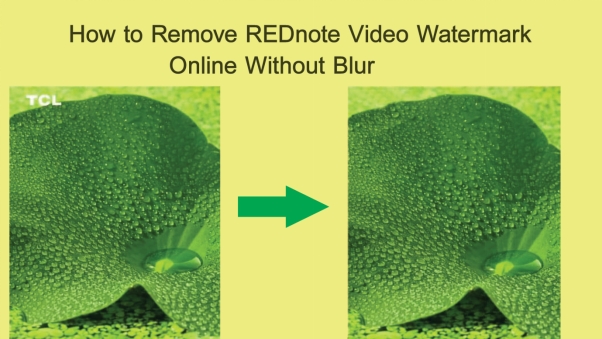
HitPaw Edimakor 是一款簡單的浮水印去除工具。它運行快速且不需要深厚的編輯技能。上傳你的剪輯並標記浮水印區域。該工具會分析周圍像素,然後填充該區域以匹配背景。在大多數情況下,結果看起來平滑自然。
Edimakor 還提供基本編輯功能,如修剪和調整大小。界面清晰易學。你可以在幾分鐘內完成快速編輯。對於想要整潔最終文件的創作者來說,這是一個可靠的選擇。它節省時間並保持你的工作流程順暢。先嘗試測試剪輯,看看它在你的視頻上表現如何。


步驟 1: 下載並安裝 Edimakor 到你的電腦。打開它並在主界面或工具箱中點擊“移除浮水印”。
步驟 2: 選擇你想要去除浮水印的媒體類型。然後上傳圖片或視頻並選擇浮水印去除方法。
步驟 3: 點擊“去除”按鈕,浮水印會快速被刪除,且不會影響你的圖片/視頻。你可以在“結果”部分找到它。
5. 從模板移除浮水印
想知道如何在不使用 Pro 的情況下去除 CapCut 浮水印嗎?你可以通過點擊模板來消除它。按照以下步驟操作。
步驟 1: 當你在模板上開始一個項目時,你會看到屏幕頂部右側的 CapCut 標誌。
步驟 2: 選擇導出,保存並分享到 TikTok。
步驟 3: CapCut 會引導你前往 TikTok。你的視頻會彈出並點擊“下一步”。
步驟 4: 點擊“所有人都可以查看此帖子”。將其切換為“只有你”。
步驟 5: 點擊“草稿”以將你的帖子添加到草稿中。
步驟 6: 最後,打開你的手機相機膠卷。你會看到沒有浮水印的視頻。
6. 升級到 CapCut Pro
擺脫 CapCut 浮水印的最簡單方法是升級到 CapCut Pro。Pro 帳號導出視頻不帶浮水印。要升級,打開 CapCut 並前往 Pro 區域。選擇一個計劃——每月或年度——然後完成付款以啟用 Pro 功能。
結論
了解選項後,去除 CapCut 浮水印變得容易。你可以裁剪邊緣、修剪結尾、模糊標誌或使用專用去除工具。模板和 Pro 升級提供官方方法來導出無浮水印的視頻。每種方法都有其優缺點。因此,先測試以檢查哪種方法最適合你。
計劃拍攝時留出額外空間以避免後續問題。為了保證乾淨的文件,可以升級到 Pro。這些選擇使學習如何去除 CapCut 浮水印變得簡單,並使你的視頻保持完美。你還可以嘗試 HitPaw Edimakor 進行快速、無縫的去除。
發表評論
為 HitPaw 文章撰寫評論