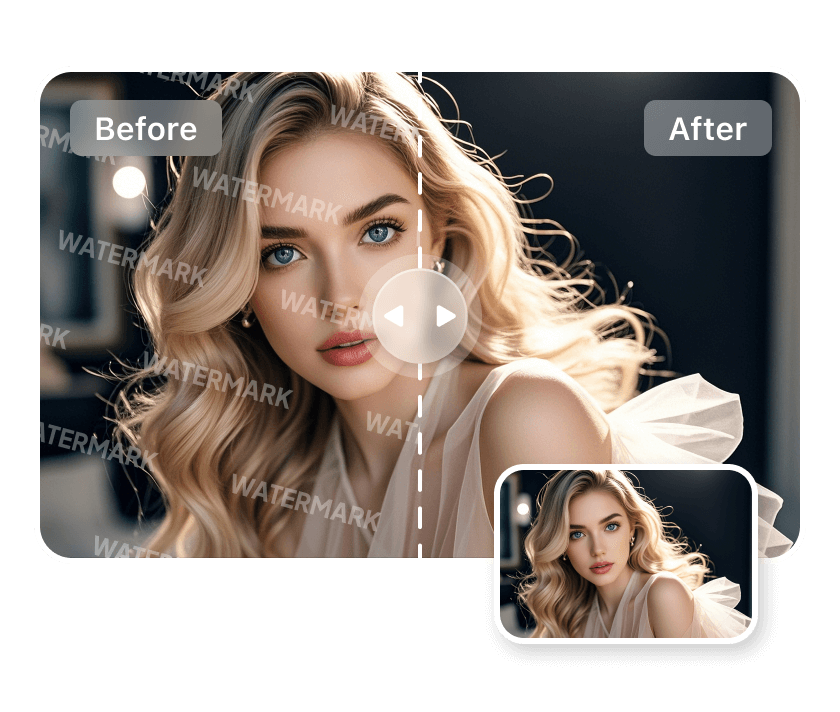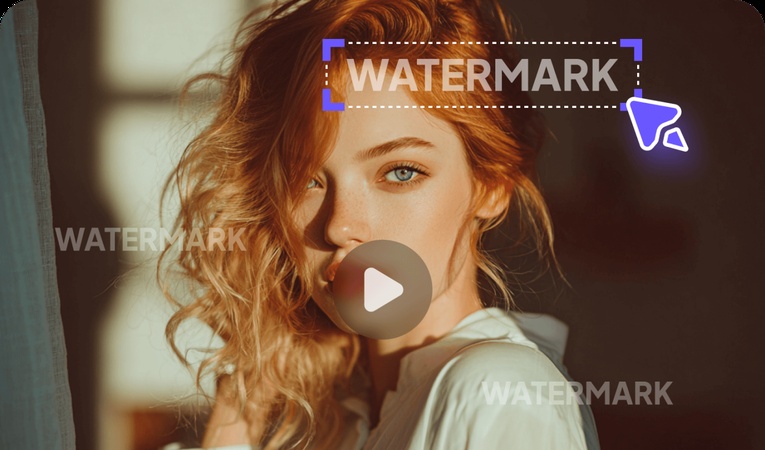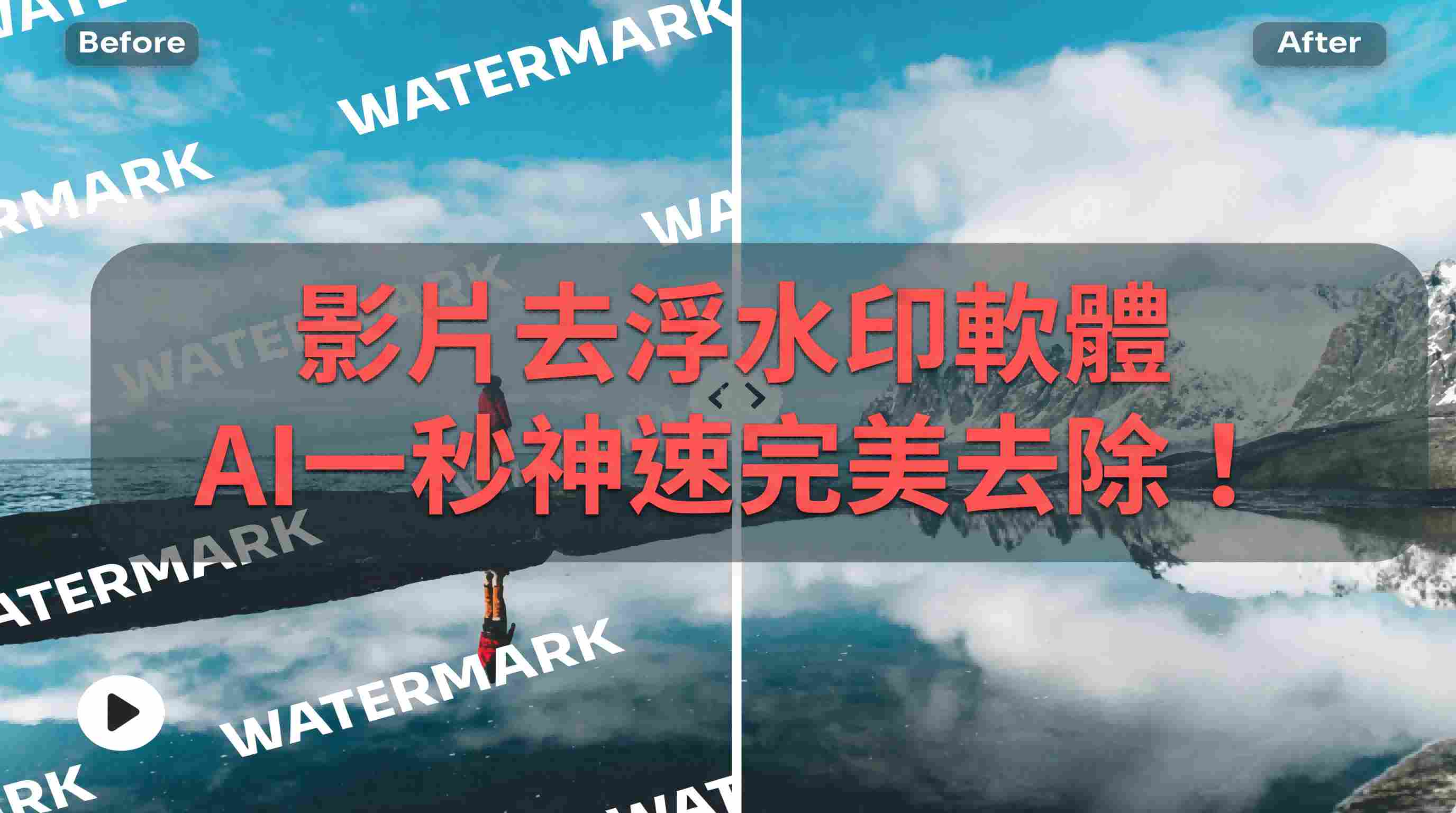
在影片編輯過程中,常常會遇到需要進行影片浮水印移除的情況。例如,您準備將影片上傳到 YouTube 或社群平台,但因為影片上有浮水印而無法使用,或者想要再次利用影片時,影片上有 Logo 需要去除,這些都是需要影片 Logo 移除的情境。為了幫助有影片浮水印刪除需求的朋友,本文將介紹利用 AI 技術的 影片浮水印移除軟體 ,並詳細說明從影片 Logo 移除到影片浮水印消除,以及如何去除影片浮水印、免費影片浮水印移除的方法。

第 1 部分. 影片浮水印移除,為什麼這麼困難?
影片浮水印移除之所以困難,是因為浮水印並非像貼在影片上的貼紙可以直接撕下,而是完全嵌入在影片畫面中。對於影片而言,場景每次變換時,浮水印背後的背景也會不斷改變,因此去除更加困難。而將浮水印去除後的部分用周圍的顏色與紋理自然填補,更是比想像中繁瑣的工作。特別是在背景複雜或快速移動的畫面中,影片 Logo 移除就更具挑戰性。當然,市面上已有一些影片浮水印移除軟體,但大多是針對專業人士設計,介面與設定較複雜,對初學者來說門檻較高。然而,隨著 AI 技術的進步,影片浮水印消除如今只需幾次點擊就能完成,下一部分我們將更詳細介紹相關操作。
第 2 部分. 傳統浮水印移除方法與限制
為了影片浮水印刪除,許多人可能嘗試過的傳統方法有哪些限制呢?本部分將詳細說明。
1 裁切方式
最簡單也是最基礎的影片浮水印移除方法就是裁切有浮水印的部分。但這種方法可能會完全破壞影片構圖,甚至裁掉重要畫面,這是一個致命缺點。特別是當浮水印位於畫面中央時,這種方法幾乎無法使用,請特別注意。
2 模糊與馬賽克處理方式
也有人會對浮水印區域套用模糊或馬賽克效果。這種影片浮水印消除方式雖然可以遮蓋浮水印,但會嚴重降低畫質,並給觀眾不自然的印象,因此不適合用於專業影片。
3 手動編輯方式
另一種方法是使用 Photoshop 或 Premiere Pro 等專業軟體,一幀一幀手動編輯。這種影片去浮水印方式雖然結果品質高,但需要大量時間與精力,對於沒有專業編輯技術的初學者幾乎是不可能完成的任務。尤其是即使只有 10 秒的影片,也可能需要編輯數百幀,現實上非常困難。
4 使用免費線上工具
最後一種方法是利用免費影片浮水印移除線上工具。不過,大多數情況下對檔案大小或解析度有限制,處理品質較低,且可能出現個資保護問題。此外,處理速度慢,結果可能因伺服器狀態而不穩定,這些都是明顯的限制。
接下來的部分,我們將介紹能夠完美解決這些問題的 AI 影片浮水印移除軟體,請慢慢閱讀。
第 3 部分. 影片浮水印移除軟體推薦 – AI 自動識別!
到目前為止,我們已經了解了影片浮水印移除為何困難,以及傳統方法的限制。現在,最重要的部分是實際應該使用哪個程式。這一部分將介紹利用 AI 技術的影片浮水印移除軟體 HitPaw Edimakor 。Edimakor 不僅具備影片 Logo 移除功能,還能進行專業影片編輯,是一款全方位的全能程式,提供直觀的操作介面,即使是初學者也能輕鬆上手。尤其完全支援中文介面,新手也能無負擔開始使用影片浮水印刪除功能,建議有需要的朋友仔細參考以下功能介紹。
主要功能
- AI 自動浮水印偵測,無需手動尋找
- AI 模糊處理方式,可 免費體驗影片浮水印移除
- 支援影片批次處理,大幅縮短影片浮水印刪除時間
- 自然恢復背景,去除浮水印後不留痕跡,提供高品質結果
- 支援 MP4、MOV、AVI、MKV 等幾乎所有影片格式,輕鬆去除影片浮水印
- JPG、JPEG、PNG、BMP、WEBP 等圖片浮水印也可同時移除,方便實用
Edimakor 初學者影片浮水印移除指南
接下來我們將逐步說明實際操作方法。雖然看起來複雜,但只要依照畫面指示,初學者也能在幾分鐘內完成影片浮水印消除,請依照以下步驟操作。
步驟 1: 下載並安裝程式
先從 HitPaw 官方網站下載 Edimakor。提供影片浮水印刪除免費體驗版,支援 Windows 與 Mac,安裝簡單方便。


步驟 2: 啟動 Edimakor 浮水印移除功能
啟動程式後,在主畫面點擊「浮水印移除」。Edimakor 影片浮水印移除軟體完全支援中文,新手也能輕鬆操作,下一步我們將逐步介紹如何去除浮水印。
步驟 3: 上傳要去除浮水印的影片檔案
點擊左側「影片」,然後選擇檔案,或使用 + 拖曳/上傳按鈕將影片拖入。Edimakor 支援一次處理 10 部影片,多檔案可同時上傳。
步驟 4: 選取浮水印區域
上傳檔案後,畫面會顯示預覽。在右側點擊「浮水印移除」。AI 會自動識別浮水印,但若要更精準,可拖曳角落微調。
步驟 5: 開始去除影片浮水印
選取要刪除的部分後,點擊「移除」並稍等。Edimakor AI 影片浮水印移除軟體會自動將指定區域的浮水印自然刪除,無需手動一幀一幀操作。
步驟 6: 移除影片字幕
Edimakor 不僅可去除浮水印,還提供字幕移除功能。若想同時刪除字幕,選擇「字幕移除」,操作方式與浮水印相同,點擊「移除」即可自然刪除。
步驟 7: 檢查刪除結果
影片浮水印消除完成後,可在「結果」區查看處理後檔案,並與原檔比較確認浮水印是否已完全移除。Edimakor 會盡量保留原始畫質,無需擔心畫質下降,可放心使用並多種方式應用。
第 4 部分. 影片浮水印移除時的注意事項
使用影片浮水印移除軟體時,有幾個重要注意事項,本部分將整理給您參考。為了避免法律問題或影片品質下降,請務必仔細閱讀。
1 版權相關注意事項
最重要的是版權問題。在進行影片浮水印刪除前,務必確認您對該內容擁有使用權。對他人的作品無授權地移除浮水印,明顯屬於侵犯版權行為,因此請僅對自己拍攝的影片或購買使用權的素材影片使用影片浮水印移除軟體。
2 備份原始檔案
在進行影片 Logo 移除前,務必先備份原始檔案。若處理結果不理想或發生意外問題,沒有原始檔案將無法還原,因此建議將原始檔安全存放於外接硬碟或雲端。
3 選擇適當的移除模式
並非所有影片都適用同一種移除模式。進行影片浮水印刪除時,需考量背景是否複雜、浮水印大小是否影響原始畫面,以及影片的動態程度,選擇適合的模式才能取得自然效果。建議多嘗試不同模式。
4 處理後檢查品質
影片浮水印消除完成後,務必仔細檢查整部影片。特別注意浮水印所在區域的背景是否自然恢復、畫質是否下降、幀與幀之間是否有不協調感。如有問題,請調整設定後重新處理。
5 檔案容量管理
高畫質影片在進行影片浮水印移除時,檔案容量可能會增加,因此請確保有足夠儲存空間。尤其是處理 4K 或更高解析度影片,以及長時間影片時,需考慮電腦效能,建議在規格較高的系統上進行操作。
結論
到目前為止,我們已經介紹了關於影片浮水印移除的所有內容。傳統的裁切或模糊處理方法,往往會嚴重降低影片品質或破壞構圖,而利用 AI 技術的最新影片浮水印刪除方法,幾乎完美克服了這些限制。本文介紹的 HitPaw Edimakor 不僅是專業的影片浮水印移除程式,還提供直觀介面,即使是初學者也能輕鬆使用,讓您無壓力開始操作。AI 可自動偵測浮水印並自然恢復背景,因此即使沒有專業知識,也能輕鬆完成影片浮水印刪除。有需要的朋友,不妨從 Edimakor 開始嘗試吧!
發表評論
為 HitPaw 文章撰寫評論