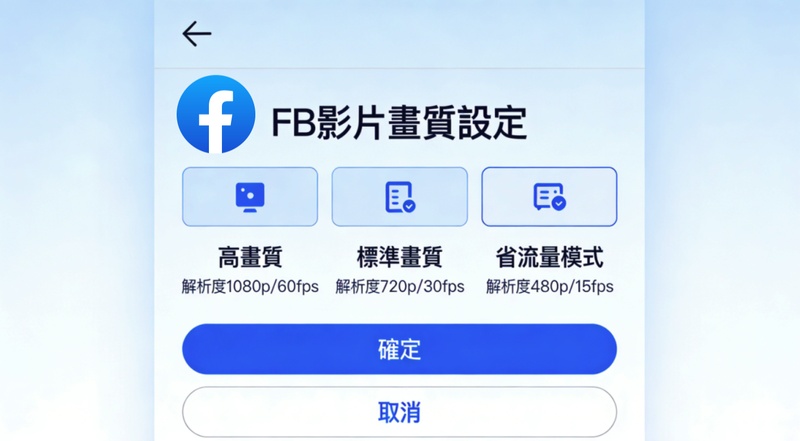
經營 Facebook 粉絲團、分享生活影片或發布商業內容時,最讓人頭疼的莫過於影片上傳後畫質驟降, FB 影片畫質設定若是沒做對,就算是 4K 拍攝的高清影片,也會被平台壓縮得模糊不清、細節盡失。很多用戶都遇過這類狀況,不管是手機直拍的影片,還是電腦剪輯的精緻畫面,上傳後都大打折扣。其實 FB 的影片壓縮有跡可循,只要找對方法做好 FB 影片畫質設定,就能有效避開平台壓縮陷阱,不管是手機還是電腦端上傳,都能留住影片原本的高清品質,這篇文章就帶你拆解所有設定細節,輕鬆實現高畫質上傳。
第一部分:為什麼 FB 上傳後畫質會變差?
1 FB 官方壓縮邏輯簡介
Facebook 會對所有上傳的影片進行自動壓縮,核心原因是為了節省伺服器存儲空間,同時提升不同網路環境下的影片載入速度,保障用戶的瀏覽體驗。 FB 的壓縮演算法會根據影片的檔案格式、編碼方式、解析度、比特率等參數調整壓縮比例,若影片參數偏離官方建議值,就會被大幅壓縮,直接導致畫質損失、畫面模糊,這也是多數人遇到上傳後畫質變差的核心原因。

2 手機上傳 vs 電腦上傳畫質差異比較表
| 比對項目 | 手機 APP 上傳 | 電腦瀏覽器上傳 |
|---|---|---|
| 解析度支援 | 預設易觸發低畫質,需手動開啟高畫質 | 原生支援高解析度,無額外開關 |
| 壓縮程度 | 省流量模式下壓縮率高,開啟高畫質後壓縮減少 | 壓縮率僅取決於影片源文件參數 |
| 編碼相容性 | 對部分非標準編碼會二次轉碼壓縮 | 對標準編碼相容性更高,轉碼少 |
| 操作難度 | 需進入設定開啟高畫質,步驟簡單 | 無畫質設定,重點在源文件優化 |
3 最佳影片輸出設定
想要減少 FB 的壓縮影響,影片源文件需符合 FB 官方建議的輸出參數,這是做好 FB 影片畫質設定的基礎:
- 檔案格式:優選 MP4 ,相容性最高,壓縮損失最少;
- 影片編碼:H.264 , FB 原生支援,避免二次轉碼;
- 解析度:1080p(1920×1080)為首選, 4K 需搭配對應比特率;
- 幀率:固定30fps,符合 FB 播放規範;
- 比特率:1080p建議8-12Mbps, 4K 建議20-40Mbps;
- 畫面比例:普通動態 16:9 ,Reels短影片 9:16 。
第二部分:手機 APP 設定高畫質上傳教學
手機是最常用的 FB 影片上傳設備,預設模式下為了節省流量,會自動降低上傳畫質,需手動開啟高畫質設定,iOS與Android操作步驟差別不大,以Android為例,具體如下:
-
打開 Facebook 手機 APP ,點擊左上角的三條線「選單」;
-
點選「設定與隱私」,再進入「設定」頁面;
-
找到「影音內容」選項,點擊進入後選擇「影片上傳品質」;
-
勾選「最佳化」即可。
第三部分:電腦瀏覽器上傳高畫質 Facebook 影片設定
電腦瀏覽器版 FB 並無單獨的影片畫質上傳開關,其畫質表現完全取決於影片源文件參數和上傳環境,想要實現高畫質上傳,按以下步驟操作即可:
-
打開 Facebook 電腦版網頁,登錄帳號後進入個人動態牆或粉絲團後台;
- 點擊頂部的「照片/影片」按鈕,選擇「上傳影片」;
- 選中預先優化好、符合 FB 建議參數的影片檔案,開始上傳;
- 上傳過程中切勿關閉瀏覽器、切換網路或中斷進程,避免影片上傳不完整導致畫質損失;
- 若上傳 4K 影片,建議使用有線寬頻網路,保障上傳速度與穩定性。
第四部分:上傳後畫質還是模糊怎麼辦?
若已開啟高畫質設定,上傳後 FB 影片畫質仍模糊,可按以下步驟排查和解決,逐一排除問題:
- 檢查影片源文件:確認源文件是否符合 FB 最佳輸出參數,若源文件本身已被多次壓縮,再設定也無法恢復畫質;
- 更換上傳網路:關閉手機的省流量模式,電腦切換有線寬頻,避免使用不穩定的公共WiFi或低速行動網路;
- 重新上傳影片:刪除 FB 上的模糊影片,清理手機或電腦的快取後,重新上傳,上傳時保持 APP / 瀏覽器在後台運行;
- 檢查設備設定:手機端確認影片拍攝時為高畫質模式,電腦端確認影片剪輯輸出時未過度壓縮比特率;
-
確認影片類型:若為 Reels ,檢查畫面比例是否為 9:16 ,避免因畫面裁切導致視覺上的模糊感。
第五部分:上傳前如何優化影片畫質,減少 FB 二次壓縮影響?
做 Edimakor 是 AI 智慧剪輯工具,一鍵強化解析度、降噪、銳化,大幅降低 FB 壓縮帶來的模糊感。具體的操作步驟如下:


步驟一:
開啟 Edimakor,選擇「影片增強」。
步驟二:
匯入要上傳 FB 的影片,默認「AI增強」和「通用」模板,你也可以根據實際影片調整。
步驟三:
選擇強化模式-「解析度」,設定 1080p 以上的輸出。
步驟四:
匯出優化後影片再上傳 FB。
第六部分: FB 影片畫質設定相關問題( FAQ )
A1: Facebook 目前支援 4K 解析度的影片上傳與播放,但若要實現 4K 播放,不僅需要影片源文件為標準 4K 參數,還需要觀看者的設備(手機、電腦)支援 4K 顯示,且其網路環境達到對應速度,否則影片會被自動降為1080p或 720p 播放。
A2: 主要有四大原因:一是影片編碼非 FB 建議的H.264,觸發二次轉碼降質;二是上傳時開啟了省流量模式,平台自動壓縮為 720p ;三是上傳網路不穩定,導致影片上傳不完整被降質;四是 FB 伺服器臨時調整,可重新檢查設定後再次上傳。
A3: 並非手機上傳本身會導致畫質模糊,而是手機 FB APP 預設為省流量模式,自動降低了上傳畫質。只要按步驟開啟高畫質上傳設定,並使用穩定的高速度網路,手機上傳的影片畫質能與電腦端保持一致。
A4: Facebook 對 Reels 短影片同樣會進行自動壓縮,但其壓縮邏輯針對短影片做了優化,壓縮率低於普通長影片。只要Reels影片符合 9:16 畫面比例、H.264編碼、30fps 幀率的建議參數,壓縮後的畫質損失會大幅降低,基本能保持原始高清效果。
結論
fb 影片畫質設定,搭配 Edimakor 預先強化畫質,就能有效避免上傳後模糊、銳度不足。手機與電腦正確設定、穩定網路、符合規格輸出,就能讓 FB 影片維持清晰。善用 Edimakor 一鍵優化,輕鬆擁有高畫質成果。
發表評論
為 HitPaw 文章撰寫評論