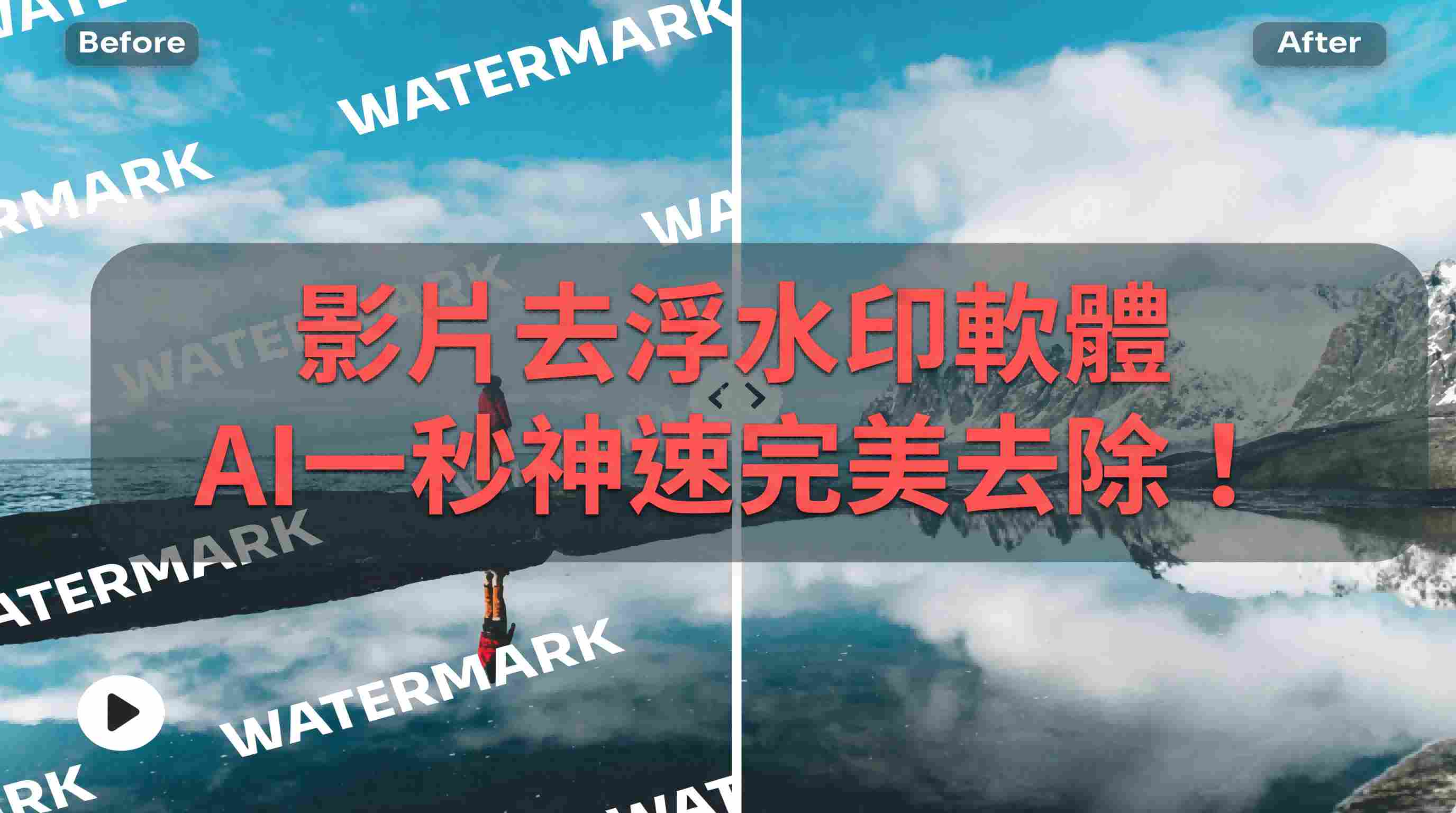
想做影片去字幕,但沒有原始檔怎麼辦?很多人下載 IG、TikTok 或 YouTube 影片後,才發現字幕已經被「燒錄」(硬字幕),無法直接關閉或刪除。
其實透過 AI 影片去字幕工具,即使沒有原始素材,也能把畫面中的字幕去除或修補。本篇將整理 4 種常見影片去字幕方法,並介紹 6 款實用的去字幕軟體、線上工具與手機 App,幫你快速找到最適合的解決方案。
第一部分:影片去字幕有哪些方法?先瞭解 4 種常見做法
在動手影片去字幕前,我們先要瞭解影片字幕的本質,才能對症下藥。
1、影片分為硬字幕和軟字幕
- 硬字幕: 字幕已經像印章一樣「燒錄」在影片畫面中,成為影片一部分。去除這類字幕最具挑戰性,需要透過裁切或 AI 填補。
- 軟字幕: 字幕是以獨立音軌或外部檔案(如 .srt)形式存在。這類字幕只需在播放機或剪輯軟體中關閉或刪除對應軌道即可,完全不傷畫質。
2、裁剪畫面(簡單但有缺點)
這是最原始的方法,直接將影片底部含有字幕的部分裁切掉。優點是速度極快,缺點是會破壞原有的構圖,且可能導致影片比例變得怪異,甚至損失重要的畫面細節。
3、模糊 / 覆蓋字幕
利用「馬賽克」或是「高斯模糊」遮蓋字幕,或是在原字幕位置疊加一塊純色背景(色塊)。雖然操作簡單,但畫面會留下明顯的痕跡,視覺感較差,僅適合對品質要求不高的臨時處理。
4、AI 去字幕 / 去浮水印工具(主流)
這是目前最推薦的手機影片去除字幕方式。AI 軟體會自動識別字幕區域,並根據周圍的背景圖元進行「智慧填補」。處理後的畫面能保持極高的連貫性,肉眼幾乎看不出修補痕跡,是目前影音創作者的首選。
第二部分:Edimakor AI 影片去字幕
Edimakor-AI 影片去字幕、去浮水印與物體移除工具

HitPaw Edimakor 是一款整合 AI 影片處理與剪輯功能的軟體,除了可以去除影片字幕、浮水印、文字、物體與路人,還支援AI 馬賽克移除與自動字幕。對 YouTube 創作者、短影音經營者與電商賣家來說,可以在同一套軟體中完成影片清理、字幕製作與後期剪輯。

優點
- AI 去字幕、去浮水印與物體移除功能完整。
- 支援批量處理,適合大量影片製作。
- 同時具備自動字幕與完整影片剪輯功能。
缺點
- 功能較多,初次使用需要熟悉介面。
- 部分進階 AI 功能需要付費使用。
【操作步驟】:
步驟 1:下載 HitPaw Edimakor 後,執行安裝檔完成安裝。支援 Windows 與 Mac,請依照你的電腦環境選擇對應版本下載。


步驟 2:啟動 Edimakor 後,在主畫面中選擇「浮水印移除」功能。
步驟 3:進入影片浮水印移除介面後,點擊「+拖放或點擊新增」按鈕,上傳需要移除字幕、浮水印或其他畫面元素的影片。
步驟 4:根據需要選擇「字幕移除」或其他 AI 移除功能,再框選需要處理的區域,點擊「移除」即可開始處理。
步驟 5:等待 AI 處理完成後,在「結果」區域預覽影片,確認處理效果後即可匯出。
第三部分:免費線上影片去除字幕工具推薦
1、AirMore 影片裁剪
AirMore 是一個在線工具集,其中「裁剪影片」功能是影片去字幕線上的最快方案,無需下載任何軟體。
- 官方網站: https://airmore.com/tw/crop-video-online
- 支援系統: 網頁瀏覽器
- 費用: 免費。
優點
- 只要有瀏覽器就能用,不占硬碟空間,隨開隨剪。
- 拖動框選範圍即可完成,完全零學習成本。
- 官方承諾不保留用戶上傳的影片檔案,處理完即刪。
缺點
- 採用裁切原理,會損失影片邊緣的畫面內容。
- 僅適合處理位在影片頂部或底部的字幕,無法處理畫面中間的文字。
【操作步驟】:
- 進入 AirMore 線上裁剪的網址頁面,點擊「+」上傳影片。
- 拖動調整畫面框架,將底部的字幕區排除在框外。確認畫面沒問題後,點擊「開始製作」。
- 完成後,點擊「下載」即可得到裁剪後的影片了。
2、Creatok AI 影片去字幕
Creatok 專精於 AI 視覺處理,其線上工具可以精準識別文字並進行內容填充,幫你做到免費去字幕的效果。
- 官方網站: https://www.creatok.ai/zh-TW/video-subtitle-remover
- 支援系統: 網頁瀏覽器
- 費用: 按點數計費,新用戶有免費點數。
優點
- 運算過程在雲端完成,手機或低配電筆也能輕鬆處理高畫質影片。
- 針對文字邊緣處理細膩,適合移除浮水印或複雜的硬字幕。
- 網頁設計簡單直接,沒有多餘廣告幹擾。
缺點
- 影片上傳與下載的速度完全取決於網路環境。
- 免費額度通常較少,適合偶爾有去字幕需求的使用者。
【操作步驟】:
- 上傳影片至 Creatok 平台。
- 調整需要裁剪的大小,然後點擊「確認選擇」就會自動開始裁剪。
- 完成後點擊下載的符號即可下載影片啦。
3、RecCloud-AI 影片去字幕
RecCloud 是一個全能的雲端影音平台,提供強大的 AI 移除工具,操作流程非常自動化。
- 官方網站: https://reccloud.com/tw/remove-subtitle?v=product
- 支援系統: 網頁瀏覽器
- 費用: 根據影片時長計費。
優點
- 只要上傳並選區,系統會自動排隊處理,無需守在螢幕前。
- 帳號下的影片可以在電腦與手機端隨時預覽與下載。
- 支援多種影片格式導出,且畫質衰減控制良好。
缺點
- 通常依據影片時長或次數扣點,長影片的處理成本相對較高。
- 在未正式導出前,有時難以完全確認 AI 填補的最終效果。
【操作步驟】:
- 在網頁點擊「上傳檔案」。
- 選中想要去除的字幕區域。
- 點擊「開始處理」,等待雲端伺服器完成後下載。
第四部分:手機影片去除字幕工具
1、CapCut(剪映)-手機影片去字幕
CapCut 是目前最受歡迎的行動端與桌面剪輯軟體,大陸版本稱為「剪映」。它提供多種遮蓋與移除字幕的靈活技巧。
- 支援系統: iOS / Android / Windows / macOS
- 費用: 基礎功能免費,部分高級功能需訂閱 Pro。
優點
- 提供多樣的貼圖、濾鏡與蒙版,能用創意方式「遮掉」字幕。
- APP 介面針對觸控優化,坐車、通勤時就能直接處理影片。
- 絕大多數的基礎功能完全免費,適合社群媒體經營者。
缺點
- 內建的移除筆效果在背景複雜時,填補痕跡較明顯。
- 部分用戶對特定開發商的數據政策可能有所考量。
【操作步驟】:
- 點擊「+」的符號匯入影片。
- 可使用「蒙版」功能遮蓋字幕。選擇「遮蓋轉場」,選擇喜歡的蒙版形狀,將形狀覆蓋住畫面即可。
- 或使用「畫面縮放」將字幕移出可視區。
- 部分地區版本已支援 AI 消除筆功能,直接塗抹即可。
2、Video Eraser-手機 AI 影片去字幕
Video Eraser 是一款以手機為主的 AI 影片物件移除工具,可以透過塗抹指定區域來移除影片中的文字、Logo、浮水印與其他不需要的物件,也支援 AI 追蹤移動中的物件。對於想直接在手機處理影片字幕的使用者,操作方式直觀,不需要複雜的剪輯技巧。
- 官方網站: https://www.videoeraser.com/features/remove-object-from-video
- 支援系統: 手機 App(iPhone)
- 費用: 免費下載,新用戶可獲得免費點數;完整功能需依 App 內方案使用。
優點
- 直接在手機上以 AI 處理文字、Logo、浮水印與其他不需要的畫面元素。
- 只需塗抹要移除的區域,操作流程簡單,適合臨時處理影片字幕。
- 支援 AI 追蹤,可以處理會在畫面中移動的物件。
缺點
- 主要以手機 App 為使用場景,若需要大量影片批量處理,操作效率不如桌面軟體。
- AI 填補效果會受到背景複雜度與移除區域大小影響。
【操作步驟】:
- 在手機上開啟 Video Eraser,匯入需要處理的影片。
- 使用筆刷塗抹需要移除的字幕、文字或其他物件區域。
- 預覽 AI 清理結果,確認效果後輸出影片。
第五部分:6 款影片去字幕工具對比表
| Program | 使用方式 | AI 去字幕 | 免費方案 | 批量處理 | 適合人群 |
|---|---|---|---|---|---|
| HitPaw Edimakor | Windows / macOS | 是 | 免費試用 | 是 | 專業影音創作者 |
| AirMore | 線上工具 | 否(裁切) | 免費 | 否 | 想快速裁掉上下字幕的使用者 |
| Creatok | 線上工具 | 是 | 新用戶免費點數 | 否 | 不想安裝軟體的使用者 |
| RecCloud | 線上工具 | 是 | 按影片時長/點數計費 | 支援 | 需要雲端處理的使用者 |
| CapCut(剪映) | iOS / Android / Windows / macOS | 部分功能 | 基礎功能免費 | 否 | 手機剪輯與短影音使用者 |
| Video Eraser | 手機 App(iPhone) | 是 | 免費下載/免費點數 | 否 | 想直接用手機 AI 移除字幕的使用者 |
第六部分:影片去字幕常見問題
A1: 軟字幕可以無損去除。硬字幕則無法「取回」被遮擋的原始圖元,只能透過 AI 根據周圍畫面進行模擬填補。在背景簡單的情況下,效果幾乎可以達到 100% 完美;背景複雜時,可能會有些微模糊感。
A2: 可以。你可以使用本文推薦的 CapCut 剪映去字幕或 Edimakor。如果是 IG Reels 或 TikTok 內建的文字,在保存原始影片時若未去除,則需使用 AI 塗抹工具處理。
A3: 並非絕對。如果不介意畫面比例,用「裁剪」是最快的;如果不介意美觀,「色塊遮蓋」也行。但如果你追求專業質感,ai 去除字幕是目前唯一的優選。
A4: 像 AirMore 這種裁剪類工具,免費效果也很好(因為不涉及運算)。但若是 AI 去除類,免費版通常會限制輸出解析度或加入軟體浮水印,高品質效果通常需要付費。
A5: 裁剪法不會影響圖元品質,但會改變解析度。Ai 去除影片字幕的過程中,若導出設定得當,對原畫質的影響微乎其微,但處理區域可能會比原始畫面稍顯柔和。
結論
影片去字幕不再是一項高門檻的技術活。如果你追求效率且需要批量處理, Edimakor 是最佳戰友;如果你只是偶爾需要簡單裁切,AirMore 或 CapCut去除字幕就能輕鬆搞定。AI 技術的介入讓「無痕去字幕」成為可能,建議根據你的預算與對畫面的精細要求,選擇最適合的工具。希望這篇影片去字幕軟體文章能幫你找回乾淨、純粹的影片畫面!
發表評論
為 HitPaw 文章撰寫評論