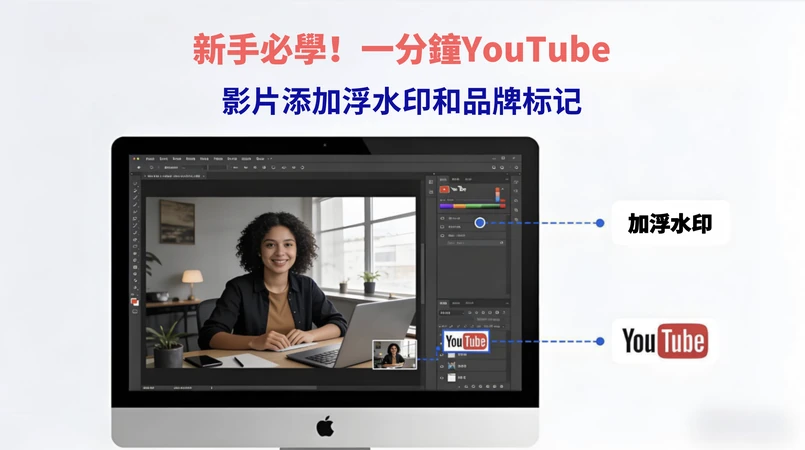
身為 YouTube 新手創作者,你是否想讓影片更有品牌識度?又怕辛苦拍攝的內容被隨意盜用?其實只要YouTube影片上浮水印或品牌標記,就能一舉兩得!不僅能讓觀眾快速記住你的頻道,還能有效防止未授權轉載,甚至引導觀眾訂閱,加速頻道成長。今天就帶你從基礎到進階,一分鐘掌握 YouTube 影片浮水印的添加技巧,不論是官方免費功能還是專業編輯工具,新手也能零門檻上手!

第一部分:關於 YouTube 浮水印:為什麼加?有什麼要求?
1 為什麼 YouTube 影片要加浮水印?
- 品牌識別:浮水印(如 Logo、頻道名)反覆出現在影片中,能加深觀眾記憶,讓頻道更有辨識度;
- 防盜用保護:明確標記版權歸屬,降低影片被剪輯、轉載後抹去來源的風險;
- 引導訂閱:若使用訂閱按鈕式浮水印,可直接引導觀眾點擊關注,提升訂閱轉化率。
2 YouTube 浮水印的核心要求
- 尺寸規格:官方建議至少 150x150 像素,推薦 500x500 像素(確保縮放後依舊清晰);
- 格式要求:必須為 PNG 格式(支援透明背景,避免遮擋影片畫面重點);
- 位置建議:優先放置右下角(不影響觀看體驗,符合用戶視覺習慣);
- 大小限制:佔比不可超過影片畫面的 20%,否則會被 YouTube 判定為干擾內容;
- 透明度標準:建議 70%-80%(清晰可見又不喧賓奪主)。
第二部分:在現有的 YouTube 影片中添加浮水印(官方免費功能)
如果影片已上傳至 YouTube,可直接透過工作室設定添加浮水印,操作步驟如下:
- 登錄 YouTube 工作室(studio.youtube.com),進入左側選單「自訂」。
- 點擊「個人資料」→ 滑到底部,找到「影片浮水印」設置區域。
- 點擊「上傳浮水印」,選擇符合要求的 PNG 圖片(提前準備好 Logo 或自訂圖案)。
- 設定顯示時間:可選擇「影片結尾」、「自訂時間段」和「整部影片」三個選擇。
- 點擊「儲存」,系統會自動將浮水印套用至所有公開影片(舊影片可能需 1-2 小時同步生效)。
第三部分:YouTube 影片添加浮水印的最佳編輯軟體 - Edimakor
若想自由調整浮水印的位置、樣式、透明度,甚至搭配其他編輯功能,建議在上傳前用Edimakor編輯!這款工具操作直覺,不用專業技巧,還能一站式完成剪輯、加字幕、調濾鏡等操作,完美契合新手需求。以下是三種常見浮水印的添加方法:


1 Edimakor給YouTube 影片加上圖片浮水印(Logo 標記)
Step 1: 匯入影片
打開 Edimakor,點擊「新專案」按鈕,接著匯入需要編輯的影片檔案。
Step 2: 導入浮水印
點擊頂部選單「素材庫」→「導入」,上傳你的浮水印 Logo(建議使用 PNG 透明格式)。
Step 3: 添加浮水印
將 Logo 圖片拖曳至時間軸的「重疊軌道」,透過拖動調整浮水印顯示的時間。 接著在預覽畫面中拖曳 Logo 四角的控制點來調整大小,並移動到左下角或你想要的位置。
Step 4: 設置浮水印
點擊右上角的「屬性」面板,可調整 Logo 的透明度、動畫效果、顏色以及 AI 特效等設定。
Step 5: 匯出影片
調整完成後,預覽畫面會即時顯示效果,確認無誤即可點擊「匯出」並儲存到本機。 Edimakor 也支援綁定 YouTube 帳戶,讓你一鍵直接發佈影片。
2 Edimakor給YouTube 影片加上文字浮水印(適合教學/課程頻道)
Step 1: 匯入影片,選擇「文字」功能
影片匯入後,點擊頂部的「文字」選項,即可在左側欄中選擇你想使用的文字浮水印。
Step 2: 挑選文字浮水印模板
在預覽畫面中雙擊文字框即可輸入自訂內容(例如頻道名稱、課程主題或重點提示), 也可以在「文字模板」中挑選喜歡的文字浮水印樣式。 接著在時間軸上拖曳調整文字浮水印顯示的時間,並在預覽畫面中調整大小與位置。
Step 3: 設置文字浮水印
透過右側屬性面板調整文字內容、字體、顏色與大小。 建議選擇粗體字,並讓文字顏色與影片畫面形成明顯對比,提升辨識度。
Step 4: 保存影片
確認預覽畫面沒有問題後,點擊右上角的「匯出」, 即可將已加入文字浮水印的 YouTube 影片儲存到本機。
3 Edimakor給YouTube 影片加上訂閱按鈕浮水印(模板功能)
Step 1: 匯入影片,挑選「訂閱」模板
點擊頂部選單「素材」→「社媒」→「訂閱」,接著選擇你喜歡的訂閱按鈕模板。 系統支援多種風格,包括圓形、方形以及帶有動畫效果的樣式。
Step 2: 調整模板
點擊「下載」後,將訂閱模板拖曳至時間軸的重疊軌道,即可調整顯示位置與大小。 建議與 Logo 浮水印錯開擺放,避免畫面過於擁擠,並依需求設定顯示時間 (例如整部影片或僅在重點片段顯示)。
Step 3: 預覽影片並保存
完成設定後先預覽影片,確認顯示效果沒有問題,即可點擊「匯出」將影片儲存到本機, 或直接一鍵發佈到 YouTube。
YouTube 浮水印常見問題解答
A1. 目前常見有兩種方式:
① 透過 YouTube 工作室中的「品牌」設定上傳浮水印,可直接套用至現有影片;
② 使用 Edimakor 在影片編輯階段加入浮水印,完成後再匯出並上傳至 YouTube。
A2. 從影片編輯軟體的角度來看,其實不需要另外再找設計工具。現在多數影片剪輯軟體本身就支援直接製作 YouTube 封面圖,通常只要設定好畫布尺寸、加入文字與圖片,順手就能產出封面,不用來回切換軟體。
A3. 如果是免費方式,可以使用 YouTube 官方提供的浮水印功能; 若想要更彈性、專業的一站式操作,則推薦使用 Edimakor, 對新手來說相當友善,編輯效率也更高。
結論
給YouTube影片上浮水印對創作者來說,是低成本提升品牌識度和保護版權的關鍵步驟!不論你是想快速套用現有影片,還是希望自由自訂浮水印樣式,YouTube 官方功能和 Edimakor 都能满足需求。其中 Edimakor AI 不僅操作簡單,還整合了剪輯、加字幕、調濾鏡等功能,不用切換多個軟體,新手也能輕鬆製作出專業級影片。趕快拿起你的 Logo 和影片,試試這些方法,讓你的 YouTube 內容更有辨識度,吸引更多忠實訂閱者吧!
發表評論
為 HitPaw 文章撰寫評論