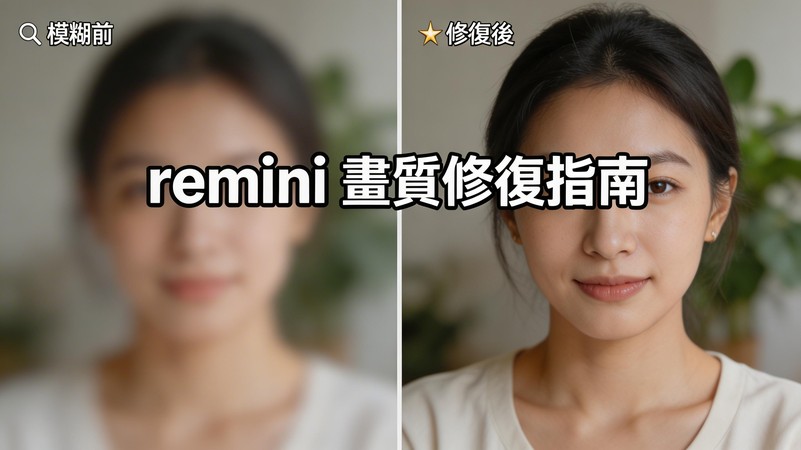
Remini 是目前非常熱門的 AI 畫質修復工具,在國外有很高評價,主打快速將模糊照片與影片提升清晰度。如果你是台灣創作者,這篇會用最簡單的方式帶你了解 remini 教學,包含 remini 網頁版、remini app的實際操作流程。
同時也會整理 remini 免費使用方式,以及推薦更適合台灣使用者、支援繁體中文的替代工具,讓你在提升畫質時有更多選擇。
第 1 部分:什麼是 Remini 畫質修復工具?

Remini 的畫質修復功能是基於 remini ai 的深度學習技術,透過訓練神經網路來重建影像細節。不同於單純放大畫面(只會放大像素),Remini 會進行一種稱為「預測重建」的處理方式。
也就是說,系統會分析大量相似的照片與影片,推測高畫質下應該呈現的細節,讓畫面看起來更自然,而不是單純模糊放大。
實際運作方式
當你上傳照片和影片到 Remini 時,系統會進行以下處理:
- 將影片拆解為逐幀畫面
- 使用 AI 分析每一幀畫面
- 自動偵測人臉與重點區域
- 重建邊緣與細節輪廓
- 降低畫面雜訊
- 自動調整對比與亮度
- 重新合成為最終影片
以上流程皆在雲端伺服器完成,因此速度會依你的網路品質與影片大小而有所不同。
支援平台與系統需求
Remini 提供兩種主要使用方式,讓不同使用族群都能輕鬆上手。
remini 網頁版
remini 網頁版可透過電腦瀏覽器直接使用,適合在電腦上(windows和mac)操作,不需要額外安裝軟體。
建議需求:
- 最新版本瀏覽器
- 穩定網路(建議 10 Mbps 以上)
- 支援的影片格式
- 已註冊帳號
remini app
Remini 也提供 iOS 與 Android App,操作簡單快速,可直接從手機相簿選取影片。
建議需求:
- Android 8.0 以上
- iOS 13 以上
- 足夠儲存空間
- 穩定網路連線
同樣採用雲端運算,因此手機效能影響較小,但仍需依賴網路。
remini 費用
Remini 的影片修復功能目前僅提供給付費用戶使用。
收費方式採訂閱制,主要分為:
- 週訂閱:約 NT$210
- 月訂閱:約 NT$560~800/月
- 年訂閱:約 NT$5,500~7,800/年
通常年方案的平均成本最划算。
remini 免費試用
新用戶可享有 NT$30 7 天試用。這段期間很適合先體驗 remini 基礎功能,再決定是否升級。
試用期間可能會有:
- 影片長度限制
- 匯出次數限制
- 部分情況會有浮水印
若不想被自動扣款,記得在試用結束前取消訂閱。
Remini 優點
 優點
優點
- 全自動處理,不需要專業剪輯技巧
- 人臉修復效果不錯
- 適合短影片與社群內容
- 快速提升影片清晰度
缺點與限制
雖然方便,但 Remini 仍有一些限制。
缺點
- 使用界面不支援繁體中文
- 手動調整空間較少
- 完全依賴網路
- 長影片處理較慢
- 不支援批次處理
AI 可以大幅改善畫質,但對於嚴重損壞的影片仍有極限。
第 2 部分:Remini 網頁版/APP怎麼用?完整教學
了解基本概念後,接下來就是實際操作。這段會帶你完整跑一次 remini 教學。
雖然流程自動化,但素材品質仍會影響結果。建議先做好影片準備。
上傳前建議
開始前請確認:
- 使用 MP4 或 MOV 格式
- 避免過度壓縮檔案
- 確認影片未損壞
- 先剪掉不需要片段
- 確認方案上傳限制
素材越好,修復效果越好。
使用 Remini 網頁版
適合在電腦操作、畫面較大。
步驟 1 上傳影片
- 打開 Remini 官網並登入帳號,進入影片修復頁面。
- 點擊「Choose files」上傳影片。
步驟 2 選擇修復模式
- 系統會自動分析畫面。
- 可選模式:
- 標準模式
- 強化模式
- 自動銳化
步驟 3 開始修復
- 點擊「開始處理」。
- 等待系統逐幀分析。
步驟 4 下載影片
- 確認效果後,點擊「Download」。
使用 Remini App
如果你經常需要在手機上將模糊照片變清晰,Remini app 適合快速處理。下面是詳細步驟。
步驟 1 下載 App
- 從 App Store 或 Google Play 安裝。
步驟 2 選擇影片
- 從相簿選取影片。
步驟 3 開始處理
- 點擊開始。
步驟 4 儲存影片
- 完成後點擊儲存。
第 3 部分:推薦|Remini 網頁版/APP最佳替代方案
雖然 Remini 在海外擁有相當高的評價與知名度,但對台灣用戶來說,介面尚未支援繁體中文,使用上較不直覺,加上整體 remini 費用 偏高,實際使用門檻也相對較高。
在這種情況下, Edimakor 會是 Remini 網頁版更完整且專業的替代選擇。
Edimakor 提供:
- 透過 AI 自動提升影片畫質並支援雜訊去除
- 可將低解析度影片進行升級,提升整體畫質
- 支援防手震與自動色彩調整,打造專業等級的畫質效果
- 支援批次處理多支影片
- 電腦版操作,提供更高自由度
- 不僅能提升畫質,也可一站式完成影片剪輯
Remini 與 Edimakor 功能比較
| 功能 / 比較項目 | Remini | Edimakor |
|---|---|---|
| 畫質強化類型 | 偏重人臉與清晰度 | 完整影片畫質優化 |
| 最高支援解析度 | 最高 1080p | 最高 4K |
| 人臉修復 | 支援 | 支援(可處理多張人臉) |
| 降噪能力 | 基礎 | 進階 |
| 防手震 | 功能有限 | 可修正畫面晃動 |
| 批次處理 | 不支援 | 支援 |
| 界面繁體中文 | 不支援 | 支援 |
| 處理速度 | 適合短影片 | 優化長影片處理 |
| 使用平台 | 手機 App 與網頁版 | 網頁版與電腦版 |
| 收費方式 | 訂閱制(約 NT$200/週、NT$600~800/月、NT$5,000+/年) | 點數制,影片修復 3點數/秒,照片修復 10 點數/次 |
如何使用 Edimakor?
步驟 1 下載並安裝軟體,或直接使用網頁版。


步驟 2 Edimakor 提供多種影片畫質修復模式,請從左側選單中選擇所需功能。AI 增強是利用 AI 技術進行升級,此外還有通用修復、畫質修復、人像修復、上色、色彩增強等選項。本教學將以「AI 增強」為例。點擊後會顯示多種範本,請選擇最適合影片需求的範本。
步驟 3 啟用 AI 畫質提升功能,並選擇輸出解析度。
步驟 4 完成畫質提升後,前往「我的創作」匯出影片。
Edimakor 的優勢在於提供更高自由度的畫質控制,以及對長影片的穩定處理能力。
Remini 網頁版常見問題
A1: 系統通常會保留原始幀率(例如 24、30 或 60 FPS),不需要事先手動調整。
A2: 常見支援格式包含 MP4、MOV、AVI,建議使用 MP4 以獲得最佳相容性。
A3: 影片長度限制會依訂閱方案而不同。免費試用用戶限制較多,付費用戶則有更高彈性。
結論
透過本篇,你已經了解 Remini 是什麼、AI 技術如何運作,以及如何在網頁版與 App 中提升影片畫質,也能先透過免費試用體驗功能。雖然 Remini 適合快速提升人臉與清晰度,但如果你需要更高畫質輸出(如 4K)、批次處理與更進階調整功能, Edimakor 會是更完整的選擇。若你追求更專業的影片效果與更高彈性,Edimakor 在 2026 仍是非常值得推薦的工具。
發表評論
為 HitPaw 文章撰寫評論