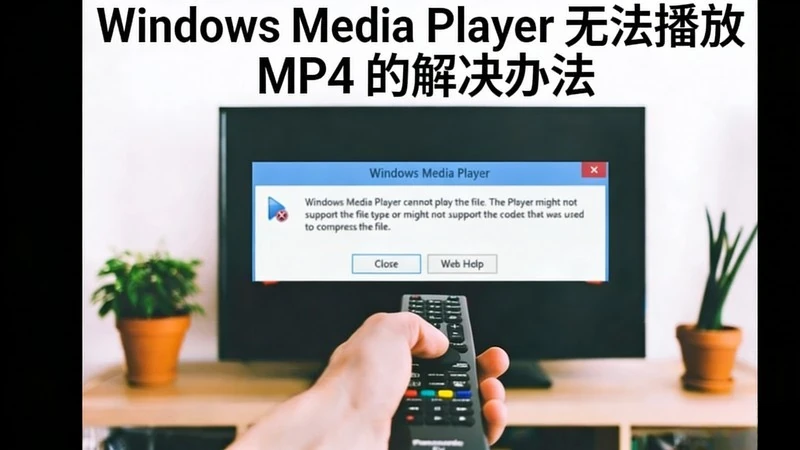
你是否因為 Windows Media Player 在電腦上「無法播放 MP4 」而感到很困擾?其實你並不孤單。這類常見的播放錯誤,通常和缺少編解碼器、不支援的檔案格式,或媒體檔案已損壞有關。別擔心,本指南會帶你釐清原因,並提供Windows Media Player 無法播放檔案最簡單有效的解決方法。
第 1 部分:Windows Media Player 無法播放 MP4 等檔案的原因
在開始修復之前,先了解問題為什麼會發生很重要。Windows Media Player 顯示的每一種錯誤訊息,往往都能提供判斷線索。
1. 缺少或損壞的編解碼器
編解碼器(Codec)是播放不同音訊或影片格式的關鍵元件。若系統缺少編解碼器或編解碼器損壞,Windows Media Player 就無法解析媒體檔案,進而跳出錯誤訊息。
2. 不支援的檔案格式
有時候播放器並不支援你要播放的檔案類型。Windows Media Player 支援 MP4、WMV、AVI、MP3 等格式,但「同一種容器」內也可能包含不同的編碼方式,並非每一種都相容。若你的影片採用較特殊的壓縮方式,就可能出現 Windows Media Player 無法播放 MP4 的情況。
3. 媒體檔案已損壞
若媒體檔案本身受損,Windows Media Player 可能無法正確讀取或播放。常見原因包含:下載不完整、儲存裝置出現壞軌或檔案傳輸中斷。在這種情況下,也可能看到像是「Windows Media Player 找不到檔案」之類的錯誤。
4. 軟體或驅動程式過舊
過舊的 Windows Media Player、Windows 系統版本,或顯示卡/音效卡驅動程式,都可能引發播放異常。更新驅動程式並安裝 Windows 更新,通常能解決不少問題。
5. 音效裝置錯誤
如果出現「你的音效裝置有問題」的訊息,代表音效硬體可能設定不正確、被停用,或音效驅動未正常運作。沒有正確的音效驅動,就算檔案可播放也可能完全沒有聲音。
6. 數位憑證不相符
少數情況下,從線上商店或授權平台下載的內容,可能因 DRM(數位版權管理)憑證不一致或已過期而無法播放。若未恢復正確授權,Windows Media Player 的錯誤通常無法排除。

第 2 部分:解決 Windows Media Player 無法播放 MP4 檔案的方法
了解原因後,接著就能一步步修復。不論是缺少編解碼器,或檔案可能損壞,下列方法都能幫助你恢復正常播放。
方法一:不使用 Windows Media Player 播放檔案
若 Windows Media Player 仍反覆顯示錯誤,建議直接改用更穩定的替代方案,例如 HitPaw Edimakor。它是一款 AI 影音工具,可播放、修復並轉換幾乎所有常見的影片格式。
Step 1: 開啟 Edimakor
在電腦上啟動 HitPaw Edimakor,並進入「影片工具箱」。


Step 2: 找到要播放的檔案
找到你要播放的影片或圖片檔案,按一下右鍵,從「開啟方式」選擇「HitpawPlayer」。
Step 3: 播放影片/圖片檔案
選擇 HitpawPlayer 後,檔案會在彈出視窗中播放;若你想進一步剪輯,也可以直接在 Edimakor 內開啟並編輯。
方法二:檢查並修復缺少或損壞的編解碼器
編解碼器是 Windows Media Player 用來解析不同檔案類型的核心元件。若編解碼器缺失或損壞,檔案就可能無法播放。
如何檢查是否缺少或損壞編解碼器
- 開啟 Windows Media Player。
- 若看不到功能表列,按下 Ctrl + M 以顯示。
- 點選「說明(Help)」並選擇「關於 Windows Media Player」。
- 點選「技術支援資訊(Technical Support Information)」,瀏覽器會開啟新頁面,列出系統已安裝的編解碼器與篩選器。
如何修復缺少或損壞的編解碼器
- 安裝可信任的編解碼器套件(例如 K-Lite Codec Pack),或改用內建編解碼器的 VLC 媒體播放器。
- 將影片轉換為相容性更高的格式(例如 MP4)。
- 若問題仍未解決,可改用 PotPlayer 或 KMPlayer 等播放器,通常能更順利處理多種編解碼器。
方法三:檢查並修復檔案格式不支援(不相容的格式)
如果檔案格式不被 Windows Media Player 支援,或影片有部分損壞,可以嘗試以下設定來改善播放相容性。
- 開啟 Windows Media Player。
- 依序前往「工具(Tools)」>「選項(Options)」>「播放器(Player)」分頁。
- 勾選「自動下載編解碼器(Download codecs automatically)」並按下「確定(OK)」。
- 這樣當 Windows Media Player 遇到未知格式時,會嘗試自動安裝所需的編解碼器。
方法四:檢查並修復損壞的媒體檔案
若媒體檔案本身損壞,可以用 VLC 媒體播放器嘗試快速修復:
- 將損壞的 .MP4 檔案副檔名改為 .AVI。
- 用 VLC 媒體播放器開啟更名後的檔案。
- 依序前往「工具(Tools)」>「偏好設定(Preferences)」>「輸入/編解碼器(Input/Codecs)」分頁。
- 在「損壞或不完整的 AVI 檔案(Damaged or incomplete AVI file)」中,選擇「一律修復(Always Fix)」。
- 按下「儲存(Save)」,再重新開啟檔案查看是否恢復播放。
方法五:檢查並更新過舊的軟體或驅動程式
保持 Windows 系統與驅動程式為最新版本,有助於提升對新格式的相容性與播放穩定度。
- 前往「設定」>「Windows Update」。
- 點選「檢查更新」。
- 更新驅動程式可至「進階選項」>「選用更新」。
- 選取可用更新後,點選「下載並安裝」。
方法六:檢查並修復數位憑證不相符問題
若遇到 DRM 或憑證相關問題,可能是憑證資訊不一致而阻擋播放。
針對網站憑證
請網站管理員確認憑證的 Common Name 與 Subject Alternative Name 是否涵蓋所有網域與子網域。
針對其他數位憑證
請確認你在各項關聯服務或帳號所登記的姓名與電子郵件完全一致;若有拼字錯誤或資料不符,可能導致授權驗證失敗。
重點整理
若你在 2025 年遇到 Windows Media Player 無法播放 MP4 等檔案的問題,建議搭配快速處理方式(例如更新編解碼器)與更省事的工具,例如 HitPaw Edimakor(影片剪輯器)。 它不只可立即播放多種格式,也能讓播放與剪輯流程更順暢,減少技術設定的困擾。
發表評論
為 HitPaw 文章撰寫評論