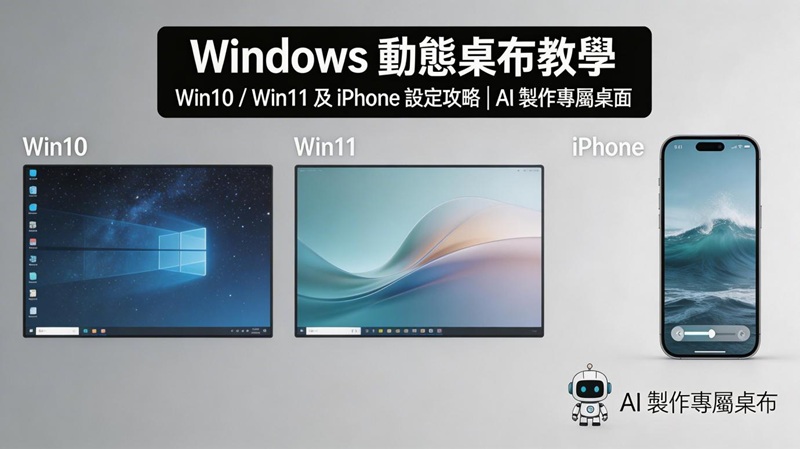
想把影片、GIF 或網頁動畫設成桌面背景,讓 Windows 桌面真正動起來嗎?Windows 內建功能只能做到圖片輪播,若想使用真正的 Windows 動態桌布,通常需要搭配 Lively Wallpaper、Wallpaper Engine 等工具。本篇整理 Win10 / Win11 動態桌布設定方法,包含免費方案、付費方案、影片桌布設定、常見黑屏與卡頓排除,以及如何用 Edimakor 自製 16:9 動態桌布影片。
第一部分:Windows 可以設定動態桌布嗎?
可以,但要先分清楚「圖片輪播」和「真正的動態桌布」。Windows 系統本身支援把多張圖片設成幻燈片輪播,但不支援直接把 MP4、GIF 或網頁動畫設成桌面背景。如果你想讓影片、GIF、YouTube 連結或互動式網頁在桌面上播放,就需要使用第三方工具。
簡單來說,日常輕量使用可以選 Windows 內建幻燈片輪播;想免費把影片設成桌布,建議使用 Lively Wallpaper;如果你想直接套用大量現成動畫桌布素材,Wallpaper Engine 會更方便。若你想做專屬桌面影片,則可以先用 Edimakor 生成或剪輯素材,再匯入 Lively Wallpaper 套用。
第二部分:3 種 Windows 動態桌布設定方式比較
不同方法適合的使用情境不同。下表先快速比較免費程度、支援格式與使用門檻,方便你依照需求選擇。
| 設定方式 | 是否免費 | 支援影片 / GIF | 適合對象 | 主要限制 |
|---|---|---|---|---|
| Windows 幻燈片輪播 | 免費 | 不支援影片,僅支援圖片輪播 | 只想讓桌面圖片定時更換的使用者 | 不是真正的動態桌布,沒有影片播放效果 |
| Lively Wallpaper | 免費 | 支援 MP4、GIF、網頁、YouTube 連結 | 想免費設定 Windows 影片桌布的新手 | 素材需自行準備,部分高畫質影片較吃效能 |
| Wallpaper Engine | 付費買斷 | 支援影片、互動桌布與 Steam 工作坊素材 | 想快速套用大量現成動畫桌布的人 | 需安裝 Steam,部分素材可能較耗資源 |
| Edimakor + Lively Wallpaper | 可免費試用 | 先生成 / 剪輯 MP4,再設成桌布 | 想自製動漫風、風景感、科技感桌布影片的人 | 需要先製作素材,再匯入桌布工具 |
第三部分:用 Lively Wallpaper 免費把影片設成動態桌布
Lively Wallpaper 是 Windows 上很常見的免費動態桌布工具,適合想把 MP4 影片、GIF、網頁或 YouTube 連結設成桌面背景的使用者。它支援 Win10 / Win11,也能配合多螢幕使用,對新手來說最容易上手。
-
前往官網或 Microsoft Store 下載並安裝 Lively Wallpaper。

-
開啟程式,點擊左側的「添加(+)」圖示。
-
拖入你準備好的 MP4 / GIF 檔案,或貼上 YouTube 連結。如果你想先把影片片段轉成 GIF,也可以參考這篇 影片轉 GIF 軟體與製作教學,整理好素材後再匯入 Lively Wallpaper。
-
選好檔案後,點選右下角的「是」,建立桌布檔。
-
設定完成後,點擊該縮圖的「…」,即可將其套用為桌面背景。
適合誰:想免費把影片、GIF、網頁動畫設成 Windows 動態桌布的新手。
使用提醒:如果影片桌布播放卡頓,建議改用 1080P、10~20 秒左右的短循環影片,並避免同時使用過多高負載桌布效果。
第四部分:用 Wallpaper Engine 套用 Steam 動態桌布
Wallpaper Engine 是 Steam 上很受歡迎的付費動態桌布軟體,最大優勢是素材庫豐富。你不需要自己準備影片,只要進入創意工坊訂閱喜歡的桌布,就能快速套用動漫、遊戲、科幻、風景等不同風格的桌面背景。
-
在 Steam 平台上購買並安裝 Wallpaper Engine。
-
打開軟體,設定「選擇啟動選項」後,點擊「開始遊戲」。
-
瀏覽創作者上傳的桌布,選擇喜歡的素材後點擊「訂閱」,軟體會自動下載。
- 下載完畢後,在「已安裝」列表中點選桌布,即可立即套用。
優點:素材選擇多、自訂程度高,適合想快速套用現成動畫桌布的人。
注意:Wallpaper Engine 需透過 Steam 使用,若選擇高解析互動式桌布,可能會增加電腦負載。
第五部分:用 Windows 幻燈片輪播做類動態桌布
如果你不一定要播放影片,只是想讓桌面定時更換不同圖片,可以使用 Windows 內建「幻燈片秀」功能。這不是真正的影片動態桌布,但完全免費、穩定,也不太吃效能。
-
在桌面空白處按滑鼠右鍵,點選「個人化」。
-
在「背景」設定中,從下拉選單選擇「幻燈片秀」。
-
點擊「瀏覽」,選擇圖片資料夾。這裡是選整個資料夾,不是單張圖片。
- 在「圖片變更間隔」中設定桌布切換頻率,建議設為 10 分鐘以上,避免切換太頻繁。
- 可依需求開啟「隨機播放」,或調整圖片填滿方式,讓桌面效果更自然。
第六部分:自己做 Windows 動態桌布影片:用 Edimakor 生成 16:9 桌面影片
如果你不想只用現成素材,也可以用 Edimakor 先製作專屬桌布影片,再匯入 Lively Wallpaper 設為桌面背景。這種方式很適合製作動漫風、療癒風景、賽博龐克城市、星空流動、雨天窗景等個人化 Windows 動態桌布。
製作桌布影片時,建議使用 16:9 畫面比例、1080P 解析度,影片長度控制在 10~20 秒左右,並讓動作可以自然循環。若你想把短影片先做成 GIF 素材,也可搭配上方提到的 影片轉 GIF 教學 處理後再使用。
1、Edimakor AI 影片生成優勢
- 多模型支援:整合多種主流 AI 影片模型,可依照桌布風格選擇不同生成效果。
- 高度自訂化:支援輸入繁體中文提示詞,自訂畫面風格、主體動作、鏡頭移動與影片長度。
- 方便後製:生成後可繼續裁切、調整速度、加濾鏡或匯出 MP4,再搭配 Lively Wallpaper 使用。
2、圖片轉影片步驟教學
步驟 1:安裝並啟動 Edimakor,在主介面點擊「新專案」。


步驟 2:依序點擊「AI 影片」後,選擇「圖片生成影片」。
步驟 3:上傳參考圖片並輸入提示詞,例如:「夜晚城市窗外細雨流動,霓虹燈微微閃爍,鏡頭緩慢推近,適合 Windows 動態桌布,16:9,循環感」。
步驟 4:設定影片寬高比例為 16:9,解析度建議選擇 1080P,然後點擊「產生」。
步驟 5:預覽並確認完成的影片後,點擊右上角「匯出」,將影片儲存為 MP4,再匯入 Lively Wallpaper 套用為 Windows 動態桌布。
第七部分:Windows 動態桌布常見問題與排除
A1:Windows 內建功能不能直接把 MP4 影片設成桌布,只能使用圖片輪播。若要使用真正的影片動態桌布,需要搭配 Lively Wallpaper、Wallpaper Engine 等工具。
A2:可以先確認檔案格式是否支援,並重新啟動 Lively Wallpaper。若仍無法顯示,建議改用 MP4 檔案、降低影片解析度,或檢查 Windows 圖形驅動程式是否更新。
A3:建議使用 1080P 以下、10~20 秒左右的短循環影片,並避免使用 4K 或過長影片。筆電使用時也可以暫停動態桌布,減少耗電與效能負擔。
A4:通常不行。Windows 鎖定畫面主要支援靜態圖片或系統提供的內容,第三方動態桌布多半只作用在桌面背景,不會直接讓鎖定畫面播放影片。
A5:可以。Lively Wallpaper 和 Wallpaper Engine 都支援多螢幕設定,可依照螢幕指定不同桌布,或讓同一個桌布延伸到多個螢幕上。
A6:可以。你可以用 Edimakor 生成或剪輯 16:9 的 MP4 桌布影片,再匯入 Lively Wallpaper 套用。若想使用 GIF 素材,也可以先參考影片轉 GIF 教學完成轉檔。
結論
想設定 Windows 動態桌布,最簡單的方式是使用 Lively Wallpaper 免費把影片、GIF 或網頁設成桌面背景;如果想直接套用大量現成素材,可以選 Wallpaper Engine;若只是想讓圖片定時切換,Windows 內建幻燈片輪播也足夠使用。
如果你想做出更有個人風格的桌布影片,Edimakor 可以用 AI 生成 16:9 動態畫面,再匯出 MP4 搭配 Lively Wallpaper 使用。這樣不只可以設定桌布,也能把生成影片拿去做社群短片、GIF 素材或其他創作內容。
發表評論
為 HitPaw 文章撰寫評論