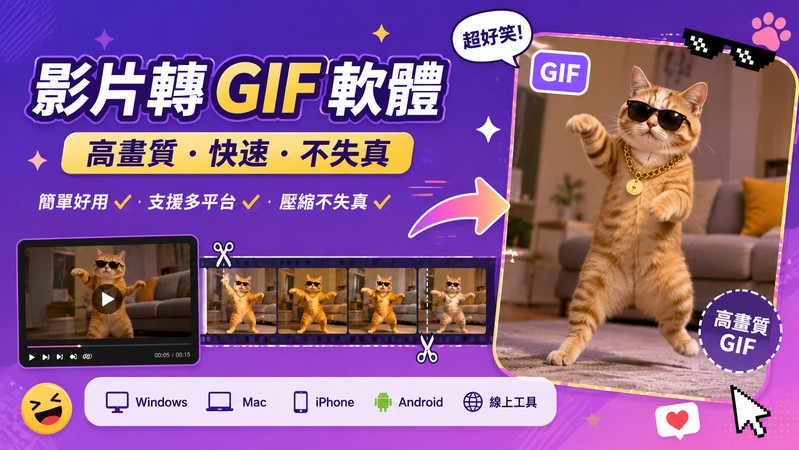
想把影片中的表情反應、教學步驟或精彩片段做成 GIF,選對 影片轉 GIF 軟體 很重要。工具選錯時,常會遇到畫質變糊、檔案過大、上傳失敗,或轉出來的 GIF 動作不夠順的問題。
這篇文章會整理電腦、線上與手機 MP4 的影片轉 GIF 工具,幫你依照使用情境選出最合適的方案。
為什麼要把影片轉成 GIF?
有時候一整段影片太長,但你真正想分享的可能只是其中幾秒鐘的反應、重點畫面或操作流程。這時把影片轉成 GIF,就會比直接傳影片更方便。常見原因包括:
- GIF 不需要點播放鍵: GIF 載入後會自動循環播放,很適合呈現表情反應、精華片段、產品功能展示或教學步驟。
- 支援平台多: Email、聊天軟體、社群平台與網站大多都支援 GIF,不需要另外安裝外掛或處理影片編碼問題。
- 分享更輕量: 做好 GIF 後可以直接上傳或傳給別人,不必每次都重新剪輯影片。
方法一:用電腦將影片高畫質轉 GIF(適合長期使用)
如果你想做出清楚、流暢的 GIF,並且希望保留剪輯、裁切、加字、調整畫質等控制權,使用桌面版工具會比一般線上工具更穩定。 HitPaw Edimakor 是一款適合 PC 與 Mac 的 AI 影片剪輯工具,可以將影片片段匯出成 GIF,也能在匯出前先調整畫面、速度、字幕與效果,對需要影片轉gif不失真的使用者來說更實用。
影片轉gif高畫質教學:使用 HitPaw Edimakor 製作 GIF
以下示範如何把影片片段轉成高品質 GIF:
步驟 1: 下載並安裝 HitPaw Edimakor ,接著啟動程式。


步驟 2: 點擊「新建專案」,將影片素材拖曳到時間軸中。後續剪輯、裁切與調整都會在這裡完成。

步驟 3: 裁切出想轉成 GIF 的片段,建議保留重點畫面即可。需要的話,也可以調整速度、亮度、畫面比例,或套用簡單效果。
步驟 4: 如果想讓 GIF 更有重點,可以加入文字、貼圖或提示標籤,讓觀看者更快理解畫面內容。
步驟 5: 點擊「匯出」,格式選擇 GIF,並在匯出面板中設定解析度、品質與幀率。設定完成後,就能將 GIF 儲存到電腦。
方法二:使用線上影片轉gif工具快速完成
不想下載軟體時,可以使用瀏覽器工具把影片轉成 GIF。這類 Gif 製作 線上工具適合偶爾使用、檔案不大、只需要快速完成一次轉檔的情境。
1 在瀏覽器使用 Ezgif 或 GIPHY
Ezgif 是免費的瀏覽器 GIF 工具。上傳影片後,可以調整片段長度、選擇幀率並轉換成 GIF。Ezgif 支援 MP4、WebM、AVI 等多種格式,也提供基本裁切、縮放與調整大小功能。
GIPHY 是常見的 GIF 製作與分享平台,可以上傳影片或貼上影片網址,並提供簡單的文字、貼圖與編輯功能。完成後可以下載 GIF,也能直接分享到 GIPHY,適合社群貼文或日常聊天素材。
2 使用網頁工具的優缺點
如果只是臨時需要把小檔案轉成 GIF,線上工具確實很方便。但若需要長期製作素材或處理高畫質影片,限制就會比較明顯。
優點:
- 不需要安裝軟體。
- 小檔案處理速度快。
- 多數基本功能可免費使用。
缺點:
- 通常有 100 到 200 MB 左右的檔案大小限制,較難處理 HD 影片或較長片段。
- 影片需要上傳到第三方伺服器,隱私性不如本機工具。
- 輸出通常會被壓縮,色彩、流暢度與清晰度可能不如桌面版軟體。
方法三:在手機上把影片製作成 GIF(iOS 與 Android)
如果素材本來就在手機裡,使用手機影片轉gif的方法會更快。iPhone 和 Android 都有內建功能或第三方工具可用,適合臨時製作聊天表情、社群素材或短片精華。
iPhone:使用捷徑或原況照片
很多人會搜尋「Iphone 影片 變 gif」,其實 iPhone 不一定要另外下載 App,也能用內建功能完成:
- 捷徑 App: 開啟「捷徑」,在資料庫中搜尋 Video to GIF 類型的捷徑,選擇影片並設定片段長度後,就能產生 GIF。
- 原況照片: 開啟一張原況照片,選擇「循環播放」或「來回播放」效果,就能讓照片以類似 GIF 的方式播放。
如果想要更多編輯功能,也可以使用 ImgPlay 這類第三方工具。若你常在手機上剪短片,選擇支援裁切、加字與調整速度的影片轉gif app 會更方便。
Android:使用相簿內建功能或其他 App
部分 Samsung 或 Android 手機已在相簿中內建 GIF 製作功能。開啟影片後,點擊編輯或分享選項,尋找「建立 GIF」相關功能,就能裁切片段並儲存。若手機沒有內建選項,也可以使用 GIPHY 的 Android App 來製作。
小提醒:
手機 GIF 建議控制在 15 秒以內。片段越長,檔案越大,部分社群或聊天平台可能會限制上傳。
影片轉 GIF 方法比較表
適合的方法取決於你對輸出品質、操作速度與編輯功能的需求。以下整理幾種常見做法的差異:
| 方法 | 適合情境 | 輸出品質 | 操作難度 | 檔案支援 | 編輯功能 |
|---|---|---|---|---|---|
| HitPaw Edimakor(PC/Mac) | 高品質 GIF 與長期使用 | ★★★★★ | ★★★★★ | 支援較大影片檔案 | 完整剪輯功能 + AI 工具 |
| Ezgif(線上) | 快速、一次性轉檔 | ★★★ | ★★★★ | 約 100 MB | 基礎裁切與尺寸調整 |
| GIPHY(線上) | 社群分享與日常內容 | ★★★★ | ★★★★ | 約 100 MB | 貼圖、文字與簡單編輯 |
| 手機 App | 外出時快速製作 | ★★★ | ★★★★★ | 依裝置限制而定 | 基礎編輯 |
如果你經常需要製作 GIF,並且希望輸出畫面清楚、細節完整,HitPaw Edimakor 會是更穩定的選擇。
影片轉 GIF 軟體常見問題
A1: GIF 變模糊通常和壓縮、解析度太低或幀率設定不當有關。建議輸出時選擇 720p 左右解析度,幀率可設定在約 15 fps,並避免把片段做得太長。
A2: 為了符合 Discord 的檔案大小限制,建議將片段控制在 5 秒內,解析度可設定為 480p,幀率約 15–20 fps。這樣能在檔案大小與流暢度之間取得比較好的平衡。
A3: 可以,但需要先去除背景。在 HitPaw Edimakor 中,可以使用背景移除工具自動處理,背景去除後再匯出為 GIF。線上工具在透明背景處理上通常不夠穩定,桌面版剪輯工具會更可靠。
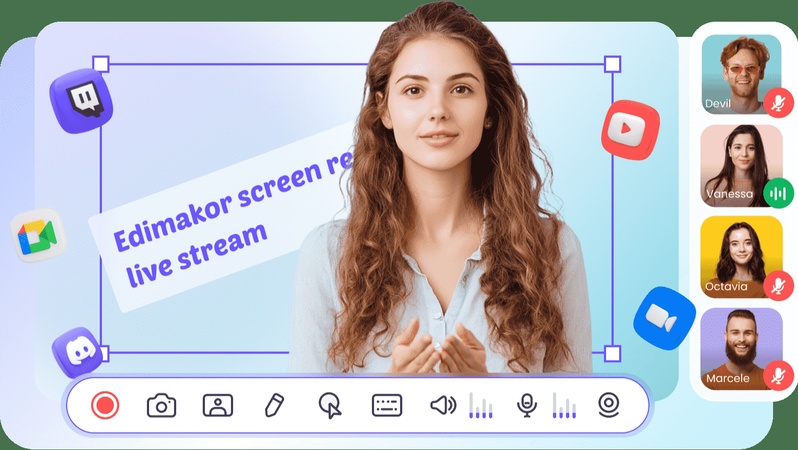
A4: 可以。你可以先錄製螢幕畫面,再將影片匯入 HitPaw Edimakor 中裁切成短片段,最後匯出為 GIF。這種做法很適合製作教學步驟、軟體操作示範或功能展示。
結論
把影片轉成 GIF 的方式很多,手機適合臨時製作,線上工具適合快速轉小檔案;但如果你希望畫面清楚、檔案支援更完整,並且能在轉檔前先完成裁切、加字與調整畫質,桌面工具會更可靠。
整體來看,適合長期使用的 影片轉 GIF 軟體 會需要同時兼顧畫質、剪輯彈性與輸出穩定度。若你想從影片中快速製作乾淨、清晰的 GIF, HitPaw Edimakor 可以幫你在幾分鐘內完成從剪輯到匯出的整個流程。
發表評論
為 HitPaw 文章撰寫評論