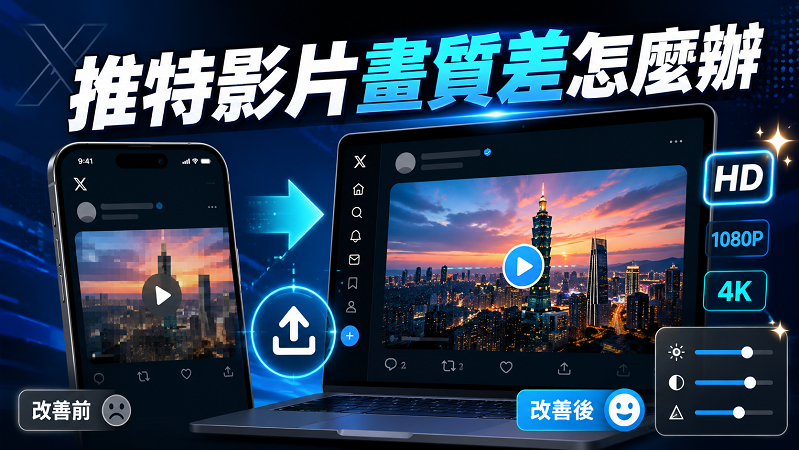
明明影片拍得很用心,也花時間剪輯完成,結果上傳到推特(X)後卻變得模糊、顆粒感很重,甚至讓人覺得推特畫質差,這應該是不少創作者都遇過的問題。其實推特影片畫質差,大多不是原始影片壞掉,而是平台在上傳與播放時會自動壓縮影片。
只要理解壓縮原因、提前設定好解析度與位元率,再避開常見的推特影片上傳限制,就能明顯降低畫質損失。本文會整理推特影片畫質變差的原因、Twitter 影片畫質設定建議,以及在 X 上傳高畫質影片前可以做的準備。
第 1 部分:推特影片畫質為什麼會變差?
推特影片畫質下降通常不是單一原因造成,而是平台壓縮、影片規格、原始素材與上傳環境一起影響。下面先整理幾個最常見的原因。
1. 平台會自動壓縮影片
推特(X)會在影片上傳後自動進行壓縮,以節省伺服器空間並提高載入速度。這也是為什麼同一支影片在手機相簿裡看起來很清楚,但推特上傳影片後卻變模糊。若影片本身細節很多、畫面移動又快,壓縮後的畫質落差會更明顯。

2. 影片規格不符合建議設定
如果影片的解析度、位元率、編碼格式或畫面比例不太適合推特,平台在重新編碼時就可能壓得更重。因此,上傳前先確認 Twitter 影片畫質設定很重要,尤其是格式、解析度與位元率這幾項。
3. 原始影片本身品質不夠好
如果原始影片已經偏暗、晃動嚴重、雜訊多或位元率太低,經過平台壓縮後,缺點會被放大。想讓推特影片畫質更穩定,最好從拍攝階段就保留足夠光線與清晰度,不要等到上傳後才補救。
4. 網路環境不穩定
上傳影片時如果網路不穩,可能導致上傳中斷、處理時間變長,甚至讓平台採用更低品質的版本。建議在 Wi-Fi 或穩定網路環境下上傳,尤其是要在 Twitter 上傳高畫質影片時,更不要邊移動邊上傳。
5. 手機 App 上傳更容易被壓縮
透過手機 App 上傳雖然方便,但有時會因為資料節省或背景處理機制,讓影片被壓縮得更明顯。如果你很在意 Twitter 影片畫質,建議優先用電腦網頁版上傳,穩定度通常會比手機直接上傳更好。
6. 圖片與影片都可能受到壓縮影響
除了影片以外,有些人也會遇到推特圖片模糊的狀況。這通常也和平台壓縮、圖片尺寸、檔案格式與網路載入有關。簡單來說,推特上的圖片與影片都不是原檔直接展示,上傳前先準備高品質素材會更保險。
第 2 部分:推特影片畫質怎麼提升?
了解畫質變差的原因後,接下來就可以針對上傳前設定、影片修復與上傳方式下手。以下整理幾個實用做法,幫你盡量降低 X 上傳高畫質影片後被壓縮的影響。
方法 1. 先確認 Twitter 影片畫質設定與上傳限制
最基本的方法,是在匯出影片時先把格式調整到推特較容易處理的規格。這樣平台重新壓縮時,畫質比較不容易被大幅破壞。
| 項目 | 建議設定 |
|---|---|
| 檔案格式 | MP4 或 MOV,建議使用 H.264 編碼 |
| 幀率 | 30fps 為主,需要更流暢畫面時可使用 60fps |
| 解析度 | 1280×720、1920×1080、720×1280、1080×1920 等常見比例 |
| 位元率 | 1080p 影片建議至少 5,000kbps 以上,畫面動態越多可再提高 |
| 畫面比例 | 依用途選擇 16:9、1:1 或 9:16 |
| 上傳限制 | 上傳前先確認影片長度、檔案大小與帳號權限是否符合目前推特影片上傳限制 |
如果你想在 Twitter 上傳高畫質影片,建議不要只看解析度,也要同時檢查位元率與檔案格式。解析度很高但位元率太低,影片上傳後仍然容易糊成一片。
方法 2. 使用 Edimakor 改善推特影片畫質
如果原始影片本身就偏模糊、偏暗或細節不夠,單靠 Twitter 影片畫質設定不一定能完全救回來。這種情況可以先用 AI 影片畫質提升工具處理,再上傳到推特(X)。
HitPaw Edimakor 支援 AI 影片增強與畫質修復,可將低解析度影片提升到 2K、4K,並改善模糊、偏暗、色彩不足等問題。對需要在 X 上傳高畫質影片的創作者來說,先用 Edimakor 修復原始素材,再依建議規格匯出,會比直接上傳模糊原檔更穩。
主要功能:
- 支援將影片提升到 2K、4K 解析度
- 可改善模糊、偏暗或細節不足的影片畫面
- 支援人物修復、色彩增強與整體畫質優化
- AI 畫質提升與影片剪輯可在同一套軟體中完成
- 適合處理推特影片畫質差、舊影片模糊或社群短影音不清楚等問題
下面示範如何用 Edimakor 改善推特影片畫質,上傳前可以照著步驟先處理原始影片。
步驟 1:點擊下方按鈕,前往 HitPaw 官方網站下載並安裝 Edimakor。軟體支援 Windows 與 Mac。


步驟 2:啟動 Edimakor 後,點擊選單的「影片畫質修復」。
步驟 3:進入編輯畫面後,點擊左側的影片增強功能。若想整體提升畫質,可選擇「AI 增強」;若影片偏模糊,可選擇「畫質修復」;人物影片可使用「人像修復」,色彩不足則可使用「色彩增強」。
步驟 4:點擊「匯入影片」按鈕,選擇想改善畫質的影片檔。也可以直接將影片拖曳到介面中,快速加入要處理的素材。
步驟 5:選擇輸出解析度。若只是要推特上傳影片,建議先使用 1080p;如果想保留更多細節,也可以選擇 2K 或 4K,再依平台需求重新壓縮。
步驟 6:確認影片與解析度後,點擊「生成」按鈕。等待 Edimakor 自動完成推特影片畫質改善後,就可以在「我的創作」中查看成果。若畫面已經變清楚,再依照建議格式匯出並上傳到推特(X)。
第 3 部分:PC 與手機上傳,推特影片畫質有差嗎?
同一支影片,用電腦和手機上傳到推特(X)後,畫質有時會不太一樣。主要原因是不同上傳路徑的壓縮與處理方式不同。以下整理兩種方式的差異。
1. 使用 PC 網頁版上傳
從電腦網頁版上傳時,處理流程通常比較穩定,對大檔案也比較友善。若你想在 Twitter 上傳高畫質影片,或影片已經先用剪輯軟體調好解析度與位元率,使用電腦上傳通常更適合。
2. 使用手機 App 上傳
手機上傳的優點是快速、方便,適合即時分享生活片段。不過如果影片畫面細節很多,或你希望保留更完整的 Twitter 影片畫質,手機 App 有時會因為資料處理與壓縮機制,讓影片看起來比較糊。因此,重視畫質的影片建議優先用 PC 上傳。
第 4 部分:推特影片畫質常見問題
A1: 通常 PC 網頁版上傳會比較穩定,畫質也較容易維持。手機 App 雖然方便,但可能會因資料節省或背景壓縮,讓同一支影片上傳後看起來比較模糊。
A2: 最重要的是解析度、位元率、格式與編碼。建議使用 MP4 或 MOV、H.264 編碼,1080p 影片可搭配至少 5,000kbps 以上位元率,讓平台壓縮後仍保留較多細節。
A3: 推特(X)本身沒有像剪輯軟體一樣的完整影片畫質設定選單,因此建議在上傳前先用影片編輯工具調整解析度、位元率、檔案格式與畫面比例,再匯出適合平台的版本。
A4: 原因有點類似,通常都和平台壓縮、原始檔案品質、尺寸比例與網路載入有關。若推特圖片模糊,建議先使用清晰原圖並避免反覆轉傳;若影片模糊,則要同時注意解析度、位元率與上傳方式。
結論
推特影片畫質差,多半和平台自動壓縮、影片規格不合適、原始素材品質不足或手機上傳壓縮有關。想在 Twitter 上傳高畫質影片,建議先依照建議格式匯出,檢查解析度與位元率,再盡量使用 PC 網頁版上傳。
如果原始影片已經模糊或偏暗,也可以先使用 HitPaw Edimakor 進行 AI 畫質提升,再上傳到推特(X)。這樣能讓影片在被平台壓縮後,仍盡量保留清晰度與細節。
發表評論
為 HitPaw 文章撰寫評論