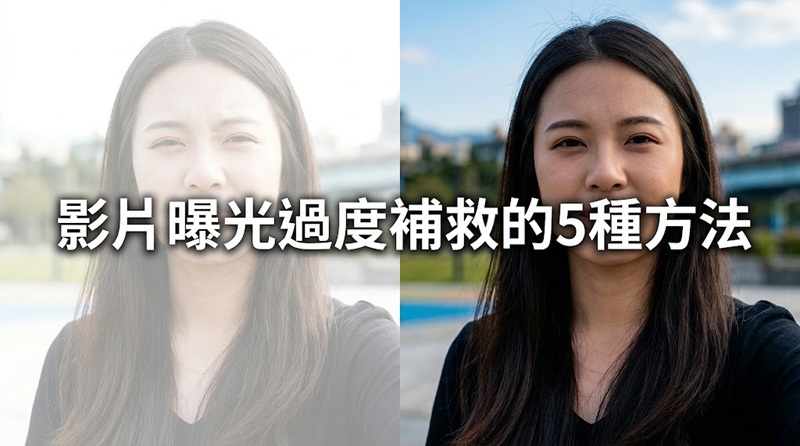
現在人人都愛用手機、相機記錄生活與工作,卻常因拍攝光線太強、相機設定失誤或 HDR 顯示差異,導致影片曝光過度,畫面泛白、人物膚色失真,甚至看不到天空與亮部細節。影片過曝不一定只能放棄,只要亮部資訊仍保留,就能透過曝光、高光與色彩調整改善;如果影片同時出現模糊、雜訊或多支素材色調不一致,也可以搭配 AI 影片畫質修復與色彩克隆處理。本文會依序整理 Edimakor、iPhone、CapCut、Premiere Pro、DaVinci Resolve 與 Final Cut Pro 的補救方法。
第一部分:什麼是影片曝光過度?為什麼會發生?
影片曝光過度是指拍攝或後製過程中,畫面接收的光量太多,導致亮部區域失去紋理、整體畫面泛白。輕微過曝通常還能透過調色找回部分層次;若大面積已經變成純白,原始資訊可能已被裁切,任何軟體都無法百分之百還原,只能降低泛白感或模擬部分細節。

影片曝光過度常見原因包括:
- 拍攝環境光線太強,例如正午陽光直射或燈光正對鏡頭;
- ISO、快門速度或曝光補償設定不當;
- 影片在原裝置中正常,但上傳平台後因 HDR/SDR 轉換而變亮;
- 鏡頭髒污、逆光拍攝或自動測光選錯主體;
- 後製時過度拉高亮度、曝光或白色色階。
第二部分:影片過曝還能救嗎?先看這 4 種狀況
在開始影片曝光過度補救前,先確認畫面屬於哪一種情況,才能選對調整方式:
| 畫面狀況 | 能否補救 | 建議方法 |
|---|---|---|
| 整體偏亮,但皮膚、雲層仍看得到紋理 | 大多可以 | 降低曝光、高光與白色色階 |
| 只有人臉、天空或燈光區域過亮 | 部分可以 | 使用遮罩或局部調色 |
| 多支影片亮度與色調不一致 | 適合批量處理 | 使用色彩克隆統一曝光與色調 |
| 大面積純白,完全看不到任何紋理 | 難以完整還原 | 降低泛白感,再搭配 AI 畫質修復改善觀感 |
第三部分:影片太亮怎麼調?先試這組通用順序
不論使用手機 App 或專業剪輯軟體,影片過曝調整都可以先按照下面的順序進行,避免只降低亮度後整個畫面變灰:
- 先降低「曝光」,讓整體亮度回到正常範圍;
- 再降低「高光」,優先處理天空、燈光與人臉反光區域;
- 調低「白色色階」,減少亮部溢位與純白感;
- 適度增加「對比」,避免畫面因降曝光而顯得灰濛濛;
- 視情況恢復「飽和度」與「色溫」,讓膚色與環境色彩更自然;
- 最後檢查人臉、天空和白色物體,確認沒有再次過亮。
如果調整後仍看不到亮部紋理,代表原始畫面可能已經失去資訊,此時應以降低泛白感、改善色彩與整體影片畫質為主要目標。
第四部分:用 Edimakor 修復過曝影片:色彩克隆+畫質修復
如果只需要處理一支輕微過曝影片,可以手動調整曝光與高光;但若同一場活動、Vlog 或商品拍攝有多支影片色調不一致,逐支調色會非常耗時。Edimakor 可分成「色彩克隆」與「影片畫質修復」兩條處理路線,先統一曝光和色調,再視情況改善清晰度與細節。
| 影片問題 | 建議功能 | 適合用途 |
|---|---|---|
| 多支影片曝光、色溫或色調不一致 | 影片色彩克隆 | 批量統一亮度、對比與色彩風格 |
| 影片偏亮、偏黃、偏灰,但細節仍存在 | 色彩克隆+手動微調 | 改善過曝感與畫面色偏 |
| 調色後仍有模糊、雜訊或解析度不足 | AI 影片畫質修復 | 改善清晰度、邊緣與壓縮失真 |
方法一:影片色彩克隆,批量統一多支過曝影片
Edimakor 的影片色彩克隆功能適合一次處理多支曝光不一致的素材。你可以選擇一張或一段曝光、膚色與色調正常的參考素材,讓系統分析其亮度、對比、飽和度與整體色彩風格,再套用到其他影片。這種方式比逐支調整曝光、高光與白平衡更省時間,也更容易保持整組影片的視覺一致性。
- 開啟 Edimakor,建立新專案並匯入需要調整的多支過曝影片;
- 進入影片色彩克隆功能,選擇一張或一段曝光正常的參考素材;
- 選取需要套用色彩的影片片段,讓 AI 分析並匹配參考素材的亮度與色調;
- 批量套用後預覽人臉、天空和高光區域,必要時再微調曝光或對比;
- 確認各支影片顏色一致後,即可繼續剪輯或批量匯出。
方法二:影片畫質修復,改善模糊與細節
完成影片色彩修復後,如果畫面仍有模糊、雜訊、壓縮失真或細節不清楚,可以再使用 Edimakor 的「影片畫質修復」功能。需要注意的是,AI 影片畫質修復可以改善清晰度與整體觀感,但無法真正找回已經完全變成純白的高光資訊。


步驟 1: 根據電腦系統下載並安裝 Edimakor。開啟軟體後,點擊首頁「 影片畫質修復 」;若過曝影片已先完成曝光與色彩調整,但仍有模糊、雜訊或細節不足,也可以從「新專案」匯入素材後再進行修復。
步驟 2: 進入功能介面後,可以看到多種針對不同影片問題設計的 AI 修復模型,例如「通用」、「銳化」、「去噪」、「低光環境」、「壓縮修復」、「特寫臉部」、「動漫增強」及「Log 素材增強器」等。請依照影片的拍攝方式與畫面問題選擇合適的模型。
步驟 3: 如果過曝影片是以 Log 模式拍攝,可選擇「Log 素材增強器」,匯入影片後讓 AI 自動改善灰白、低對比與色彩偏淡的問題;一般手機或相機影片,則可依實際狀況選擇「通用」、「銳化」或「壓縮修復」等模型,再點擊開始處理。
步驟 4: 處理完成後,可前往「我的創作」預覽修復結果,重點檢查人臉、文字、物體邊緣及高光區域是否自然。確認效果後,還能將影片加入時間軸,繼續添加字幕、音樂、轉場或其他後製效果。
步驟 5: 預覽確認沒有問題後,點擊「匯出」,設定影片格式、解析度、幀率與儲存位置,即可保存完成曝光調整與畫質修復的影片。
第五部分:如何在 iPhone 補救過曝影片
iPhone 影片曝光補救可以分成三種情況:拍出來就太亮、相簿正常但上傳社群後變亮,以及拍攝前避免人臉或天空過曝。
方法一:拍攝後用照片 App 調整曝光
- 開啟 iPhone「照片」App,找到需要處理的影片並點擊「編輯」;
- 進入「調整」,先向左降低「曝光」;
- 再降低「高光」,避免天空、燈光或人臉反光太亮;
- 適度增加「對比」與「飽和度」,避免畫面變灰;
- 預覽後點擊「完成」保存。
方法二:相簿正常,上傳後卻突然變亮
如果影片在 iPhone 相簿中看起來正常,但傳到 IG、LINE 或其他平台後變亮、泛白,常見原因是平台或顯示裝置對 HDR/SDR 的處理方式不同。這不代表 HDR 本身有問題,可先嘗試使用相容的匯出設定或轉為 SDR;如果經常遇到相同狀況,再考慮關閉 HDR 錄影。
- 開啟 iPhone「設定」App,進入「相機」;
- 點擊「錄影」,找到「HDR 影片」;
- 若常在不支援 HDR 的平台發布影片,可依需求關閉此功能,改用 SDR 工作流程。
方法三:拍攝前避免人臉或天空過曝
- 在相機畫面點擊主要人物或物體進行測光;
- 向下拖曳太陽圖示,降低拍攝曝光;
- 長按主體鎖定 AE/AF,避免鏡頭移動後曝光突然改變;
- 逆光環境下調整拍攝角度,或避免強光直接進入鏡頭。
第六部分:CapCut 影片過曝怎麼調
如果想直接在手機或電腦上快速調整,CapCut 可處理輕度到中度的影片過曝。它適合一般短影音,但若有大量素材需要統一色調,逐支調整仍會比較花時間。
- 開啟 CapCut,建立新專案並匯入過曝影片;
- 選取時間軸上的影片片段,進入「調整」;
- 先降低「曝光」與「高光」,觀察人臉和天空細節是否恢復;
- 視情況降低「亮度」與「白色」,再增加少量「對比」;
- 若畫面偏黃或偏藍,可微調「色溫」與「色調」;
- 適度恢復「飽和度」,確認效果後套用到其他片段並匯出。
如果同一支影片中只有局部過亮,可使用遮罩或關鍵影格做局部調整;如果多支影片曝光與色調差異很大,則更適合使用色彩克隆統一處理。
第七部分:如何在 Premiere Pro 中補救過曝影片
在 Premiere Pro 中,可透過 Lumetri 色彩調整曝光、高光與白色色階;若是 HDR 或色彩空間解讀錯誤,也可以修改素材的色彩空間。由於截圖介面為簡體中文,以下使用繁中名稱搭配原介面文字說明。
方法一:Lumetri 色彩
開啟「視窗」中的 Lumetri 色彩,展開「基本校正」,先降低「曝光」與「高光」,再調低「白色」。如果畫面因降曝光而變灰,可適度提高「對比」與「飽和度」。
方法二:色彩空間覆蓋
- 在專案面板中按右鍵點擊素材,選擇「修改」>「解讀素材(Interpret Footage)」;
- 在色彩管理區域檢查素材的色彩空間,必要時啟用色彩空間覆蓋;
- 選擇與素材及專案相符的色彩空間,再回到 Lumetri 色彩微調曝光與高光。
第八部分:如何在 DaVinci Resolve 修復過曝影片
DaVinci Resolve 適合需要精細控制亮部與色彩的使用者。處理過曝時,先在色彩頁面降低 Gain 或 Highlights,再利用 Highlight Recovery 與 Soft Clip 柔化亮部邊緣,避免高光區域出現生硬斷層。
- 進入 Color 頁面,先觀察示波器中高光是否頂到上限;
- 降低 Gain、Highlights 或 Offset,讓整體曝光回到合理範圍;
- 需要時啟用 Highlight Recovery,嘗試恢復仍存在的亮部資訊;
- 使用 Soft Clip 柔化接近純白的區域,再調整飽和度與色溫。
第九部分:如何在 Final Cut Pro 中補救過曝影片
Final Cut Pro 可透過色彩調整工具降低曝光與高光,適合 Mac 使用者處理一般過曝或 HDR 素材。由於截圖介面為簡體中文,以下以繁中名稱說明操作位置。
- 開啟 Final Cut Pro,匯入過曝影片並拖入時間軸;
- 開啟「色彩調整」,先降低整體曝光;
- 調低「高光」與「亮度」,觀察天空、皮膚與白色物體的細節;
- 適度增加對比與飽和度,避免畫面變灰;
- 若素材為 HDR,確認專案色彩空間與匯出設定是否一致。
影片曝光過度補救常見問題(FAQ)
A1: 如果亮部仍看得到皮膚、天空或物體紋理,通常可以透過降低曝光、高光與白色色階改善;如果畫面已經大面積變成純白,原始細節通常無法完整還原,只能降低泛白感,讓畫面看起來更自然。
A2: 建議先降低曝光,再調低高光與白色色階,最後適度增加對比與飽和度。不要只降低亮度,否則容易讓整體畫面變灰,人物膚色和暗部細節也可能失真。
A3: 常見原因是影片使用 HDR 格式拍攝,但社群平台、播放器或顯示裝置對 HDR/SDR 的轉換方式不同,導致畫面上傳後突然變亮或泛白。可嘗試轉為 SDR、調整匯出設定,或視使用需求修改 iPhone 的 HDR 錄影設定。
A4: 可以。CapCut 可調整曝光、高光、亮度、對比、飽和度與色溫,適合處理輕度至中度過曝。如果亮部已完全變成純白,單靠 CapCut 調暗通常也無法找回原始細節。
A5: 不能保證。AI 影片畫質修復主要用來改善模糊、雜訊、壓縮失真與細節不清楚等問題,已經完全消失的亮部資訊通常無法真正找回,但可以搭配曝光與色彩調整,降低畫面泛白感。
A6: 可使用 Edimakor 的影片色彩克隆功能,選擇一張圖片或一段曝光、色調正常的素材作為參考,再將相近的亮度、對比與色彩風格套用到其他影片,減少逐支手動調色的時間。
結論
影片曝光過度補救要先判斷亮部資訊是否仍存在。輕微過曝可用 iPhone、CapCut 或專業剪輯軟體降低曝光與高光;Premiere Pro、DaVinci Resolve、Final Cut Pro 則適合需要精細控制的使用者。如果一次有多支素材曝光與色調不一致,可用 Edimakor 的色彩克隆批量統一畫面,再搭配 AI 影片畫質修復改善模糊與細節。只要選對方法,就能在不過度破壞畫面的前提下,讓過曝影片恢復更自然的層次與色彩。
發表評論
為 HitPaw 文章撰寫評論