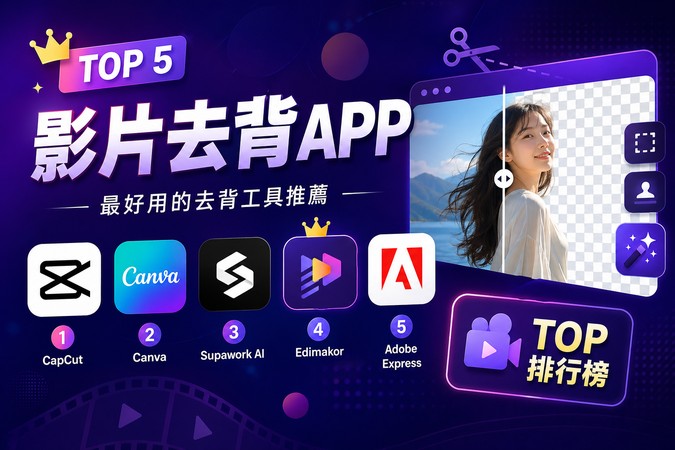
想找一款好用的影片去背 App,把人物、商品或寵物從影片背景中乾淨分離出來嗎?現在不需要綠幕,也不用逐幀手動修圖,只要透過 AI 影片去背景工具,就能快速完成影片去背、換背景或製作透明背景影片。本文整理 5 款常見影片去背 App 與網站工具,包含 CapCut、Canva、Supawork AI、Edimakor 和 Adobe Express,並從操作難度、費用、適用平台與去背效果進行比較,幫你快速找到最適合自己的工具。
第一部分:什麼是 AI 影片去背 App?
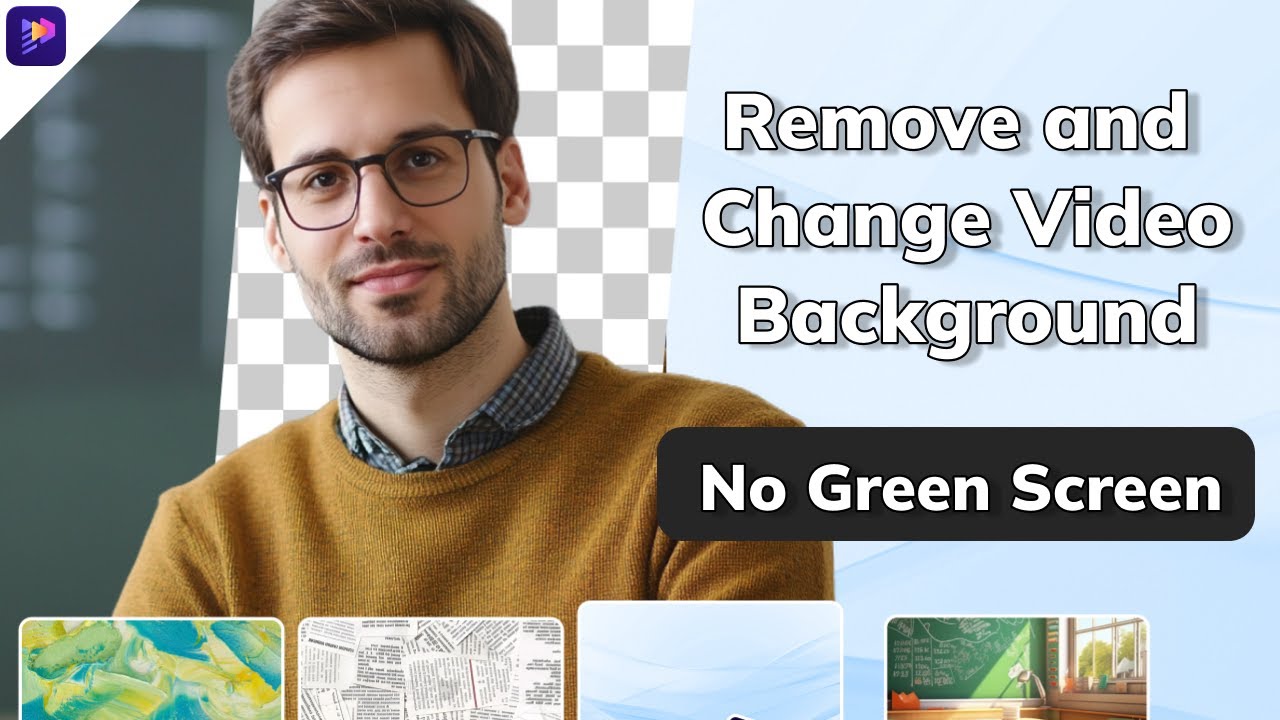
簡單來說,AI 影片去背 App 就是可以自動把影片中的「人物或主體」和背景分開,並進一步移除或替換背景的工具。
對 YouTuber、短影音創作者或線上教學老師來說,這類工具最大的價值不是技術本身,而是能解決實際創作問題。例如拍影片時背景太雜、空間不夠專業,或是想把人物放到簡報畫面、虛擬場景、品牌背景中,但又沒有綠幕設備。
第二部分:影片去背 App 的選擇標準
在挑選影片去背網站工具時,除了去背效果是否乾淨,以下五個維度是衡量去背影片app工具是否「好用」的核心標準:
- 設備性能與平台相容性
- 生成處理速度
- 最低使用費用
- 支援語言界面
- 背景替換的多樣性
優秀的影片換背景app:不應只能「去背」,更要具備強大的「換背」能力。
內建圖庫:是否提供高品質的虛擬場景、純色背景或動態素材提供影片背景合成功能。
自定義上傳:是否支援使用者自行匯入影片或照片作為影片背景更換的功能。
第三部分:2026 5 款影片去背 App 推薦與實測比較
影片去背軟體對比表格
| 軟體名稱 | 核心定位 | 登入需求 | 去背成本 | 主要缺點 | 適用對象 |
|---|---|---|---|---|---|
| CapCut | 移動端之王 | 需登入 | 部分功能收費 | 高階功能需Pro版 | 社群網紅、短影音創作者 |
| Canva | 排版設計 | 需登入 | 訂閱制(Pro) | 影片編輯靈活度較低 | 小編、設計師、行銷人員 |
| Supawork AI | 免費線上工具 | 免登入 | 免費 | 處理速度較慢 | 臨時需求、不愛註冊者 |
| Edimakor | 電腦專業軟體 | 需安裝 | 購買軟體/訂閱 | 免費版有浮水印 | 教學製作者、高品質需求者 |
| Adobe Express | 雲端與品牌 | 需登入 | 部分免費/訂閱 | 功能多、需稍加學習 | 企業品牌、專業設計人員 |
1.CapCut

由字節跳動開發,是全球最受歡迎的短影音剪輯工具,憑藉強大的AI演算法,讓手機剪輯也能擁有專業級的特效與影片背景透明品質。
特色功能:
- 智慧去背:提供「一鍵去背」與「自定義去背」,後者可透過筆刷精確選擇保留區域。
- 自動字幕:極為準確的語音轉文字功能,支援多國語言與豐富的動畫樣式。
- AI身體特效:偵測人體邊緣後加上發光、描邊或虛擬化特效,是社群媒體創作者的首選。
優點:模板豐富,新手能快速上手;ai影片去背功能更新速度極快且精準。
缺點:部分高階特效與4K匯出需訂閱Pro版;手機版對高畫質長影片的處理較吃硬體效能。
2.Canva
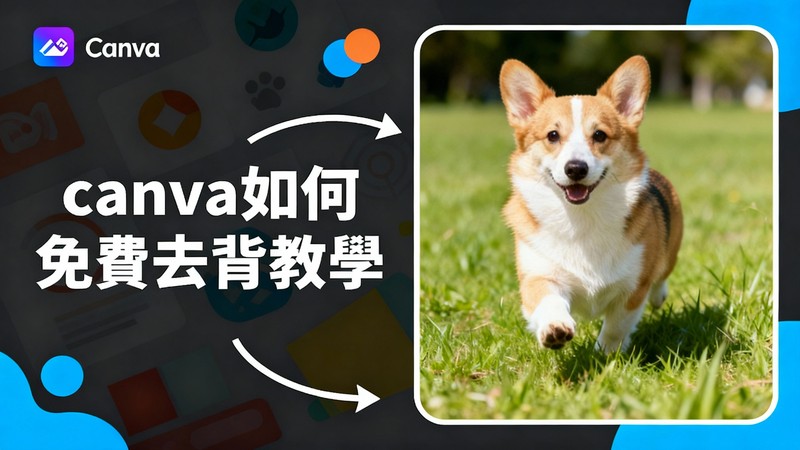
Canva 是全能型的線上設計平台。值得注意的是,早期廣受好評的免費去背工具 Unscreen 已經關閉服務,並正式併入 Canva 的影片編輯功能中。
特色功能:
- canva 一鍵影片去背景:整合原 Unscreen 技術,點擊即可移除複雜背景,無需綠幕。
- 海量素材庫:內建數百萬種影片插畫、動態標題與背景音效,去背後可直接進行排版。
- 魔法橡皮擦:除了去背,還能移除影片畫面中多餘的物件,保持視覺純淨。
優點:介面極度直覺,適合完全沒有剪輯基礎的人;支援團隊線上協作。
缺點:影片去背功能僅限 Canva Pro 付費用戶使用;對運動幅度過大的影片邊緣處理較弱。
3.Supawork AI
專為追求便利性而生的線上工具,最大的賣點在於無需安裝任何軟體,且提供真正的免費使用額度。
特色功能:
- 免登入操作:點開網頁即可上傳影片,無需繁瑣的註冊流程。
- AI全自動偵測:系統會自動辨識主體,不需手動調整任何參數。
- 瀏覽器跨平台:不論是平板還是筆電,只要有瀏覽器就能完成去背。
優點:完全免費且無需登入,門檻最低;網頁簡潔無惱人廣告。
缺點:生成與處理速度較慢,長影片需等待較久;不具備進階的剪輯或調色功能。
4.Edimakor
HitPaw 旗下的Edimakor是一款針對電腦用戶開發的 AI 影片剪輯軟體,強調利用本地硬體加速來實現高品質的去背效果。
特色功能:
- AI 智慧識別:針對人體、寵物或特定物體提供高精度的輪廓計算。
- 自定義背景替換:內建透明背景、純色背景或自定義圖片/影片背景的替換選項。
- 螢幕錄製與剪輯:整合了強大的錄影功能,適合製作教學影片並即時去除視訊背景。
優點:電腦版操作穩定,適合處理高解析度的大檔案;邊緣羽化處理細膩。
缺點:軟體啟動與渲染較佔內存(RAM);免費版匯出通常會有浮水印。
5.Adobe Express
Adobe 針對非專業剪輯師推出的輕量化雲端工具,繼承了 Premiere Pro 與 After Effects 的部分核心技術,但操作簡化許多。
特色功能:
- Adobe Firefly AI:利用生成式AI進行影片處理,去背後的細節保留更為精緻。
- 雲端同步:與 Creative Cloud 連結,可將素材從電腦無縫轉移至行動端編輯。
- 品牌套組:可一鍵套用公司品牌顏色、字體與 Logo,適合商務宣傳影片。
優點:雲端運算不吃本地硬體效能;擁有專業級的字體庫與排版模板。
缺點:介面功能相對豐富,新手需要稍作學習;免費版的功能限制較多。
第四部分:Edimakor 的影片去背線上教學
使用 Edimakor 進行影片去背(移除背景)步驟:
步驟 1: 首先,下載 Edimakor,在電腦上啟動 Edimakor 剪輯軟體。


步驟 2: 進入智慧去背功能在主介面點擊「工具箱」,並在「AI工具」分類中選擇「智慧去背」功能(或在編輯軌道上選擇該影片片段)。
步驟 3: 匯入影片檔案在彈出的視窗中,選取並匯入想要移除背景的影片素材。
步驟 4: AI自動運算與調整影片載入後,Edimakor的AI演算法會自動偵測主體並開始進行動態去背處理。稍候片刻直到進度條完成,接著可根據影片主體的運動狀況,微調邊緣羽化或平滑度等參數。
此外,Edimakor也提供「自訂去背」或「筆刷調整」功能,能針對複雜的動態畫面手動微調細節,確保每一幀都能達到最精準的去背效果。
第五部分:相關問題
A1: 可以。傳統去背依賴「色度去背(ChromaKey)」技術,必須有綠幕或藍幕。但現在如Edimakor等工具均採用AI人像分割技術,能自動辨識人體輪廓,即便背景環境複雜,也能實現一鍵去背。
A2: 這通常與影片主體運動幅度過大或背景與主體顏色太接近有關。建議在光線充足的環境下拍攝,並確保主體邊緣清晰。若出現閃爍,可使用Edimakor的「邊緣羽化」或手動「筆刷調整」功能來修飾細節。
A3: 大多數免費工具(如SupaworkAI)雖然方便,但通常會有以下限制:1. 生成速度慢:雲端運算需排隊。2. 畫質壓縮:無法匯出4K或高位元率影片。3. 浮水印:匯出後的影片通常帶有軟體商標。若有商用需求,建議選擇Edimakor或AdobeExpress等付費方案以獲得無浮水印的高清輸出。
總結
綜合以上工具比較可以看出,不同影片去背 App 各有優勢:像 CapCut 與 Canva 適合快速上手與社群內容製作,Supawork AI 則主打免安裝與免費使用,而 Adobe Express 則偏向品牌與雲端整合需求。
如果你更重視高畫質輸出、穩定的去背效果,以及對細節(如邊緣羽化與動態處理)的掌控,Edimakor 憑藉電腦本地運算與 AI 智慧識別,在效能與品質之間取得良好平衡,特別適合教學影片製作與專業內容創作者使用。
發表評論
為 HitPaw 文章撰寫評論