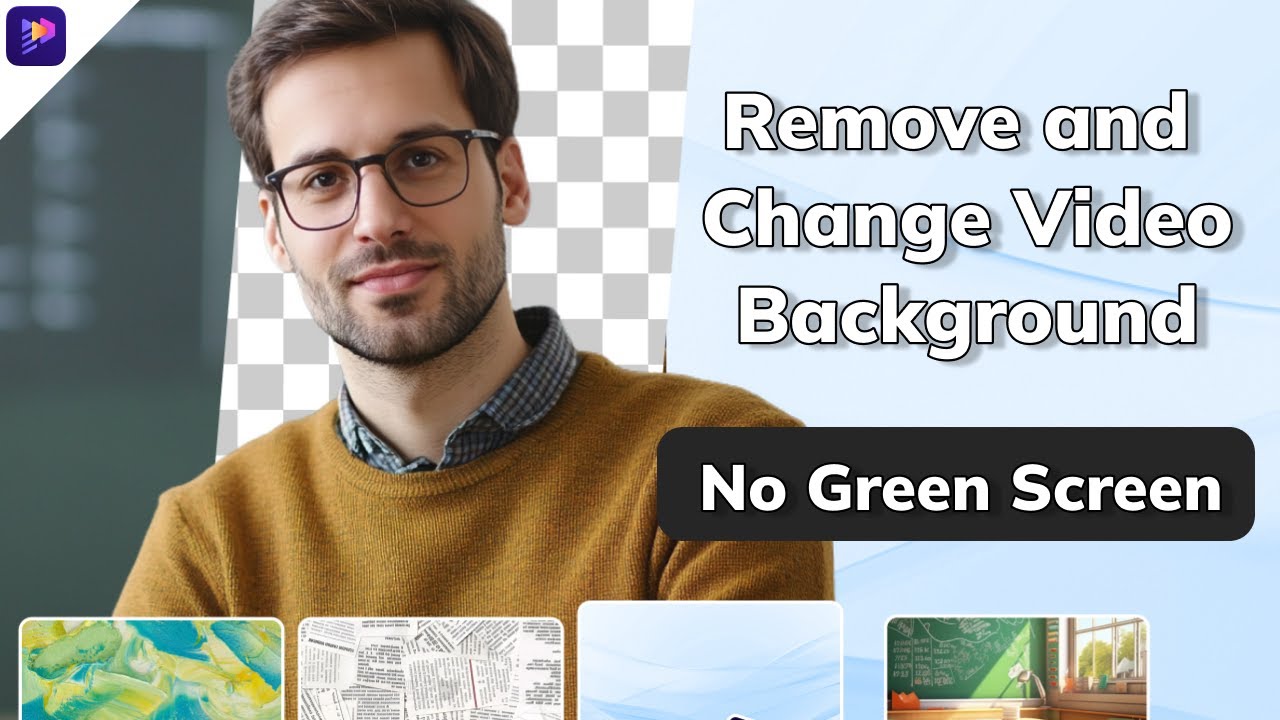
Canva 是一款很實用的設計工具,能幫你做出專業或個人用途的視覺作品。之所以受到許多人喜愛,是因為它操作簡單、功能也相當完整。其中一個最熱門的功能,就是可以 Canva 去背——也就是快速做出透明背景。
Canva 去背在很多情境都很有用:像是商品圖、社群貼文、簡報素材、合成設計等。接下來我們會帶你了解為什麼要去背,以及 Canva 免費去除背景教學。

第 1 部分:為什麼要把圖片去背?
你可能會想在 Canva 上把照片去背,原因有很多。很多時候好不容易拍到理想角度與氛圍,但背景卻出現雜物或路人,導致畫面被干擾。
這種情況下,與其重新拍一堆照片,不如直接使用 Canva 去背,把主體從原本環境中獨立出來,讓畫面更乾淨、更聚焦。去背完成後,你也能把主體放到不同背景、做合成或設計,創作彈性會大幅提升。
在商業情境(尤其電商)中,將商品圖背景移除,能讓視覺更一致、更專業,有助於提升品牌信任感,進而增加成交機會。
在廣告與平面設計上,做出透明背景也能帶來更大的創作自由,讓你能把主體與各種元素或場景搭配,做出更吸睛的視覺作品。
第 2 部分:Canva 圖片去背教學
Canva 去背有两种方式,Canva Pro 通常提供直覺的的自動背景移除功能,免費版本就要自己動用像素橡皮擦來去除背景。下面提供两份詳細操作步驟,照著做就能完成:
1. Canva 圖片去背(Canva pro)
-
開啟 Canva 並選擇「照片編輯器」
-
匯入你要編輯的圖片
-
點擊「背景移除工具」,圖片瞬間就變成透明背景了。
2. Canva 圖片去背(免費)
其實,Canva 自帶有免費把圖片變成透明背景的功能,具體怎麼做?請依照以下步驟操作:
-
在 Canva 首頁點擊「建立」設計開始
-
出現視窗後,點擊「上傳」
-
點擊「上傳檔案」,從電腦或手機匯入要編輯的圖片
-
圖片上傳後,點擊「編輯圖片」
-
點擊「像素橡皮擦」。
-
選擇「清除」,並設定橡皮擦大小。將游標移到要移除的背景區域並慢慢擦除;若不小心擦到主體,可用「還原」返回上一個步驟。建議依需求隨時調整橡皮擦大小,會更精準。
-
將背景移除到你想要的效果後,點擊「完成」
到這裡你已經學會 Canva 去背怎麼做了。不過,Canva 並不是唯一能完成去背的工具。接下來我們也會提供一個更強的替代方案給你參考。
第 3 部分:Canva 去背功能替代 APP
Edimakor 是一款多媒體檔案處理工具,整合了多種實用功能,能協助你直覺地建立、剪輯與客製化影片,即使沒有進階技術也能快速上手。Edimakor 的整體優勢在於:操作簡單、處理速度快,並提供多項 AI 輔助功能。
在圖片去背方面,Edimakor 的 AI「智慧去背」表現特別突出,可一鍵自動移除背景,支援多種圖片格式(JPG、PNG、JPEG、BMP、WEBP、TIFF、HEIC),不需要繁瑣手動修補。這項功能快速、精準,且可免費使用,因此也被視為比 Canva 更好的替代方案之一。


以下是使用 Edimakor 進行圖片去背(移除背景)的步驟:
步驟 1: 下載並開啟 Edimakor
步驟 2: 點擊「工具箱」,並在「AI 工具」中選擇「智能去背」功能。
步驟 3: 會跳出視窗讓你匯入要編輯的圖片
步驟 4: 圖片載入後,Edimakor 會自動開始去背處理。請稍等直到進度達到 100%,再依需求調整各項參數。
此外,Edimakor 也提供「自訂去背」功能,讓你能手動微調細節,達到更精準的去背效果。
Canva 去背教學常見問題(FAQ):
A1: Canva 的「背景移除」功能通常需要訂閱 Canva Pro 才能使用。免費版本雖然可以編輯圖片,但無法直接一鍵去背。若你只是偶爾需要去背,可能會覺得訂閱成本偏高。
A2: 出血線主要是用在印刷設計,避免裁切時出現白邊。如果你只是做數位圖片或社群素材,可以在編輯畫面點選上方「檔案」,進入「設定」,將「顯示出血線」取消勾選即可關閉。
A3: 目前市面上有不少 AI 去背工具可以快速將圖片背景變透明,例如 Canva 的去背功能就是其中之一。不過如果你希望不受訂閱限制、操作更單純,也可以考慮使用像 Edimakor 這類主打 AI 自動去背的工具,一鍵處理、上手速度更快。
結論
Canva 去背 在許多情境下都非常實用。移除背景不只是美觀上的調整,更是提升視覺焦點與溝通效率的一種方法。像 Canva 這類工具可以協助你快速完成去背;不過若你希望更自動、更精準,且同時具備更多 AI 編輯功能, Edimakor 會是很值得考慮的方案。它能自動完成去背,也提供多種客製化選項;介面直覺好上手,不論新手或專業人士都能輕鬆使用。你可以下載並親自試用看看。
發表評論
為 HitPaw 文章撰寫評論