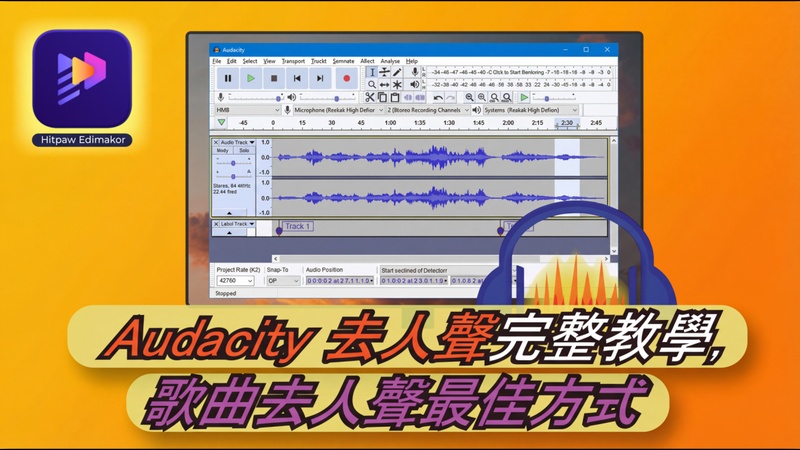
在數位音訊處理領域中,Audacity應該是很多專業人員都熟悉的軟體對吧!他是一款開放資源、免費且功能強大的歌曲去人聲工具,很多用戶想要製作 KTV 伴奏、練習錄音或進行音質調整都會用Audacity去人聲,今天我們就要來帶你深入了解 Audacity分離人聲技巧,以及教你更快速又輕鬆的AI處理方式喔!讓我們趕快開始吧!
第一部分:Audacity 在歌曲去人聲的4種方法
Audacity去人聲工具提供了很多內建效果來處理人聲,你可以根據音訊檔案的特性,嘗試用以下方法來操作:
1 Vocal Reduction and Isolation(人聲減少與隔離)
這個是最常被使用的濾波器功能,它可以針對特定頻率範圍進行人聲削弱,同時盡可能保留鼓聲和貝斯。
2 Split Stereo to Mono(拆分立體聲)
這是一種傳統的反相消除法,主要是透過把左右聲道拆開,將其中一個聲道反相,這樣就可以抵消人聲,但這個方式常常會導致音質大幅降低。
3 Low/High Pass Filter(高低通濾波)
透過過濾人聲所在的頻率區間,可以做到初步的消音效果,用在audacity 去 雜音以及輔助其他方法都很適合。
4 OpenVINO AI小工具軟體
Audacity最近支援了Intel開發的OpenVINO插件,他可以利用AI模型進行音軌分離,這也是目前Audacity內效果最接近完全去人聲的方法之一喔!
第二部分:Audacity 去雜音軟體推薦【2026 最新】

雖然我們剛剛介紹的audacity 去 人聲功能看起來不錯,但你真正手動操作起來卻很複雜,而且他沒辦法完整的保留原始音質,如果你是追求更完美的去人聲效果,很多網友都一致推薦 Edimakor ,它是2026年最受矚目的AI去除人聲方法喔! HitPaw Edimakor其實是一款結合影片剪輯與強大AI音訊處理的軟體,非常適合音質調整與一鍵去人聲,讓我們來了解一下它的詳細功能吧!
Edimakor:AI 驅動的音訊處理神器-特征
步驟 1:開啟Edimakor
首先你可以到Edimakor官網免費下載它的軟體,然後開啟Edimakor選擇上方工具欄中的音訊,再點選下方的人聲分離功能。


步驟 2:載入並去除雜音
進入人聲分離工具中就可以載入你要分離的影片MV或是歌曲,然後打開右側欄位中的人聲分離AI功能,它會自動幫你辨識內容並且分離出兩個音軌到下方欄位。
步驟 3:匯出結果
你可以將人聲音軌刪除就可以取得乾淨的背景音樂了,是不是比audacity 去 人聲簡單非常多!透過AI的幫助才可以獲得更高品質的作品喔!
第三部分: Audacity 去人聲的常見問題
A1: audacity是使用傳統的人聲消除方法,一定會導致音質下降,因為人聲的頻率會與樂器重疊,所以使用Audacity處理後背景音樂可能會聽起來失去空間感。
A2: 如果只是要增益、等化器音質調整這些基本操作的話並不難,但要做到完全去人聲且不損失音質就很難了,通常會需要音頻工程知識,並反覆調整參數才做得到,對一般用戶而言,使用Edimakor的AI自動化工具會更有效率。
A3: 有喔!目前很多網友用的免費方式就是透過 Edimakor去人聲 ,他提供免費試用功能,你可以依照我們上面的教學步驟操作,使用AI輔助才能讓過程更簡單。
結語
我們今天介紹的Audacity去人聲工具是一款複雜的軟體,適合喜歡手動調校音樂的專業用戶,如果你是希望省時省力又追求完美音質的用戶,建議使用 Edimakor 的AI技術會更快更方便喔!2026年只要掌握AI輔助工具,你在很多需要專業技能的軟體,都能立刻輕鬆駕馭,讓你短時間變身歌曲去人聲專家!
發表評論
為 HitPaw 文章撰寫評論