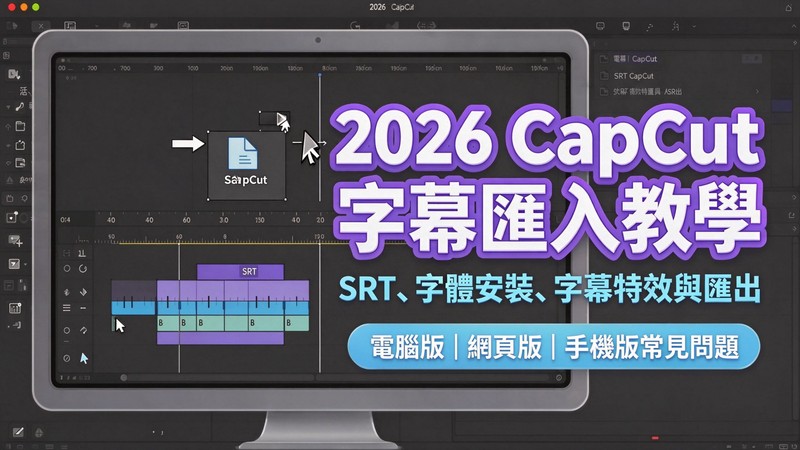
經營 YouTube、IG Reels、TikTok 的台灣創作者,時常需要把外部做好的字幕檔拿來剪片,這時候就會碰到 CapCut 字幕匯入的各種狀況,像是 SRT 讀不到、繁體字幕亂碼、自訂字體抓不到、特效設定卡關等問題。不少人花很多時間調整,卻還是出現方框、時間軸對不齊的窘境。本篇完整整理電腦、網頁、手機版本的操作步驟,包含字體安裝、字幕固定、特效、匯出檔案,同時整理常見問題的排除方式,幫助你快速搞定影片字幕作業。
第一部分:CapCut 字幕怎麼匯入?SRT 字幕完整教學
1. CapCut 電腦版匯入 SRT 字幕教學
準備好編碼為 UTF-8 的 SRT 字幕檔,避免中文產生亂碼,支援 SRT、LRC、ASS 格式。
- 打開 CapCut 電腦版專案,把影片素材匯入時間軸。
- 點選上方選單「 文字 」→「 本機字幕 」,接著選擇「 匯入檔案 」。

- 選取電腦內的 SRT 檔,軟體會自動解析時間軸,把全部字幕片段匯入專案當中。
- 匯入完畢後,可直接點選各段字幕,調整文字內容、樣式、顏色。
小提醒:如果 SRT 時間軸格式錯誤,就會發生匯入失敗,可以使用線上 SRT 檢查工具事先驗證檔案。
2. CapCut 網頁版匯入字幕教學
CapCut 網頁版同樣支援外部字幕匯入,操作邏輯與電腦版接近。進入專案後,在左側菜單欄中,點選「 字幕 」→「上傳字幕檔案」,選擇匯入檔案,上傳 SRT 即可。限制上,網頁版會受瀏覽器環境影響,大檔案比較容易出現延遲,複雜字幕建議優先使用電腦版處理。
3. CapCut 手機版可以匯入 SRT 字幕嗎?
手機版 CapCut 沒有開放直接匯入外部 SRT 字幕的功能。若你手邊只有手機,有兩個替代方案:
- 把 SRT 拿到電腦版或網頁版匯入,完成後同步專案到手機繼續編輯。
- 直接在手機內使用 CapCut 的「自動辨識字幕」功能,或是改用支援手機匯入字幕的第三方剪輯軟體。
第二部分:CapCut 電腦版字體怎麼匯入?
1. CapCut 如何匯入自訂字體?
CapCut 電腦版沒有軟體內建的匯入字體按鈕,必須先把 .ttf 或 .otf 字體安裝到 Windows 或是 macOS 作業系統裡,CapCut 才會讀取到字體清單。
- 下載字體檔,若是 zip 壓縮包,先解壓縮取出 .ttf、.otf 檔案。
- Windows:在字體檔案按滑鼠右鍵,點選「安裝」或「為所有使用者安裝」。macOS:雙擊字體檔,在字體簿視窗點選「安裝字體」。
- 完整關閉 CapCut,重新開啟軟體,到文字面板搜尋字體名稱,就能直接套用。
重點:安裝完沒有重新啟動軟體,是多數人找不到新字體的主因。
2. CapCut 好看的英文字體有哪些?
如果做短影片標題、國外平台內容,可以優先挑選開源可商用英文字體,例如 Inter、Montserrat、Open Sans,閱讀度高,很適合封面與大標題;手寫風可選擇 Caveat、Pacifico,適合 Vlog 裝飾文字。下載時務必確認商用授權,避免版權爭議。
3. CapCut 好看的繁體中文字體有哪些?
許多台灣創作者會碰到繁體字缺字、畫面跑出方框,關鍵就是要挑選標示 TC(臺灣繁體)的字集,不要下載 SC 簡體版本。包含 Noto Sans TC、jf open 粉圓體、思源黑體 TW、金萱體等都是很受歡迎的選擇。有需要進一步了解完整 10 款繁體字體清單、下載來源與版權說明,可以閱讀這篇文章:剪映繁體字體怎麼裝?10 款好看繁中字體 + CapCut 匯入教學。
第三部分:CapCut 字幕怎麼編輯?固定位置、特效與匯出
1. CapCut 字幕位置怎麼固定?
很多人調好字幕位置,新增下一段字幕又跑掉,這邊有兩種實用做法:
- 編輯好單則字幕的位置、大小、樣式,勾選「套用到所有主要字幕」,全部片段就會統一位置樣式。
- 如果沒有全部套用,每一段新字幕,都要在預覽畫面拖曳文字框,移動到你想要的位置。
不建議手動逐個調整,片段一多很容易位置參差不齊。
2. CapCut 字幕特效怎麼設定?
點選時間軸上的字幕片段,右頂部面板切換到「文字」-「文字特效」,就可以設定字幕特效,常見實用效果如下:
- 淡入淡出:適合知識型影片,風格簡約不搶戲。
- 彈跳:適合短影片、生活 Vlog,活潑有節奏感。
- 放大/縮放:拿來做重點標題、關鍵字強調。
也可以搭配外框、陰影,提升字幕在複雜畫面當中的可讀性。
3. CapCut 如何匯出 SRT 字幕檔?
電腦版與網頁版支援匯出獨立 SRT 字幕檔,手機版無法單獨匯出字幕檔案。
- 電腦版:專案內字幕全部修改完畢,點選右上角「匯出」,在匯出設定找到「Download captions(下載字幕)」,選擇 SRT,就會輸出獨立字幕檔。
- 網頁版:點選匯出按鈕旁邊的三個點,選擇下載字幕,選 SRT 格式儲存。
備註:SRT 只會儲存文字與時間軸,不會保留字體、顏色、動畫特效。
第四部分:CapCut 字幕功能不夠用?試試 HitPaw Edimakor
如果你習慣用 CapCut 字幕匯入完成基礎字幕作業,但遇到多語言翻譯、批次調整樣式或是格式相容性問題時,常常會覺得功能受限。這時候可以參考 HitPaw Edimakor,它針對字幕流程做了不少優化,能解決很多 CapCut 難處理的字幕痛點。


1. HitPaw Edimakor 的字幕主要功能
2. 表格對比
| 功能項目 | CapCut(電腦版) | HitPaw Edimakor |
|---|---|---|
| AI 自動字幕生成 | 支援 | 支援,支援更多語言 |
| 外部 SRT 匯入 | 支援 | 支援多種字幕格式 |
| 字幕翻譯功能 | 需手動處理 | 內建 AI 字幕翻譯 |
| 字體來源 | 讀取系統安裝字體 | 讀取系統字體,內建大量樣板 |
| 功能入口 | 藏在編輯器子選單 | 首頁直接提供字幕製作模組 |
| 單獨匯出 SRT | 需開通Pro會員 | 電腦版完整支援 |
第五部分:CapCut 字幕常見問題 FAQ
A1: 檢查三點:檔案編碼務必是 UTF-8;SRT 的時間軸語法不能缺行、符號錯亂;確認檔案沒有損毀。建議用線上 SRT 檢測工具驗證,再重新匯入。
A2: 大部分是字幕檔編碼不是 UTF-8;另外如果使用 SC 簡體字體打繁體內容,也會出現方框亂碼,記得選 TC 臺灣繁體字集。
A3: 可以,修改好其中一則字幕的字體樣式,勾選「套用至全部字幕」,所有片段就會同步更新設定。
A4: 電腦版、網頁版可以,匯出時選擇「下載字幕」,就可以單獨拿 SRT,不用輸出完整影片。手機版不支援這個功能。
A5: 確認字體是 .ttf 或 .otf,安裝到系統之後,完全關閉 CapCut 再重新啟動;也可以直接在字體搜尋欄輸入完整字體名稱,避免手動翻找清單漏掉。
結論
做影片字幕時,CapCut 字幕匯入的重點在 SRT 編碼格式、電腦作業系統安裝字體,以及匯入後統一套用樣式,減少逐段調整的時間。如果經常處理多國語言字幕、需要翻譯功能,或是不想花時間除錯格式問題,可以參考 HitPaw Edimakor 的字幕模組,簡化字幕製作流程,讓創作更順手。
發表評論
為 HitPaw 文章撰寫評論