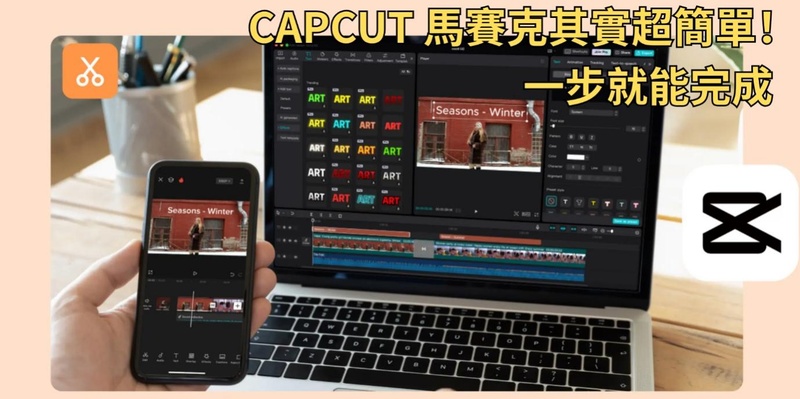
在 2026 年影音創作爆發時代,許多創作者發現 CapCut 匯出要錢 ,辛苦剪輯後卻因 Pro 功能限制無法存檔。隨 AI 成本增加,免費功能正被劃入付費牆,對預算有限者是重傷。本篇將解析CapCut 無法匯出的原因,並分享如何避開限制,或使用 Edimakor 等高效替代軟體,助您在 2026 年持續提升內容產能!
第一部分:CapCut 無法匯出的 5 大原因全解析
根據我們的實測與用戶反饋,發生 capcut 無法匯出 或被要求付費的情況,通常可以歸納為以下五個核心原因。了解這些技術細節,能幫助您在剪輯過程中就先行規避風險。
1. 誤用標記為 Pro 的付費素材
這是 90% 用戶遇到 capcut 匯出 pro 提示的主要原因。一旦您的時間軸中「混入」了哪怕只有 0.1 秒的 Pro 素材,系統便會鎖定匯出功能,強制要求付費。

2. 軟體版本過舊導致的相容性錯誤
在 2026 年,影片軟體頻繁更新以支援如 Kling 3.0 等最新的生成式 AI 引擎。如果您仍在使用舊版程式,可能會在處理高畫質素材時遇到 capcut 匯出失敗 。
3. 系統暫存與硬碟儲存空間不足
許多創作者忽略了「渲染」是一個極度消耗空間的過程。特別是當您進行 4K 的匯出影片 任務時,系統需要產生大量的暫存檔案。如果您的手機或電腦磁碟空間低於影片預估大小的兩倍,匯出程序就會因寫入失敗而中斷,這屬於硬體層面的匯出限制 。
4. 免費試用期結束與權限變更
若您在安裝初期領取了高級功能試用,請務必注意「 Capcut 免費試用取消 」的時間點。一旦試用期結束,軟體會自動轉為基礎版。如果您此時打開過往使用過進階功能的舊專案進行編輯,匯出時依然會被追溯收費。
第二部分:CapCut 費用方案與價格表 (2026 最新)
為了協助您評估投資報酬率,以下整理了 2026 年最新的 capcut 方案 價格參考(以臺幣 TWD 計價)。請注意,實際 capcut 價格 可能隨促銷活動而變動。
| 功能項目 | Free 免費版 | Pro 付費版 |
|---|---|---|
| 價格 | $0 | US$ 9.99 / 月US$ 89.99 / 年 |
雖然支付 capcut費用 能省去不少麻煩,但對於剛起步的創作者而言,每一分錢都需花在刀口上。
第三部分:CapCut 免費匯出技巧與黑科技
如果您不想支付高昂的訂閱費,以下提供三種經過驗證的解決方案,教您如何實現 capcut 免費匯出 。
1. 深度清理付費素材(最正規的方法)
當匯出受阻時,點擊視窗中的「查看素材」清單。系統通常會條列出哪些內容屬於 Pro 權限。
技巧: 手動移除這些特效,改用「免費」分類下的替代品。
2. 使用 Edimakor 螢幕錄影(黑科技替代法)
當您遇到 Capcut 電腦版匯出失敗,且專案過於複雜難以重剪時,利用高品質的第三方螢幕錄影工具是最佳的繞過方式。我們強烈推薦使用 HitPaw Edimakor 螢幕錄製器。
操作步驟:
步驟 1: 將 CapCut 的預覽視窗縮放至最大(或使用全螢幕預覽)。
步驟 2: 開啟 Edimakor,設定錄製區域為預覽畫面,並開啟「錄屏」。


步驟 3: 按下「REC」鍵後開始錄製。
優勢:
這能完美避開付費牆,且不限制您在 Capcut 的免費匯出次數 。錄製後的影片可直接在 Edimakor 中進行二次剪輯,畫質幾乎無損。
3. 社群論壇的小眾技巧
在 PTT 或 Dcard 剪輯版上,常有用戶分享「降級法」。透過安裝舊版的 CapCut 安裝包,有機會使用到尚未被納入付費範圍的功能。但必須提醒:舊版本不支援 Kling 3.0 等新模型,且可能存在資安漏洞,使用時請務必謹慎。
第四部分:2026 影片剪輯軟體大對比:尋找最佳替代品
隨著技術更迭,市場上出現了許多比 CapCut 更具性價比的選擇。以下是 2026 年主流剪輯軟體的專業對比:
CapCut 替代軟體對比表(價格重點)
| 軟體名稱 | 價格定位 | 適合對象 | 主要優點 |
|---|---|---|---|
| HitPaw Edimakor | 提供免費試用版 / 具性價比的付費方案 | 追求 AI 高效率 的短影音創作者、新手 | 搭載多項 AI 工具,可一鍵生成影片,支援繁體中文 |
| DaVinci Resolve | 免費版功能強大 / 付費版約 $300 美元 (一次性) | 專業級用戶、對調色有高要求者 | 免費版已具備頂級調色與後期製作工具 |
| OpenShot | 完全免費 (開源軟體) | 預算有限、僅需基本剪輯的新手 | 操作極簡、無價格壓力、支援多平台 |
| Adobe Premiere Pro | 僅限訂閱制 (每月約 $20-30 美元) | 專業 YouTuber、影視產業人員 | 業界標準、功能極其專業且插件豐富 |
| QuickTime Player | 免費 (Mac 內建) | Mac 用戶、僅需極簡單修剪者 | 無需額外下載,不佔資源,極速編輯 |
為什麼 HitPaw Edimakor 是 2026 年的最佳選擇?
作為一站式 AI 影音生成軟體, HitPaw Edimakor 不僅能解決 CapCut 的匯出限制,更在功能面上展現了強大的代際優勢:
- 前瞻 AI 技術支援: 整合了最新的 Kling 3.0 與 Seedance 2.0 模型,能讓您的靜態照片瞬間動起來
- 高效產出工作流: 支援「文字轉影片」與「腳本轉影片」,甚至內建 吉卜力濾鏡 ,讓新手無需複雜提示詞也能製作動漫風影片
- 強大的在地化支援: 支援 130+ 種語言自動字幕,且對繁體中文極度友善
常見問題 (FAQ)
A1: 兩者本質相同,但剪映大陸版擁有更多特定的中文字型與中國境內版權音樂,而 CapCut(國際版)在 AI 功能的全球穩定度上較佳。兩者的 Pro 會員資格通常不互通。
A2: 可以。相較於 CapCut 偶爾出現的簡轉繁錯誤,Edimakor 的語音轉文字功能對台灣慣用語的支援度極高且穩定。
結論:選擇最適合您的剪輯方案
面對「 capcut 匯出要錢 」的困境,雖然透過移除 Pro 素材或利用 HitPaw Edimakor 的螢幕錄影功能可暫時解決燃眉之急,但若要長期經營自媒體,轉換到 Edimakor 這類新一代 AI 剪輯工具將是更聰明的投資。它不僅避開了「 capcut 匯出要錢 」的限制,更具備 AI 腳本生成、文字轉影片等強大功能,能大幅加速您的內容產能。現在就嘗試新工具,讓您的視覺創意在 2026 年發光發熱!
發表評論
為 HitPaw 文章撰寫評論