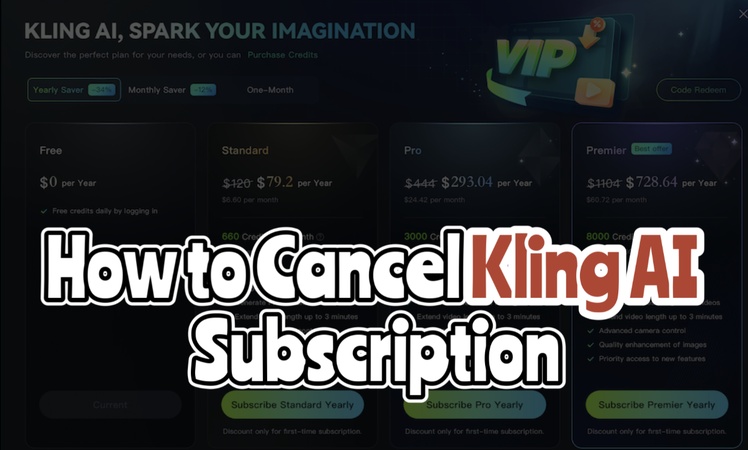
AI 影片生成領域中最受矚目的工具之一 Kling,在 2026 年 1 月 31 日正式公開可靈 AI 國際版 3.0。這次更新不只是單純的版本升級,更像是把 AI 影片生成帶進下一個階段:影片時長最高延長到 15 秒,並加入音訊生成與 4K 高畫質支援等創作者期待已久的功能。本篇會從可靈 3.0 的核心更新、台灣註冊方式,到與前一代可靈 2.6 的差異比較,用最容易理解的方式一次整理給你。
Part 1. 可靈 AI 國際版 3.0 核心更新重點整理
接下來就帶你快速掌握可靈 3.0 這次新增與改進的重點功能。如果你曾用過前一版可靈 2.6,會更有感這次進步幅度非常大。尤其整體 AI 影片生成的製作流程變得更順、更省事;就算是第一次接觸可靈 AI 的新手,也能跟著下面的整理快速理解重點,逐項確認就對了。

核心更新
- AI 影片生成長度最長擴展到 15 秒,並針對短影音內容最佳化
- 原生音訊生成,支援 5 種語言與多種口音
- 支援 2K & 4K Ultra HD 高解析度輸出
- 角色一致性更穩定,可重現視覺特徵
- 透過多鏡頭分鏡,可針對每個鏡頭進行更細緻的調整
Part 2. 可靈 AI 國際版 3.0主要功能 & 優缺點
在正式開始用 Kling 3.0 之前,先了解它有哪些功能、強項在哪、限制又是什麼,使用上會更有效率。下面我也把可靈 AI 的主要功能與實際優缺點用最直白的方式整理出來,就算你是第一次用也能快速抓到重點。
主要功能
- 文字生成 AI 影片,連較複雜的場景也能呈現
- 圖片轉 AI 影片生成,並支援關鍵影格方式
- 透過 AI 助理支援多輪對話式編輯
優點
- 動作自然,生成結果逼真到容易讓人以為是真拍
- 從 AI 影片生成到剪輯一條龍整合流程,用起來更省事
- 支援 5 種語言,製作跨語系內容更方便
缺點
- 若要做較專業的作品,通常需要每月 $37 以上的付費訂閱
- 以免費版來說,生成一支影片大約需要 15 分鐘左右
- 各功能介面差異較大,新手初期可能會不小心消耗較多點數
Part 3.可靈 AI 國際版 3.0 vs 2.6 差異比較
如果你用過可靈 2.6,應該會想:升級到 3.0 值不值得?這一段我把可靈 AI 兩個版本的重點差異用表格整理,讓你在升級前可以一眼看懂,先把差別確認清楚再決定。
| 項目 | Kling 2.6 | Kling 3.0 |
|---|---|---|
| 最長 影片 長度 | 10 秒 | 15 秒 |
| 解析度 | 1080p | 2K & 4K Ultra HD |
| 音訊 生成 | 需另外加購/追加 | 原生整合生成支援 |
| 角色 一致性 | 基本水準 | 大幅提升 |
| 多鏡頭 支援 | 僅能單一鏡頭 | 支援分鏡(Storyboard)方式 |
| 語言 支援 | 以英文、中文為主 | 5 種語言 + 多種口音 |
| 動作 控制 | 基本設定 | 可更精準控制 |
| 提示詞 理解度 | 優秀 | 非常優秀 |
| 生成 速度 | 約 10–15 分鐘 | 約 15–20 分鐘 |
Part 4. 可靈 AI 3.0 價格方案
在正式使用可靈國際版 3.0 前,先把價格方案整理給你參考。由於每次活動優惠可能不同,這裡以基本定價為主。補充一下:Kling AI 也有提供 AI 影片生成的免費點數,想先測試再決定是否訂閱也很適合。
免費方案
提供點數:每日登入、每月可累積補充 166 點數
功能:可進行 AI 影片生成、圖片生成
限制:含浮水印,生成時間約 15 分鐘
Standard 方案
月費:$10
提供點數:每月 660 點數
主要功能:移除浮水印、更快的 AI 影片生成、可生成 33 支 720p 影片
額外優惠:加贈 AI 影片生成點數、可商用
Pro 方案
月費:$37
提供點數:每月 3,000 點數
主要功能:包含 Standard 全部功能、移除浮水印、可生成 150 支 720p 影片
額外優惠:可商用、新功能優先體驗
Premier 方案
月費:$92
提供點數:每月 8,000 點數
主要功能:可使用所有模型,AI 影片生成可達 400 支 720p 影片
額外優惠:可商用、新功能優先體驗
Ultra 方案
月費:$180
提供點數:每月 26,000 點數
主要功能:可使用所有模型,可生成 1300 支 720p 影片
額外優惠:可商用、可限量參與 Beta 測試
Part 5. Kling 3.0 AI 使用教學(新手版)
接下來帶你用最直覺的方式,一步步完成 Kling 3.0 的生成式 AI 影片生成流程。看起來可能有點多,但照著順序做,新手也能做出像專業作品一樣的 AI 影片,一步步跟著做就好。
-
先進入 Kling AI 官方網站(沒有提供繁體中文版本,有簡體中文界面,本文以英文界面爲例),輸入電子郵件與密碼註冊,或用 Google 帳號快速登入。完成註冊後會自動獲得 166 點數,可直接進行 AI 影片生成免費體驗。
- 登入後在上方儀表板選擇你想用的生成模式:要做影片就點「Video Generation」,要做圖片就點「Image Generation」。
-
在提示詞輸入框中,請把你想要的影片畫面描述寫得越具體越好。例如:「陽光灑落的森林裡,一位女性慢慢行走,鏡頭平滑跟拍並由前往後移動,電影感光線,4K 畫質」。接著在下方選擇生成模式、時長、比例與生成數量,顯示消耗 50 點數,再點擊「Generate」。
-
AI 開始生成影片後請稍等一下。生成完成後可直接預覽,若影片效果滿意,點擊「下載」即可保存影片檔案。
Part 6. 可靈 AI 國際版可替代的 AI 一站式影片製作工具 – Edimakor
雖然目前 Kling 3.0 在 AI 影片生成工具中確實很強,但也有人會覺得生成時間偏久、點數消耗有點壓力。這時候很適合作為替代方案的,就是 HitPaw Edimakor 。Edimakor 是一款 AI 版的一站式影片剪輯工具,目前已支援 Kling 2.6,未來也預計與 Kling 3.0 連動;包含 Kling 3.0、Veo3.1 等熱門最新模型也都會支援。Kling AI 相對可惜的地方通常是「剪輯功能」,如果你覺得把點數花在剪輯上很不划算,用 Edimakor 就能把生成與剪輯放在同一套流程裡一次搞定;而且也像 Kling AI 一樣提供 AI 影片生成的免費點數,更適合想要輕鬆上手的人。
主要功能
- 基於 Kling 2.6 的影片生成(未來將支援 Kling 3.0)
- 支援 Seedance、Wan、Veo、Hailuo 等多種 影片生成 AI 模型
- 支援時間軸剪輯與 AI 影片製作流程
- 支援 130+ 種語言的自動字幕與即時翻譯功能
- 支援韓文提示詞,介面相對直覺好上手
接下來就帶你看看,如何用 HitPaw Edimakor 來使用 Kling AI 模型。
步驟 1: 進入下方 HitPaw 官方網站下載 Edimakor。安裝完成後,請先開啟程式。


步驟 2: 開啟 Edimakor 後會看到主畫面,點選最上方的「新專案」即可開始製作影片。
步驟 3: 進入專案後,請在左側選單找到「AI 影片」功能,點選其中的「文字生成影片」。Edimakor 同樣能用文字直接生成影片,而且比起在 Kling 官網操作更直覺、更省時間,整體流程也更快上手。
步驟 4: 開啟「文字生成影片」視窗後,請先選擇要使用的 AI 模型。目前支援 Kling 2.6,未來也會更新支援 Kling 3.0;另外還有多種生成式 AI 模型可選,依你想做的風格挑最適合的就好。
步驟 5: 接著就要開始寫提示詞了。在「提示詞」輸入框中,把你想要生成的畫面描述寫得越清楚越好。若你不確定怎麼寫,也可以點選輸入框下方的「提示詞產生器」,讓 AI 協助你快速生成內容。
步驟 6: 提示詞寫好後,往下到設定區,選擇影片長度、解析度與要生成的影片數量。全部設定完成後點擊「生成」,AI 開始製作會需要一些時間,請稍等一下。
步驟 7: 影片生成完成後,可在左側的「我的作品」中查看。若需要剪輯或想保存影片,直接把影片拖曳到下方時間軸,再使用上方各種剪輯功能進一步調整即可。
步驟 8: 全部剪完後,請點右上角的「匯出」。在匯出視窗中可設定格式、解析度、幀率等參數,並支援直接上傳到 YouTube,使用起來很方便。確認設定後再點一次「匯出」,影片就會保存到你指定的位置。
FAQ|可靈 AI 國際版常見問題
這裡整理了初次使用 可靈 AI 國際版 3.0 時大家最常問的問題。照著下面的 Q&A 看一遍,會更容易上手,也能少走很多冤枉路。
A1: 不行,以目前規則來看,需要使用 Kling 3.0 的 Pro(或以上)方案才可使用;免費方案僅支援 Kling 2.6 模型,這點要先注意。
A2: 如果你要做更專業的作品,或需要更長的影片,建議直接從 Kling 3.0 開始。因為 3.0 新增 4K 畫質與原生音訊等功能,想做更擬真的 AI 影片會更好用。不過若只是測試、或製作短片段,2.6 其實也夠用,而且點數消耗相對更省。
A3: 若你使用付費訂閱方案,生成影片的著作權通常歸使用者,可用於商業用途;但免費方案會帶浮水印,且不支援商用,使用前要先確認。
結論
以上帶你完整整理可靈 AI 國際版 3.0 的核心更新、優缺點與價格資訊。這次 Kling 3.0 新增 15 秒影片生成、原生音訊、4K 高畫質,以及角色一致性與多鏡頭分鏡等功能,整體品質已經高到可以拿來做更專業的 AI 影片創作。不過價格確實不算便宜;如果你覺得把點數花在剪輯上很可惜,也可以改用同樣支援生成式 AI 影片生成、並能把剪輯一次做完的 HitPaw Edimakor 。用 Edimakor 你能在同一套工作流程中完成生成與剪輯,省時也更省成本;需要 AI 影片製作的人,直接從 Edimakor 開始會更順手。
發表評論
為 HitPaw 文章撰寫評論