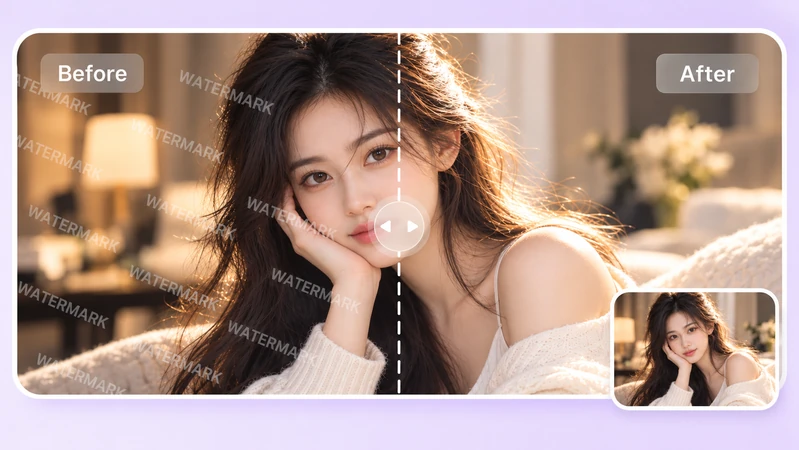
對於不想花費高昂成本,卻又渴望產出高畫質影片的創作者來說,CapCut 畫質修復功能無疑是最佳選擇之一。強大的 AI 驅動技術支援影片畫質提升、降噪、色彩校正與人像美顏,就算原本是低畫質的素材,也能瞬間升級為電影級質感。無論您習慣使用電腦版還是手機 App,CapCut 都能幫您省下大量時間,快速提升畫面品質。
本文將為您深度解析 CapCut 畫質修復的各項功能、基礎操作教學、適合的使用對象、用戶評價,並將其與 HitPaw Edimakor 等競爭對手進行橫向比較。現在就讓我們馬上開始吧!
第一部分:什麼是 CapCut 畫質修復?
CapCut AI 畫質修復功能解析
CapCut 畫質修復是一個強大的影片強化平台,它利用 AI 人工智慧技術來穩定晃動的畫面、增強色彩、降低雜訊並整體提升影片質感。它能輕鬆將普通的影片轉化為專業水準的作品,是內容創作者、社群網紅以及一般使用者的絕佳好幫手。
CapCut AI 畫質修復:價格與訂閱方案
CapCut 提供「免費版」與「Pro 專業版」兩種選擇,功能各有不同。Pro 專業版支援完整的 4K 高畫質匯出、進階 AI 功能以及更多的雲端儲存空間;而免費版則僅提供基礎的畫質提升與修圖選項。以下是 CapCut Pro 的完整價格方案:
升級 Pro 版值得嗎?
對於追求高畫質輸出的創作者而言,CapCut Pro 是一項非常值得的投資。更強大的 AI 模型、更快的處理速度與豐富的進階功能,能大幅簡化專業影片的製作流程;不過,若您只是一般日常使用,免費版的基礎功能通常已經相當夠用。
| 方案 | 價格 | 匯出畫質 | 雲端空間 | AI 工具權限 |
|---|---|---|---|---|
| 免費版 | $0 | 最高至 1080p | 1 GB | 僅限基礎工具 |
| CapCut Pro 月費方案 | $19.99/月 | 最高至 4K | 50 GB | 完整 AI 工具套件 |
| CapCut Pro 年費方案 | $179.99/年 | 最高至 4K | 200 GB | 完整 AI 工具套件 |
CapCut 畫質修復亮點特色
以下是 CapCut AI 畫質修復的核心功能:
- 立即改善任何低解析度影片,將一般的 HD 影片升頻轉換為清晰、細節豐富的 4K 影片,達到專業級的視覺效果。
- 透過自動消除顆粒感、背景雜訊與視覺失真,即使在低光源或畫面晃動的情況下,也能產出清晰流暢的影片。
- 自動調整亮度、對比度、飽和度與色彩平衡,讓每個場景都呈現出生動、充滿電影感且視覺協調的畫面。
- 提供平滑肌膚、亮眼、強化五官立體感以及自然微調身形的工具,打造精緻專業的影片,且不會有過度修圖的塑膠感。
第二部分:CapCut 與其他 AI 畫質修復工具比較
CapCut 無疑是 2026 年表現最亮眼的 AI 畫質修復工具之一。不過,市面上也有其他受歡迎的替代方案,例如 Wink、HitPaw Edimakor、Topaz Video AI、Remini 與 Canva,它們憑藉著免費方案、易用的介面以及強大的 AI 技術,同樣深受使用者喜愛,能幫助您達成專業的影片成果。


| 功能比較 | CapCut | Wink | Topaz Video AI | Remini | Canva | HitPaw Edimakor |
|---|---|---|---|---|---|---|
| 最高匯出畫質 | 4K | 1080p | 8K | 1080p | 4K | 4K |
| AI 模型能力 | 進階 | 基礎 | 進階 | 中等 | 中等 | 進階 |
| 參考價格 | $19.99/月 | $5.99/月 | $58/月 | $9.99/月 | 依方案而定 | $29.99/月 |
| 操作難易度 | 簡單 | 普通 | 複雜 | 簡單 | 簡單 | 簡單 |
第三部分:教學|如何在 CapCut 中提升影片畫質?
這份詳細的步驟指南將教您如何準確地在 CapCut 中提升影片畫質,並為您的素材套用最佳的修復設定。
使用 CapCut 電腦版提升影片畫質
匯入您的影片
首先,在您的電腦上開啟 CapCut。在主畫面上點擊「建立專案(Create Project)」開始新的剪輯。接著,選擇「匯入(Import)」並從您的裝置上傳影片檔案。匯入完成後,將影片拖曳到下方時間軸即可開始編輯。
使用 AI 提升影片畫質
點擊時間軸上的影片片段以開啟編輯選項。在畫面右側,前往「影片(Video)」區域並打開「基礎(Basic)」分頁。向下滑動直到找到「畫質修復(Enhance Quality)」選項並將其開啟。CapCut 就會自動套用 AI 技術來提升畫面的清晰度。您也可以進一步選擇偏好的修復強度。
匯出高解析度影片
當您對修復後的畫質感到滿意時,點擊畫面右上角的「匯出(Export)」。您可以調整位元率(bitrate)與編碼器(codec)等匯出設定,如果專案有需求,甚至可以將解析度設定高達 8K。最後再次點擊「匯出」,就能將高畫質影片儲存到您的裝置中。
使用 CapCut 手機 App 提升影片畫質
開啟 CapCut 並加入媒體素材
在手機上開啟 CapCut App,並點擊「新增專案(New Project)」。從相簿中選擇您想要修復畫質的影片,並將其加入到時間軸中。
尋找畫質修復選項
點擊時間軸上的影片片段。在畫面底部,您會看到各種編輯工具。向右滑動選單,直到找到「畫質修復(Video Quality)」選項並點擊它。
選擇影片修復類型
進入畫質修復專區後,CapCut 會提供不同的強化選項。您可以根據自身需求進行選擇,看是要讓畫面細節更銳利、視覺效果更平滑,還是要降低畫面雜訊。
預覽並匯出影片
預覽修復後的影片,確認效果符合您的預期。完成後,點擊「匯出(Export)」,選擇您偏好的解析度,然後將高畫質影片儲存到您的手機中。
第四部分:CapCut 畫質修復的用戶評價與評分
許多用戶表示,即使在較舊的設備上執行,CapCut 的 AI 畫質提升功能依然能產出令人驚豔的效果。憑藉著穩定的效能、專業級的功能以及頻繁的系統更新,它成為了業餘玩家與專業創作者的愛用工具。
CapCut AI 畫質提升使用體驗
在各大主要平台上,CapCut 畫質修復功能幾乎都獲得了 4.6/5 分的高評價:
CapCut 畫質修復的使用者真實回饋
以下是一些來自 CapCut App 的用戶評論:
各平台評分一覽:
常見問題|關於 CapCut 畫質修復
A1: 是的,CapCut 提供免費的基礎 AI 影片修復工具,包含降噪、色彩校正以及畫質提升。但若要使用完整、更進階的修復功能,則需要升級訂閱 Pro 專業版。
A2: 無論是在電腦版還是手機版,只有 Pro 專業版用戶才能將影片畫質提升並匯出為 4K 解析度。免費版用戶最高只能將影片畫質提升至 1080p。
A3: 您可以直接從 CapCut 的官方網站下載電腦版軟體,或是前往 Google Play 商店(Android)及 Apple App Store(iOS)下載手機版應用程式。
A4: 如果您使用的是免費版,匯出的修復影片可能會帶有 CapCut 浮水印。只要訂閱 CapCut Pro,您不僅可以解鎖 4K 匯出等進階功能,還能移除影片上的浮水印。
總結
綜合來看,CapCut 畫質修復功能為創作者提供了免費與付費的多元選擇,涵蓋了色彩校正、美顏修圖以及畫質提升等強大工具。憑藉著直覺易用的介面、支援電腦與手機跨平台操作,再加上平易近人的價格,它絕對是 2026 年將低畫質素材轉化為高質感影片的最佳選擇之一。若您想探索其他功能全面的替代方案,HitPaw Edimakor 影片剪輯軟體 同樣值得您一試。
發表評論
為 HitPaw 文章撰寫評論