在家裡拍好影片準備上傳到社群平台,卻發現背景裡的生活雜物不小心入鏡,讓畫面看起來不夠乾淨嗎?過去想讓影片背景模糊,往往需要專業軟體和較複雜的操作技巧;但隨著 AI 技術進步,現在只要用手機或電腦工具點幾下,就能完成影片背景虛化,讓畫面質感快速提升。
這篇文章將為你整理從電腦軟體到手機 App,共 5 款實用的影片背景模糊 App 與工具,並搭配影片背景虛化的詳細操作教學。無論你想使用 Edimakor、Kapwing、Clipchamp、CapCut(剪映)還是 YouCam Video,都能快速找到適合自己的解決方案。如果你正在找線上工具或影片模糊效果的製作方式,這篇攻略可以幫你一次釐清。
第 1 部分|為什麼要讓影片背景模糊?
影片背景虛化不只是單純「把背景藏起來」,也是一種能明顯提升畫面質感的後製手法。

- 讓觀眾視線聚焦在主體上 :減少畫面中的視覺雜訊,讓你想傳達的訊息更容易被看見
- 打造專業級的電影感畫面 :不需要昂貴的單眼相機,透過後製就能模擬出淺景深的影片模糊背景效果
- 保護隱私,隱藏敏感資訊 :無論是住家地址、車牌號碼還是路人的臉,都能透過虛化輕鬆遮蔽
- 強化氛圍營造與沉浸感 :柔和的模糊背景能創造出空間深度,讓觀眾更投入影片內容
- 提升觀看體驗與互動率 :當觀眾不再被背景雜物分心,自然更能專注在影片的核心內容上,進而提高完播率
第 2 部分|電腦版影片背景模糊工具推薦 Top 3
如果你想在電腦上更精細地處理影片背景模糊,建議從編輯彈性與功能完整度來挑選工具。
AI 高精度影片背景模糊 — Edimakor
HitPaw Edimakor 是一款搭載 AI 技術的全方位影片編輯軟體,支援 AI 背景移除、背景替換與背景虛化等功能。不需要綠幕,也能快速分離人物與背景,適合新手與需要高效率後製的創作者使用。


價格: 提供免費方案(可無限制匯出影片)
支援系統: Windows / macOS
線上影片背景模糊工具 — Kapwing
Kapwing 是一款可直接在瀏覽器中使用的線上影片編輯工具,不需要安裝軟體。它內建 AI 自動辨識人物與背景功能,適合想快速完成線上處理的使用者。
價格: 提供免費方案(匯出影片會有浮水印)
使用環境: 網頁瀏覽器(免安裝)
Windows 內建影片背景模糊編輯 — Clipchamp
Clipchamp 是 Microsoft 推出的 Windows 內建影片編輯工具,不需要額外下載就能直接使用。對於基礎的影片背景模糊需求來說,功能已經相當夠用。
價格: 完全免費
支援系統: Windows 11 / 網頁瀏覽器
第 3 部分|電腦版影片背景虛化首選:Edimakor 完整介紹
Edimakor 是什麼?
HitPaw Edimakor 是由 HitPaw 公司開發的 AI 驅動全方位影片編輯軟體。
內建文字轉影片自動生成、AI 翻譯與配音、AI 虛擬主播等超過 20 種 AI 功能,2026 年最新版本已將所有工具整合在同一個平台上,同時提供 Windows、macOS 桌面版以及網頁版,讓你更方便地完成專業剪輯與 AI 影音創作。
Edimakor 影片背景虛化的 6 大特色
- 多種模糊遮罩形狀 :支援圓形、矩形等多種形狀,讓你靈活圈選要模糊的區域
- 邊緣平滑調整功能 :自動柔化裁切邊緣,讓主體與背景的銜接更自然
- 多種模糊特效可選 :高斯模糊、馬賽克、夢幻柔焦等影片模糊效果任你挑選
- AI 自動分離人物與背景 :不需要綠幕,AI 就能精準辨識並分離主體
- 模糊強度自由調整 :透過滑桿微調模糊程度,打造最自然的景深效果
- 一鍵 AI 背景虛化 :開啟「背景模糊」開關,一鍵完成虛化處理
第 4 部分|Edimakor 影片背景虛化教學:3 步驟快速上手
以下整理 Edimakor AI 背景模糊功能的完整操作流程。
1. 開啟 Edimakor 並匯入影片
點選「新增專案」,然後點擊「匯入媒體」選擇你要編輯的影片檔案。匯入後,將影片拖曳到時間軸上即可開始編輯。
2. 開啟「背景模糊」功能
點選「畫面」標籤 →「去背」→ 開啟「模糊背景」開關,再用滑桿調整模糊強度即可。
3. 預覽確認後匯出影片
確認虛化效果滿意後,點擊「匯出」按鈕,設定解析度與格式後即可儲存成品。
第 5 部分|手機影片背景模糊 App 推薦
現在手機也能透過 AI 完成高精度虛化。以下推薦 2 款操作簡單、效果穩定的影片背景模糊 App,無論你是 iPhone 還是 Android 用戶都能使用。
1 AI 自動處理影片背景模糊 — CapCut(剪映)
CapCut(剪映)是由 ByteDance 推出的免費影片剪輯 App,支援 iOS 與 Android 雙平台。
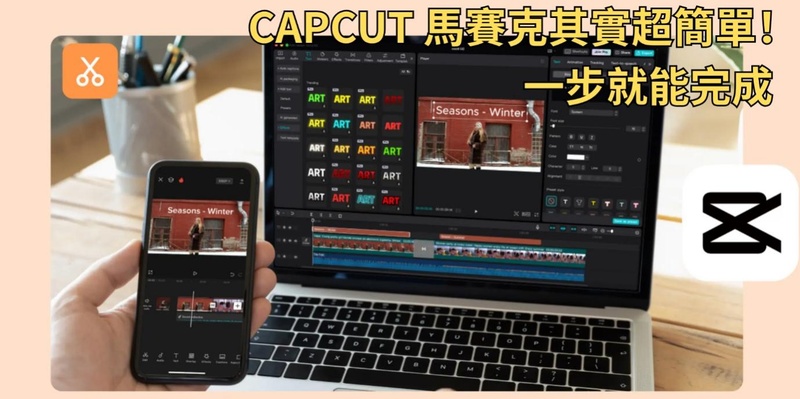
CapCut 的背景模糊通常需要結合模糊特效與覆蓋圖層功能來完成,操作步驟稍多,但它同時提供豐富模板、AI 字幕等功能,是製作社群影片的常用工具之一。如果你想找功能完整的影片背景模糊 App 免費方案,CapCut 可以優先考慮。
2 手機影片背景模糊最簡單 — YouCam Video
YouCam Video 是由 Perfect Corp. 推出的 AI 影片編輯 App。
它最大的特色是 AI 能自動辨識人物與背景,只需「調整」→「背景」→「模糊」3 個步驟就能完成虛化。整體操作非常直覺,適合第一次嘗試影片背景模糊的新手。
第 6 部分|讓影片背景虛化更自然的 4 個專業技巧
掌握以下技巧,可以讓你的影片模糊效果看起來更自然、更有質感。
不要過度模糊
模糊強度開到最大反而容易顯得不自然。保留一點背景輪廓,才能營造出最真實的景深效果。
仔細處理主體與背景的邊界
如果裁切不夠精細,主體邊緣容易出現白邊或髮絲缺角。善用邊緣平滑與羽化功能,讓銜接處更自然。
維持原始影片解析度
低解析度的影片加上模糊處理後,雜訊會更明顯、畫質更粗糙。建議使用 1080p 以上的高解析度素材,匯出時也不要降低解析度設定。
善用 AI 自動辨識功能
相比手動描繪遮罩,AI 自動辨識的準確度通常更高。Edimakor 和 YouCam Video 等具備 AI 自動偵測主體功能的工具,能大幅提升虛化的效率與品質。
第 7 部分|哪些人最適合使用影片背景虛化功能?
背景虛化不只適合專業剪輯師,也適合各種創作者與日常使用者。
- 社群影片創作者 :讓主體更突出,有效提升影片完播率與互動率。
- 線上教學講師與直播主 :在家直播時,輕鬆遮蔽背景中的生活雜物,維持專業形象。
- 企業行銷人員 :產品介紹或公司形象影片不需要額外佈置場景,就能呈現乾淨專業的畫面。
- 電商賣家與網拍經營者 :商品展示影片中排除背景干擾,讓消費者目光完全聚焦在商品上。
- 影片剪輯愛好者 :不需要昂貴設備或攝影棚,一支手機搭配影片背景模糊 App 免費工具,就能做出專業級的影片模糊效果。
第 8 部分|影片背景虛化常見問題 FAQ
以下整理影片背景模糊相關的常見疑問與解答。
A1: 有的。HitPaw Edimakor 的免費方案就能使用包含 AI 功能在內的絕大多數工具,且可無限制匯出影片。Kapwing 也提供瀏覽器版的 AI 背景模糊免費試用。手機方面,CapCut(剪映)和 YouCam Video 都是影片背景模糊 App 免費的優質選擇。
A2: 可以。使用 CapCut(剪映)或 YouCam Video,就能在手機上完成高精度虛化。特別是 YouCam Video,AI 會自動辨識主體,只需 3 個步驟就能完成處理。
A3: 會,而且通常是正面的影響。去除背景雜訊後,觀眾的視線更容易集中在主體上,影片整體質感也會提升。對於社群影片來說,背景虛化是很實用的後製手法。
A4: 有的。Kapwing 是一款完全在瀏覽器上運作的線上工具,內建 AI 自動偵測背景並模糊的功能,不需要安裝任何軟體就能直接使用。
總結
隨著 AI 技術發展,影片背景虛化已經不再是專業剪輯師的專利,一般使用者也能快速上手。如果你需要在電腦上進行高品質的影片背景模糊處理,HitPaw Edimakor 兼具完整功能與直覺操作,適合新手與內容創作者使用。
如果想用手機快速完成影片背景模糊,可以選擇 CapCut(剪映)或 YouCam Video;如果想在線上處理,Kapwing 則是方便的瀏覽器工具。根據使用場景選對工具,就是提升影片質感更快的方法。
發表評論
為 HitPaw 文章撰寫評論