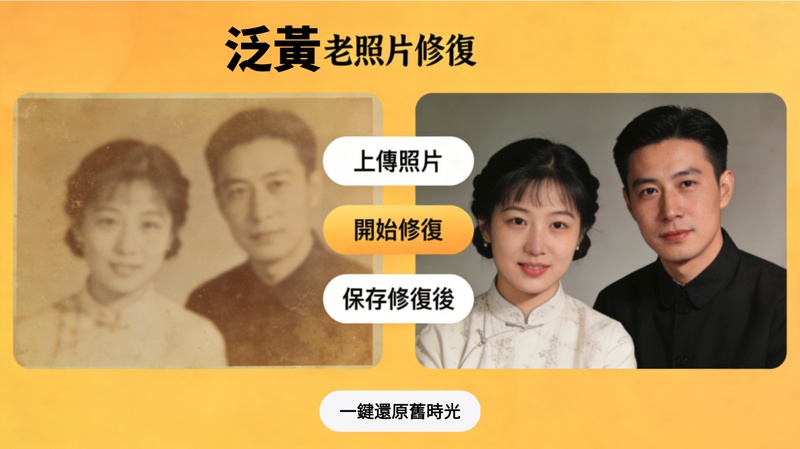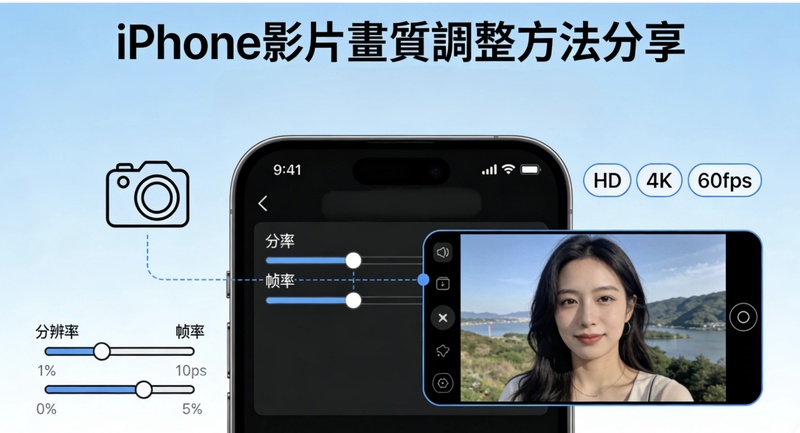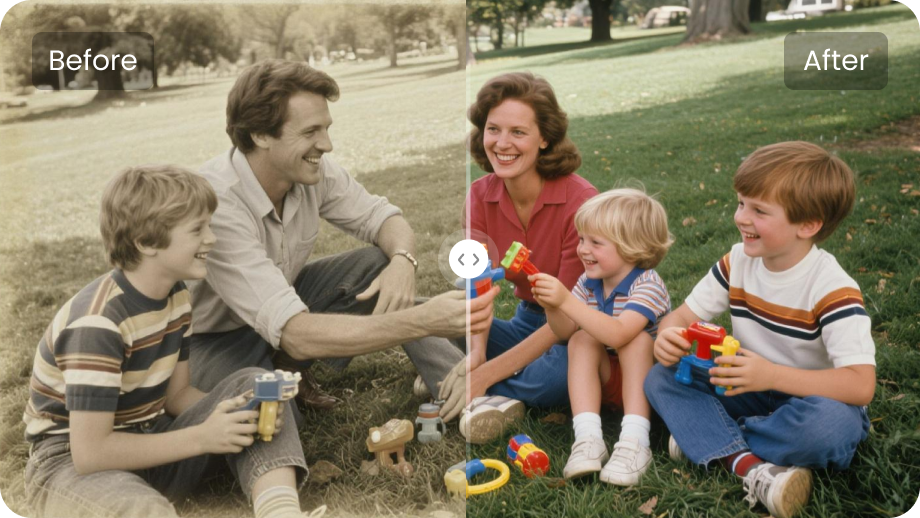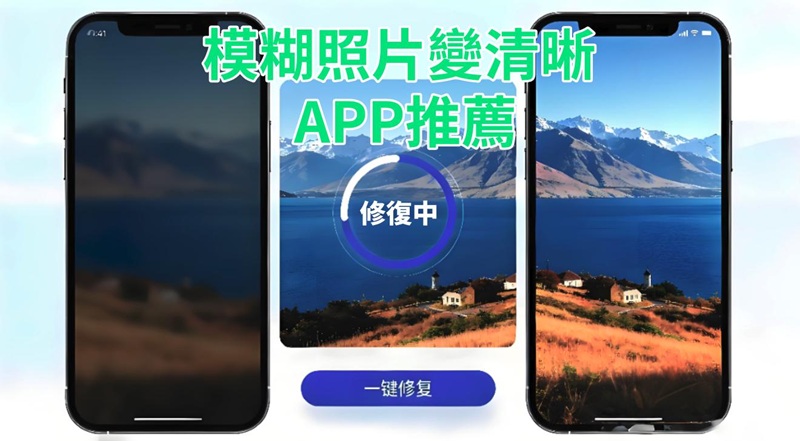
生活中難免拍到模糊照片,不管是手機拍攝失焦、老照片畫質磨損,還是圖片壓縮後失真,都會讓珍貴畫面大打折扣。此時一款好用的模糊照片變清晰 app,就能零門檻解決畫質問題,不用專業修圖技巧,靠 AI 演算就能還原細節、提升銳利度。本文精選 10 款免費 AI 修復工具,涵蓋線上網頁、電腦軟體、手機 App 三大場景,兼顧免費使用、操作簡單、修復效果佳的特點,不管是日常修圖、老照片翻新,都能找到合適工具,輕鬆實現相片畫質修復。
第一部分:模糊照片變清晰 app 的選擇標準
挑選這類修復工具,需優先關注適用場景、語言支援與收費模式,下表整理 10 款工具核心資訊,方便快速對比篩選:
| 工具名稱 | 最適合用途 | 是否支援 4K | 是否支援繁體中文 | 免費限制 | 推薦指數 |
|---|---|---|---|---|---|
| PicWish | 日常快速修圖、老照片翻新 | 付費解鎖 | 是 | 基礎功能免費,最低月費 99 元台幣 | ★★★★ |
| PixFix | 單張圖片去模糊、壓縮損傷修復 | 否 | 是 | 完全免費,無額度與功能限制 | ★★★ |
| LetsEnhance | 電商圖放大、專業畫質深度優化 | 是 | 是 | 新用戶 10 點免費,最低月費 149 元台幣 | ★★★★ |
| Pixa/Pixelcut | 電商簡易修圖、背景去除+清晰化 | 付費解鎖 | 是 | 基礎功能免費,最低月費 89 元台幣 | ★★★ |
| Artguru | 人像/風景照快速清晰化、臨時修圖 | 付費無水印 | 是 | 免費試用,最低月費 79 元台幣 | ★★★ |
| edimakor | 電腦端精細修復、全場景照片優化 | 是 | 是 | 基礎版終身免費,終身授權約 2180 元台幣 | ★★★★★ |
| Topaz Labs | 專業攝影師、高精度畫質修復 | 是 | 否 | 僅免費試用,終身授權約 3990 元台幣 | ★★★★ |
| AI Ease | Windows 用戶輕量級快速修圖 | 否 | 是 | 基礎功能完全免費,無廣告干擾 | ★★★ |
| Remini | 手機人像修復、老照片翻新 | 是 | 是 | 基礎功能免費,最低月費 129 元台幣 | ★★★★ |
| Picsart | 手機綜合修圖、創意設計+模糊優化 | 付費解鎖 | 是 | 基礎功能免費,最低月費 109 元台幣 | ★★★★ |
第二部分:5 款照片模糊修復線上軟體推薦
1 PicWish:一鍵修復日常照片

PicWish 是全平台瀏覽器適用的線上 AI 修復工具,無需下載安裝,打開網頁即可操作,主打模糊照片清晰化、老照片翻新,適合臨時快速修圖。
優點:
- AI 修復效果自然,還原細節不生硬,新手也能輕鬆操作
- 支援批次上傳處理,多張圖片修復效率更高
- 兼具色彩還原、雜訊消除,一鍵完成多項優化
缺點:
- 高階 4 K 放大功能需付費,免費版權限受限
- 免費版輸出尺寸有上限,無法滿足大圖列印需求
- 操作頁面偶有彈窗廣告,影響修圖體驗
2 PixFix:快速去除壓縮模糊
PixFix 專攻模糊照片修復與壓縮損傷還原,全平台瀏覽器支援,介面簡潔無多餘功能,專注解決圖片模糊、顆粒感過重問題。
優點:
- 完全免費無廣告,無隱藏收費與額度限制
- 圖片處理速度快,上傳後數秒即可完成修復
- 去噪同時保留細節,修復後畫質過渡自然
缺點:
- 功能單一僅支援清晰化,無其他修圖輔助功能
- 不支援批次處理,多張照片需逐張上傳操作
- 無色彩校正功能,無法調整照片色調與亮度
3 LetsEnhance:放大電商高清圖
LetsEnhance 是專業級線上 AI 修圖工具,支援繁體中文介面,主打圖片放大與模糊修復,最高可放大 16 倍,適合電商圖、列印圖優化。
優點:
- AI 超解析技術強,放大後圖片不失真、無鋸齒
- 支援批次編輯,同時處理多張圖片節省時間
- 可移除 JPEG 壓縮痕跡,優化整體畫質層次
缺點:
- 新用戶僅 10 點免費額度,用完需付費購點
- 付費方案定價偏高,普通用戶長期使用成本高
- 無手機原生 App,僅能透過瀏覽器操作使用
4 Pixa/Pixelcut:優化電商商品圖
Pixa/Pixelcut 是全平台瀏覽器適用的線上修圖工具,除模糊修復外,兼具背景去除、尺寸裁剪功能,適合日常簡易修圖需求。
優點:
- 介面直觀易上手,操作步驟簡單無學習成本
- 支援圖片放大不失真,基礎修復效果穩定
- 內建電商圖優化模板,一鍵套用更便捷
缺點:
- 模糊修復功能偏基礎,無法精還原深層細節
- 免費版廣告較多,操作過程易被打斷
- 無手動參數調整,修復效果無法自訂優化
5 Artguru:快速修復人像風景
Artguru 是輕量級線上 AI 修復工具,全平台瀏覽器支援,無需註冊即可體驗,主打人像、風景照的快速清晰化處理。
優點:
- 支援 4 K 修復照片免費輸出,基礎畫質表現不錯
- 免費試用無門檻,打開網頁就能直接使用
- 處理流程簡短,修復速度快適合緊急使用
缺點:
- 免費版輸出圖片帶水印,需付費去除
- 高階修復功能鎖定,免費版僅能做基礎優化
- 偶有網頁加載異常,工具穩定性有待提升
第三部分:3 款照片模糊修復電腦軟體推薦
Edimakor :全場景AI畫質提升
功能 :擁有多種 AI 修復模型,支援模糊修復、雜訊消除、老照片修復、色彩增強等,可一鍵實現相片畫質修復,還支援自訂輸出解析度,滿足列印與網絡使用需求。


支援系統 :Windows、Mac;
優點:
- 介面簡潔友好,新手零基礎也能快速上手操作
- 修復精度高,人像、風景照和各種影片都能還原細節質感
- 支援自訂輸出尺寸,滿足網路、列印不同場景
缺點:
- 高階 AI 模型需付費解鎖,免費版功能有限
- 大尺寸圖片處理消耗點數多
- 無雲端儲存功能
Topaz Labs:專業級細節精修
功能 :專業級 AI 照片修復軟體,主打細節增強、模糊還原、雜訊消除,支援 4K 甚至 8K 高清輸出,可手動調整各項參數,適合專業攝影師與修圖師。
支援系統 :Windows、Mac;
優點:
- 修復技術業界頂尖,細節還原度與畫質表現極佳
- 參數調整靈活,可針對照片特性自訂優化效果
- 兼容多種圖片格式,支援專業攝影檔案處理
缺點:
- 軟體售價昂貴,普通用戶難以負擔購買成本
- 操作介面複雜,新手需耗時學習才能熟練使用
- 對電腦硬體要求高,低配裝置易出現卡頓情形
AI Ease:輕量快速日常修圖
功能 :輕量級 AI 照片修復軟體,主打模糊照片清晰化與基礎畫質優化,操作步驟簡單,啟動速度快,適合日常快速修圖。
支援系統 :Windows
優點:
- 基礎功能完全免費,無廣告干擾與額度限制
- 軟體體積輕巧,安裝快速、啟動與運行流暢
- 操作極簡,單鍵完成修復,適合臨時急用場景
缺點:
- 功能單一僅支援基礎清晰化,無進階修復選項
- 圖片放大效果一般,放大後易出現像素顆粒感
- 僅支援 Windows 系統,Mac 用戶無法安裝使用
第四部分:2 款模糊照片變清晰手機 App 推薦
Remini:強化人像五官細節
功能 :主打 AI 人像與風景照修復,能快速還原模糊照片的細節,支援 4K 高清輸出,也能修復老照片、優化低像素圖片,是手機端口碑極佳的修復工具。
支援系統 :iOS、Android;
優點:
- 人像修復效果拔尖,五官細節還原自然不失真
- 手機操作便捷,隨拍隨修,支援離線基礎修復
- 支援批次修復,多張模糊照片一鍵優化處理
缺點:
- 免費版輸出帶水印,去除需開通付費會員
- 會員訂閱費用偏高,長期使用成本不低
- 偶有強制彈窗廣告,關閉流程繁瑣影響體驗
Picsart:創意修圖同步優化
功能 :綜合性手機修圖 app ,除了基礎的模糊照片清晰化,還擁有濾鏡、拼圖、文字添加等多種創意功能, AI 修復功能能實現圖片放大不失真與細節增強。
支援系統 :iOS、Android;
優點:
- 功能多元,修復模糊同時可做創意修圖設計
- 介面人性化,操作流暢,適合大眾用戶使用
- 內建豐富模板素材,修圖後可直接創作分享
缺點:
- 模糊修復非核心功能,效果不如專業修復 App
- 免費版廣告密集,插屏、彈窗廣告干擾性強
- 高階 AI 修復功能需付費,免費版僅能基礎優化
第五部分:如何在電腦上把模糊照片變清晰?
使用 Edimakor 能快速完成電腦端的模糊照片修復,操作步驟簡單,零修圖基礎也能上手,具體步驟如下:
步驟 1: 下載並安裝Edimakor軟體,打開後在「工具箱」中點擊「圖片增強」功能進入。
步驟 2: 根據照片模糊類型選擇對應的 AI 修復模型,如動態抓拍的照片模糊處理就選「去除動態模糊」、普通照片選「通用」,也可自訂輸出解析度;
步驟 3: 導入需要修復的照片和選擇解析度,一般 1080P 足夠了,點擊「生成」,等待軟體處理完成後。
步驟 4: 修後的照片自動保存在本地,點擊「開啟檔案位置」即可查看,或者右鍵點擊圖片顯示「在資料夾中顯示」即可查看。
結論
本次整理的 10 款工具覆蓋線上、電腦、手機全場景,不管是臨時快速修圖還是專業精修,都能滿足需求。其中電腦端的 Edimakor 平衡性極佳,免費功能足夠日常使用,修復效果也穩定在水準之上。挑選適合的 模糊照片變清晰 app ,不用依賴專業技術,就能輕鬆解決照片模糊問題,實現相片畫質修復、圖片放大不失真,留住每一個清晰瞬間。
發表評論
為 HitPaw 文章撰寫評論