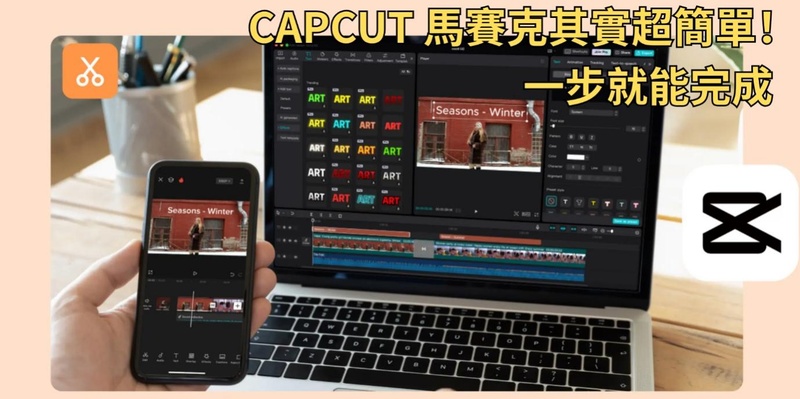
現在短影音成為內容主流,想讓影片更有層次、吸睛度翻倍,多畫面分割是最實用的技巧。不管是生活紀錄、教學短片還是創意合集,三格、四格的分屏排版都能大幅提升觀看體驗。許多新手想嘗試卻不知從何下手,其實用手機就能輕鬆完成。 capcut 分割畫面 是當下最實用的手機剪輯功能,搭配影片自動分割 app 輔助,不用電腦也能做出專業質感的分屏影片。這篇教學會完整拆解 capcut 分割畫面 的各種操作,從基礎到進階排版一次學會,新手也能快速上手。
一、CapCut 分割畫面可以做哪些效果?
CapCut 分割畫面功能彈性極高,能滿足各種影片排版需求,常見實用效果包含:
- capcut 三格影片 /capcut 三分割:畫面均分三欄,適合同步展示多個畫面
- capcut 四格影片:四格並排,適合對比、合集類內容
- capcut 上下影片:上下分屏,呈現不同角度或雙重內容
- capcut 分屏排版:自訂畫面比例與位置,彈性設計排版
- capcut 影片重疊:多層影片堆疊,製作畫中畫、疊影效果
- capcut 拼貼風暴:一鍵套用創意拼貼模板,快速完成多畫面
- capcut 影片分割:精準裁切片段,搭配分屏使用更順手
二、CapCut 分割畫面怎麼做?
本文教你基礎的 capcut 分割畫面 操作,同時實現 capcut 影片重疊與 capcut 分屏排版,步驟簡單好懂:
- 打開 CapCut 官网,點擊「試用線上版」或「免費線上試用」,然後根據提示登入主介面。

-
在主介面左側功能欄上一次點擊「+新建」-「空白」,進入編輯頁面「按一下以上傳」,匯入 1 段需要分割畫面的影片素材。
-
選中時間軸上的影片並停留在想要「分割」處,再時間軸上方的功能欄上第一個就是「分割」功能,或者滑鼠右鍵菜單欄,點擊「分割」即可,完成 capcut 影片分割,裁切出需要的片段長度。
-
選中需要增加「重疊」的部分,然後在影片預覽頂部,點擊「新增重疊」,匯入另一段影片,實現 capcut 影片重疊。
-
選中上層重疊影片,點擊「裁剪」,手動調整大小與擺放位置,完成基礎分屏排版。
三、CapCut 三格影片怎麼做?
想製作 capcut 三格影片(capcut 三分割),主要有兩種方式:範本取代和個性化排版。
第一種方式:範本取代
-
在CapCut 網頁端首頁點擊「新建」-「16:9」畫布進入,這樣比較容易獲得三格影片範本
-
搜尋喜歡的影片範本,對著取代即可。
-
挑選好的範本添加到時間軸上,滑鼠選中影片,點擊「編輯範本」進入影片取代介面。
-
選中你想要「取代」的影片,匯入你的影片或者左邊的範本上挑選。
-
取代完成後,點擊右上角「匯出」即可發佈影片到社交媒體平台或「下載」保存。
第二種方式是個性化排版
基於前文提到的「新增重疊」功能展開的,先確認好你想要影片分割的樣式,比如豎版的,就建議用9:16的畫布,然後透過「新增重疊」功能,匯入你想要的影片3條,疊放在時間軸上,一個影片一條時間軸,然後通過尺寸調整來擺放影片。
四、CapCut 四格影片怎麼做?
capcut 四格影片製作流程和 3 格影片的一樣,也是範本取代和個性化排版兩種方式,適合新手快速完成:
-
範本取代:搜尋喜歡的影片範本,對著取代即可,步驟和前文的 3 格影片取代一樣。
-
個性化排版,和前文 3 格影片一樣,確認好你想要影片分割的樣式,比如豎版的,就建議用9:16的畫布,然後透過「新增重疊」功能,匯入你想要的影片4條,疊放在時間軸上,一個影片一條時間軸,然後通過尺寸調整和拖拽來擺放影片。
五、CapCut 上下影片怎麼做?
製作 capcut 上下影片,和前文介紹的一樣,最高效的方式就是透過「新增重疊」功能,匯入2條需要上下分屏的影片,手動拖拽和調整尺寸即可。以下以電腦版 CapCut 軟體演示具體操作步驟:
-
打開 CapCut ,首頁「建立專案」
-
點擊「匯入」,上傳需要上下分屏的 2 條影片
-
將影片拖拽到時間軸上,注意是上下兩條時間軸喔,然後點擊影片預覽介面右下角「比例」按鈕,設置好畫布尺寸,選擇你喜歡的尺寸,最後在影片預覽介面上選中需要調整的影片,透過滑鼠拖拽調整影片佈局即可實現2條影片上下分屏。
-
完成後匯出保存即可。
六、capcut 分割畫面的替代工具推薦 - Edimakor
若你想找操作更簡單、價格更親民的剪輯工具, Edimakor 是 ideal 的替代選擇,這款工具專為入門使用者設計,分屏功能直覺又穩定。


 Edimakor 核心優點
- 價格超親民:免費版可使用絕大部分分屏功能,付費訂閱價格低廉,CP 值極高。
- 操作零難度:介面簡潔無複雜選項,不用摸索就能完成分屏。
- 豐富排版模板:內建三格、四格、上下等多種分屏樣式,一鍵套用。
- 高畫質匯出:支援高畫質匯出,影片不壓縮、不模糊。
CapCut 與 Edimakor 對比表
| 比較項目 | CapCut | Edimakor |
|---|---|---|
| 操作難度 | 中等,需熟悉基礎功能 | 簡單,直覺化操作 |
| 價格 | 免費為主,部分進階素材付費 | 免費版足夠日常,付費版超便宜 |
| 分屏模板 | 多樣,含拼貼風暴 | 精簡實用,專注分屏排版 |
| 適用對象 | 新手至進階剪輯者 | 純新手、懶人快速出片 |
| 特色功能 | 影片分割、重疊、拼貼風暴 | 快速分屏、AI 智慧剪輯 |
結論
想要製作專業又吸睛的多畫面影片, capcut 分割畫面 功能完整又實用,三格、四格、上下分屏等效果都能輕鬆實現。若你偏好更簡單、平價的剪輯工具, Edimakor 會是最佳替代方案,操作輕鬆還能滿足各種分屏需求,就算是完全沒剪輯經驗的新手,也能快速做出高質感的多畫面影片。
發表評論
為 HitPaw 文章撰寫評論