想要在家練唱或是製作伴奏背景音樂嗎?現在的AI技術已經進步到可以快速將歌曲 去 人聲囉!以前想要將apple music 去人聲是非常讓人頭痛的,而現在不需要專業的錄音室設備了,我們接下來要帶你了解Apple Music 內建的 Apple Music Sing功能,並告訴你如何利用 AI 工具快速將人聲分離!讓我們來了解一下吧!
第一部分:去人聲是什麼?
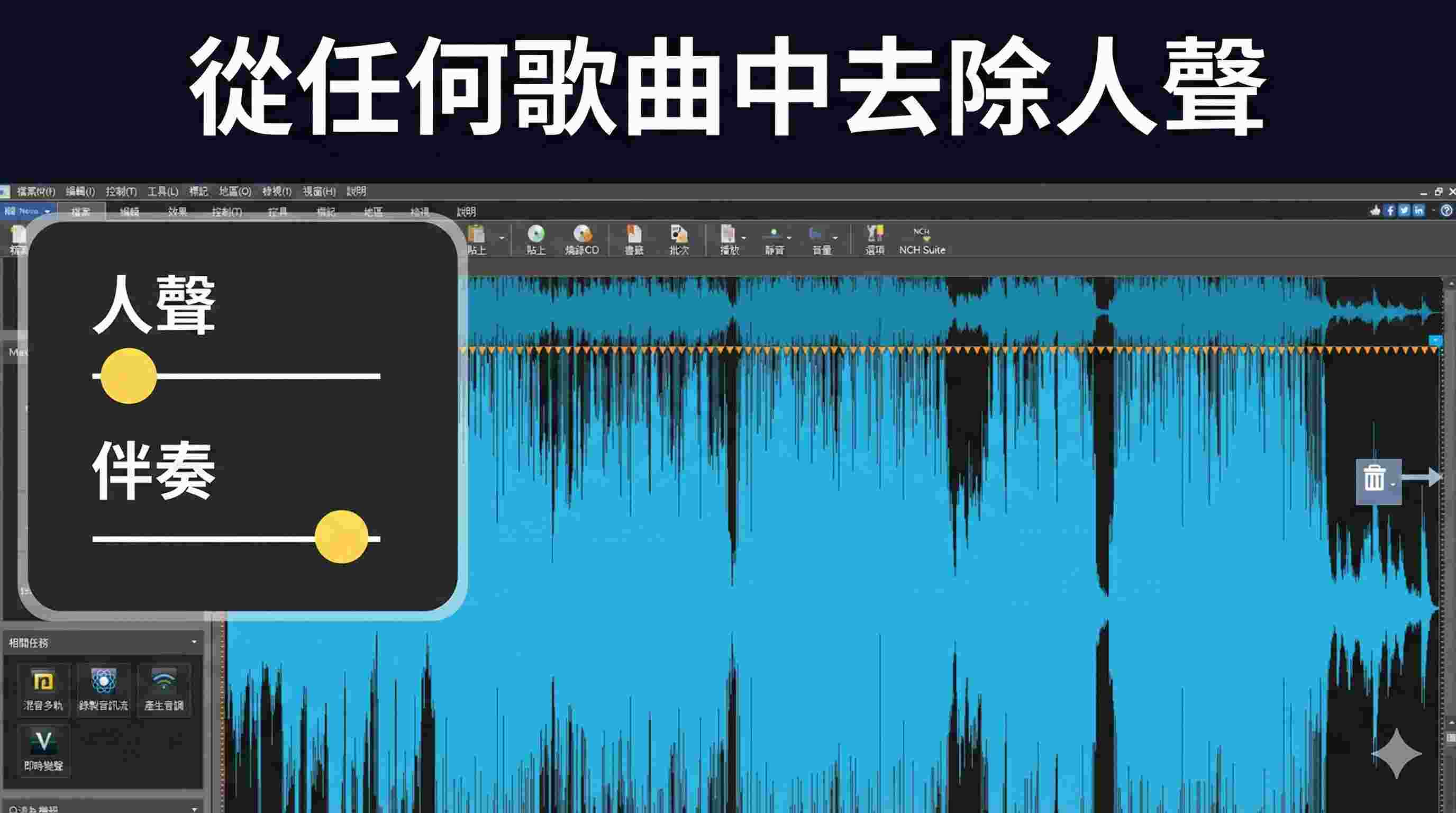
音樂去人聲是指透過數位音訊處理技術,我們把歌曲中的歌手人聲頻率削弱或完全消除,只保留背景的樂器伴奏,像我們知道的KTV歌曲就是這類型的例子。
- 傳統方式:以前主要是透過反相消除,抵消中央聲道的聲音,但這樣經常會導致低音流失或音質受損。
- 現代AI方式:利用人工智慧深度學習後,可以精準辨識並將「人聲」分離出來,即使是複雜的編曲也能維持很高的音質。
第二部分:如何在 Apple Music 去人聲?
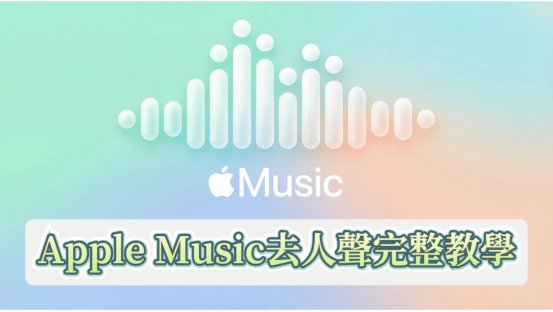
Apple推出Apple Music Sing功能,可以讓用戶直接在App內將apple music 去 人聲,你可以參考下列操作步驟。
步驟 1:
首先你可以打開Apple Music播放你要去人聲的歌曲,然後點選歌曲下方的播放介面。

步驟 2:
在播放介面中點選左下角的歌詞功能。
步驟 3:
然後你就可以看到右邊有個麥克風圖示,這就是apple的開唱功能,按住圖示後往下拉就能降低歌手的聲音,而往上拉會讓歌手聲音變大。
第三部分:歌曲去人聲的提示和技巧
雖然我們可以直接用Apple Music開唱功能來降低歌手聲音,但這個方法還是不能完全去除,而且你也不能輸出去除人聲後的音樂檔案,現在網路上很紅的一款AI工具可以讓你快速將apple music 去 人聲,想製作翻唱影片、剪輯素材都非常方便,這款軟體就是HitPaw Edimakor,它是一款強大的AI影片剪輯器,有內建AI 人聲移除功能,能透過強大的演算法將音軌分離,讓我們來了解一下它的功能以及操作步驟吧!
Edimakor功能亮點:
- 極速分離:一鍵分離背景音樂與人聲。
- 無損音質:保持原始檔案的高音質,去除人聲後依然清晰。
- 支援多種格式:支援 MP3、WAV、M4A 等多種音訊格式。
- 免費試用:Edimakor有提供免費試用讓用戶體驗,不用擔心買到不符合期待的產品喔!




Edimakor 去人聲步驟教學:
步驟 1:
首先我們可以到Edimakor官網去免費下載軟體,然後在他的介面中選擇音訊裡的人聲分離。
步驟 2:
進入人聲分離後你可以將你要分離的歌曲上傳進Edimakor中,然後打開右側工具欄中的人聲分離按鈕。
步驟 3:
點選後系統會自動生成兩個音軌(人聲音軌和伴奏音軌),你可以單獨輸出伴奏音軌,這樣就完成歌曲 去 人聲啦!
 您可能也喜歡:
結語
不管你想要將Apple Music 去 人聲,還是將其他平台的歌曲製作成KTV音樂,都可以用我們上面的教學方法喔! Edimakor專業的AI技術絕對能給你高品質的人聲分離成品,對於追求高音質與剪輯需求的用戶千萬別再土法煉鋼了,搭配 AI 工具來精緻化處理會更輕鬆喔!快去動手嘗試看看,把你最愛的歌曲變成專屬伴奏吧!


發表評論
為 HitPaw 文章撰寫評論