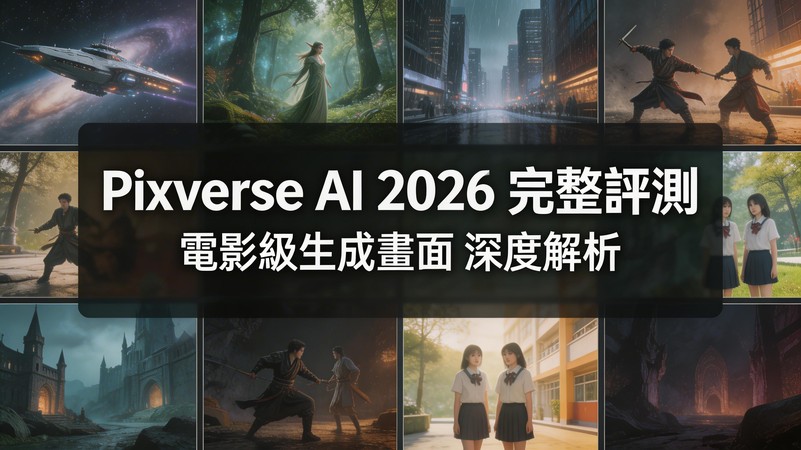
Pixverse AI 是近期討論度很高的 AI 影片生成工具,能讓使用者輕鬆把文字提示和圖片轉成吸睛的影片內容。為了幫助你判斷 Pixverse AI 是否符合你的創作或工作需求,這篇文章會從功能特色、價格方案、教學用法到替代工具,帶你一次看懂。
Part 1: Pixverse AI 是什麼?
Pixverse AI 是一款為創作者打造的 AI 創作工具,透過人工智慧技術,讓使用者能更輕鬆地製作高品質圖片、動畫與數位藝術作品,讓內容創作更有效率。
Pixverse AI 介紹
Pixverse AI 是一款主打 AI 影片生成的工具,可透過深度學習技術,將圖片、文字提示或上傳素材轉換成具有電影感的畫面、特效與影片輸出。相較於傳統影片剪輯軟體,Pixverse AI 免費版可大幅簡化繁瑣的剪輯流程,讓新手和專業創作者都能快速製作出高品質影片。
許多創作者會用 Pixverse 來製作商業行銷短片、音樂影片、社群媒體內容,甚至是實驗性質的創意作品。不論你是想先試試 Pixverse 免費版,還是打算升級到商業方案,這款工具在 2025 年依然是很值得關注的熱門選擇。如果你正在找 Pixverse 中文資料、Pixverse 網頁版,或想了解 Pixverse AI 下載方式,這篇也會一併整理給你。

Part 2: Pixverse AI 的核心功能
Pixverse AI 是一個結合技術與創意的平台,具備多項進階功能,讓使用者能更輕鬆、更有效率地生成、修改與優化數位影像與影片內容。
AI 繪圖
透過文字提示,Pixverse 可在短短幾秒內生成精美且高品質的圖片。它的 AI 引擎能理解自然語言,將簡單想法準確轉換成擬真畫面或創意數位作品,這也是很多人開始接觸 Pixverse app 時最常用的功能之一。
多種創作風格
從寫實人像到動漫、卡通風格,平台提供多種可自訂的藝術風格。使用者可自由調整氛圍、色彩與主題,讓每一個作品都更有個人特色。
AI 生成影片與動畫製作
Pixverse AI 生成影片功能支援把圖片或文字內容快速轉成動態影片,這也是它和許多同類工具最大的差異之一。對於需要動態視覺內容的簡報、行銷活動或故事創作來說,這項功能特別實用。
介面簡單好上手
Pixverse AI 採用易於操作的介面設計,不論是新手還是進階使用者都能快速上手。可惜的是Pixverse AI 支援英語和簡體中文界面,不支援繁體中文界面。
高解析輸出
這個平台可確保每張生成圖片或影片都能以高解析度輸出,因此很適合用於印刷、數位廣告,以及需要清晰細節的專業專案。
Part 3: Pixverse 費用與價格方案
Pixverse 費用提供彈性的方案選擇,能對應不同創作者的需求。使用者可依照點數用量、生成速度與商業授權需求,從免費入門方案一路選到專業訂閱方案。
Pixverse 價格方案介紹
對於剛開始接觸 Pixverse AI 的新手來說,免費方案會提供新用戶 40 點點數,且每天簽到可再獲得 20 點點數。不過此方案有一些限制,例如使用共享佇列、僅保留 15 天歷史紀錄,且不包含商業授權,因此較適合個人用途或試用體驗。
標準方案每月 $9.99,包含 5000 點點數、無限制模型、私人生成、快速輸出,以及 100 天歷史紀錄。若是需要穩定且大量生成影片的專業工作者、行銷人員或內容創作者,Pro 方案每月 $29.99,點數提升至 21000 點,並同樣享有上述功能。
Part 4: Pixverse AI 的應用場景
Pixverse AI 是一款用途相當廣泛的工具,可滿足多種不同的創作需求。
- Pixverse AI 能幫助內容創作者快速製作適合 YouTube、Instagram 與 TikTok 的吸睛影片。
- 企業也能用 Pixverse AI 來製作廣告、產品展示影片與宣傳短片。
- 教師、講師與教育機構可藉由 Pixverse AI 製作更有吸引力的教學影片。
- 動畫創作者與影像工作者也可以用 Pixverse AI 製作動畫專案、音樂影片與短片作品。
Part 5: 好上手的 Pixverse AI 替代工具
雖然 Pixverse AI 功能不錯,但在某些情況下,其他工具可能會更適合特定需求。接下來就一起看看目前影片創作市場中,幾款具競爭力的 Pixverse 替代方案。
| 工具 | 優勢 | 缺點 | 最適合用途 |
|---|---|---|---|
| Pixverse | 操作簡單、影片有電影感、支援身體特效 | 免費版功能有限 | 新手與內容創作者 |
| Edimakor | 完整剪輯功能加上 AI 影片工具 | 電影感生成效果較少 | 新手與專業剪輯者 |
| Runway | 創意風格強、藝術感影片表現佳 | 學習門檻較高 | 實驗型創作者 |
| Luma AI | 3D 擬真度高、電影細節表現佳 | 生成速度較慢 | 電影與 3D 創作者 |
| Pika Labs | 速度快、對新手友善 | 進階功能較少 | 社群內容創作者 |
1 Pixverse vs HitPaw Edimakor(影片剪輯器)
Pixverse 主要聚焦在圖片或短影片生成, Edimakor AI 影片生成器 則更適合需要快速完成 AI 文字/圖片/音訊/影片創作與剪輯的使用者,也是很值得考慮的 Pixverse 替代工具。它整合了字幕、專業特效等功能於同一套工具中,讓你可透過 AI 輕鬆製作高品質影片,例如 AI 繪圖 、 AI 數字人 、 文字轉語音 / 語音轉文字稿,以及 圖片轉影片 等功能,不論新手還是進階使用者都能更輕鬆完成剪輯。


2 Pixverse vs Runway
Pixverse 在動態效果創作方面表現突出,而 Runway 則更偏向可直接投入製作流程的工具,特別適合需要綠幕功能與專業團隊協作影片流程的使用者。
3 Pixverse vs Luma
Pixverse 專注於人物與動態特效,而 Luma 則提供更具電影感的影片渲染效果,並在擬真度與 3D 視覺表現上更為突出。
4 Pixverse vs Pika
Pixverse 讓一般創作者更容易完成圖片轉影片,而 Pika 則更著重創意動畫、敘事風格,以及角色導向的專業影片製作。
Part 6: Pixverse AI 的優缺點
和許多 AI 平台一樣,Pixverse AI 雖然是一款功能強大的影片生成工具,擁有不少亮點,但也還是有一些限制。
Pixverse AI 的優點
- Pixverse AI 能生成具專業水準、視覺表現亮眼的 AI 影片。
- 平台介面設計對新手相當友善。
- Pixverse AI 提供多種可自訂功能。
- Pixverse AI 透過自動生成影片,大幅減少傳統剪輯所需的時間。
Pixverse AI 的缺點
- 免費試用版功能較有限,若想使用更多進階工具,通常需要升級訂閱方案。
- 由於 Pixverse AI 採雲端運作,因此需要穩定且速度夠快的網路連線。
Part 7: Pixverse AI 影片生成器教學
以下是完整的 Pixverse 教學,你可以照著這些步驟快速上手這款影片生成工具:
1 如何使用 Pixverse 圖片轉影片
- 第一步先完成 Pixverse 登入,然後進入圖片轉影片頁面。
- 接著點選 Upload Image 上傳圖片。
- 輸入提示詞,描述你想要的動態效果或影片風格。
- 設定 Seed 與 Strength of Motion 來控制生成結果。
- 最後點選 Create,即可生成影片。
2 如何使用 Pixverse 身體特效
- 將圖片或影片匯入 Pixverse AI。
- 在底部選單列點選 Effects 功能。
- 選擇你想套用的身體特效。
-
點選 Create 生成編輯後的影片。
3 如何使用 Pixverse 濾鏡功能
- 將圖片或影片上傳到 Pixverse app。
- 從底部選單進入 Filters 頁面。
- 選擇你要套用的濾鏡功能。
- 若有需要,可再調整設定讓效果更自然。
- 點選 Create,讓系統套用效果並處理影片。
4 如何使用 Pixverse 去背功能
- 將圖片或影片匯入 Pixverse。
- 輸入提示詞,說明你想移除的背景內容。你也可以從 ChatGPT 搜尋適合的 Pixverse 指令。
- 選擇要保留主體清晰,或是替換成新的背景。
-
點選 Generate 取得輸出結果。
5 如何使用 Pixverse 身體特效
- 匯入你要編輯的圖片或影片。
- 在底部選單點選 Effects。
- 選擇 Muscle Surge 效果來強化身形表現。
- 點選 Create 生成最終影片。
Part 8: Pixverse AI 創作者社群與資源
Pixverse AI 擁有相當完整的社群與資源生態。從社群平台、教學資源到開發者支援,使用者都能找到學習、交流與嘗試新功能的管道,進一步提升 AI 影片創作體驗。
1 Pixverse AI Discord 社群
Pixverse AI Discord 伺服器是創作者交流的重要據點,大家可以在這裡分享提示詞、展示作品,並即時獲得回饋。這裡也常有與開發者和其他創作者的即時互動。
2 Pixverse AI Reddit 論壇
Pixverse AI Reddit 社群會分享使用心得、技巧與各種有創意的解法,許多討論內容都包含生成作品、疑難排解方法與實際使用經驗。
3 Pixverse 官方資源與文件
Pixverse 也為開發者與進階使用者提供官方文件與 API 工具。這些資源可幫助使用者測試進階功能、優化使用方式,並將 Pixverse AI 整合進既有工作流程中。
4 YouTube 教學頻道與教學影片
有許多創作者會在 YouTube 上分享詳細的 Pixverse 教學,內容涵蓋去背、身體特效、圖片轉影片等主題,能幫助新手和進階使用者更快掌握這些功能。
Pixverse AI 教學常見問題
A1: 會,Pixverse AI 免費版輸出的影片通常會帶浮水印。如果升級付費方案,就可以匯出無浮水印的影片,適合正式作品或商業用途。
A2: Pixverse AI 有免費版,也有付費方案。免費版會提供每日簽到 20 點數,付費版月費在 NT$200~NT$400 左右,主要差別在生成速度、點數數量。
A3: 基本上是安全的。Pixverse 是主流 AI 工具之一,但建議避免上傳敏感內容,並留意平台的使用條款與隱私政策。Pixverse AI 的付費會員方案支援商業用途。
總結
Pixverse AI 是一款適合各種程度創作者的強大 AI 影片生成工具。它透過圖片轉影片與多種創意特效,讓剪輯流程更簡單,也讓故事表現更豐富。如果你正在找具有更完整剪輯功能的替代方案,除了 Runway、Luma 與 Pika Labs 之外, HitPaw Edimakor(影片剪輯器) 也是值得考慮的選擇。
發表評論
為 HitPaw 文章撰寫評論