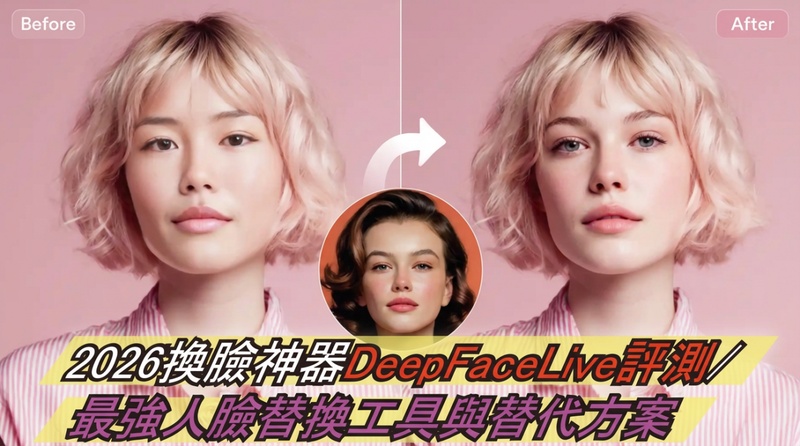
在視訊通話中,如果你接起通話突然看到湯姆克魯斯會不會嚇一跳呢?現在想要瞬間變身成電影明星,或是直播時玩DeepFaceLive人像變換的梗來戲弄觀眾已經變得很簡單了,因為AI快速發展也帶動了人像變換技術,從娛樂小把戲進化成創作影音的華麗工具,特別在社群媒體、行銷與虛擬會議中很多人都會用DeepFaceLive ai人像變換來吸引觀眾,隨著Stable Diffusion與GAN模型的突破,DeepFaceLive 即時人像變換也滿足許多網路創作者的高品質、零延遲需求。今天我們要為你介紹DeepFaceLive,以及價格更親民的Edimakor替代方案,如果你是YouTuber、行銷專家或AI新手,這篇一定都能為你帶來很大的幫助!讓我們開始探索DeepFaceLive人像變換軟體,輕鬆實現人臉替換吧!
第一部分:什麽是DeepFaceLive人像變換?
DeepFaceLive是一款開放資源的AI工具,主要是為Windows電腦設計的,它是從DeepFaceLab模型實現成DeepFaceLive即時人像變換工具,可以讓用戶在視訊通話、直播或預錄影片中即時替人像變換部,使用預先訓練模型(Keanu Reeves或Mr. Bean),也可以用自己訓練的模型,DeepFaceLive支援webcam輸入與Face Animator模組來控制靜態臉部圖片,在2026年最新版(DX12優化)中它還整合了NVIDIA CUDA與DirectX 12,強化DeepFaceLive 臉部替換的流暢度,可以適用在Zoom、Twitch等平台。
第二部分:DeepFaceLive臉部替换的優缺點

DeepFaceLive 臉部替換在許多軟體評比中表現都不錯,但也暴露了很多缺點,像是對硬體過度依賴,你可以參考以下我們為你整理的優缺點來進一步分析。
優點:
- 即時的高品質人像變換:它支援webcam與影片輸入,訓練模型讓DeepFaceLive ai人像變換只需要幾秒鐘就能完成,適合無延遲的直播使用。
- 開放資源客製化強大:它是免費的GitHub資源,整合DeepFaceLab訓練自訂模型,Face Animator模組可以動態控制靜態臉部圖片。
- 跨平台整合:相容Zoom、Skype與OBS,2025 DX12版優化NVIDIA GPU,能流暢的支援高畫質影音。
缺點:
- 硬體需求高:需要DirectX12 GPU(RTX 20系列+)與AVX CPU,4GB RAM起,太低的配置很容易延遲或當機。
- 學習困難:它的安裝過程需要用Python環境與模型下載,對新手來說非常困難,沒有人教學應該無法完成設定。
- 僅限Windows使用:DeepFaceLive ai人像變換不支援Mac/Linux生態,模型訓練也很耗時,圖片光影不匹配也會導致成品不自然。
第三部分:DeepFaceLive ai人像變換最佳替代方案
DeepFaceLive人像變換的過程很複雜,我會建議你使用簡單又好入手的軟體比較實際,像是Edimakor就是台灣2026年最佳的AI人像變換工具,他是一款AI影片編輯器,透過簡單步驟就能AI人像變換,而且不用高階硬體,相較於DeepFaceLive即時人像變換但硬體需求極高,Edimakor的一鍵操作更加方便快速。
Edimakor產品的特點
- 支援照片/影片/GIF人像變換,最高4K解析
- 整合編輯工具,自動字幕、背景移除與AI語音複製等
- 多人臉同步替換(最高20張)
- 性別轉換、馬賽克/虛擬角色套用、自然融合無痕PS
- 多語言 翻譯配音 ,適合社群短片與行銷內容
- 免費試用+訂閱模式,還可以跨平台操作(Windows/Mac)
Edimakor操作步驟教學
步驟 1:
首先你可以免費下載Edimakor(官網免費試用),安裝完成後開啟左側工具箱點選「人像變換」工具。


步驟 2:
進入Edimakor人像變換介面後,你可以在左側人像變換選項中選擇載入圖片或是影片,Edimakor能夠一站式編輯完美取代DeepFaceLive的所有功能。
步驟 3:
接著系統會跳出視窗讓你從電腦中上傳你要人像變換的的影片或圖片檔案。
步驟 4:
以影片為例,你可以點擊影片中你想替換的臉,這會是你替換的目標臉部喔!
步驟 5:
最後可以在右邊的素材選擇你想替換上去的臉部圖片,也可以上傳你想替換的其他素材喔!再點擊右下角人像變換即可完成。是不是非常簡單!快跟著步驟實際操作一次吧!
第四部分:關於DeepFaceLive人臉替換常見問题
A1. DeepFaceLive至少需要Windows 10+、DirectX12相容GPU(NVIDIA RTX 20系列以上,建議要8GB VRAM)、現代AVX CPU與4GB RAM。如果你配置過低會導致操作過程延遲或根本不能運行喔!
A2. 會延遲,主要取決於你的硬體設備,RTX 20+系列只有3幀(約0.1秒)延遲,比較適合直播使用,較低的配置會延遲到2秒以上,光影變化有時候也會不自然。
A3. 我第一個會推薦的就是 Edimakor人像變換 工具,它有一鍵編輯整合以及細膩的人像變換技巧,比起Roop-Unleashed、Reface(手機App)都還要好用許多喔!你可以依照上方的教學步驟操作一次就會愛上了!
A4. 網路上有很多DeepFaceLive人像變換工具的載點,因為它是完全免費的,你也可以從官方GitHub下載,解壓縮後執行.bat檔即可,它會有內建模型庫以及SourceForge鏡像可以使用,但整體操作是有挑戰性的,並不容易喔!
結語
經過詳細的解說後,DeepFaceLive人像變換是不是也勾起你想玩玩看的衝動呢?現在的AI輔助創作已經沒有極限了,從即時直播到專業編輯都能輕鬆駕馭,而很多台灣網友在使用過 Edimakor 人像變換後也都直接愛上,它在操作上真的簡單又快速,用來取代DeepFaceLive絕對能讓你更加輕鬆,準備好探索AI人臉替換了嗎?快去下載Edimakor免費試用,打造你的人像變換傑作吧!
發表評論
為 HitPaw 文章撰寫評論