流暢的直播不僅取決於網路速度,還有一個隱藏的設定:OBS 關鍵影格間隔,它能決定你影片畫質的好壞。許多實況主面臨緩衝、延遲或播放品質不佳的問題,往往只是因為忽略了這個設定。
好消息是,只要設定正確的間隔,您就能輕鬆平衡清晰度、效能與頻寬。這篇部落格將為您詳細解釋什麼是 OBS 關鍵影格間隔、為什麼它如此重要、OBS 錄影最佳關鍵影格間隔的建議值,以及如何更改 OBS 關鍵影格間隔以實現完美流暢的直播,並透過優化OBS 關鍵影格間隔提升畫質。關於OBS 關鍵影格間隔設多少最好,以下將為您揭曉。
第 1 部分:什麼是 OBS 關鍵影格間隔?
OBS 關鍵影格間隔是一個控制完整影片畫面(稱為關鍵影格)生成頻率的設定。關鍵影格是完整的影像,而其間的影格則僅儲存變化的部分。它們充當檢查點,幫助影片播放器重建流暢的播放效果,這就是什麼是 OBS 關鍵影格間隔的核心概念。

間隔值通常以秒為單位。舉例來說,將間隔設為 2,代表 OBS 每 2 秒會生成一個完整的畫面。
目前最受歡迎的直播平台(如 YouTube 和 Twitch)都建議將間隔設為 2 秒。如果間隔過大,可能會導致影片播放時出現卡頓或緩衝;因此,了解 OBS 錄影最佳關鍵影格間隔對於維持穩定性至關重要。
相反地,過低的設定可能會導致頻寬使用量增加。選擇合適的間隔能讓您的直播保持穩定、高畫質且具備跨平台相容性,這也是透過 OBS 關鍵影格間隔提升畫質的關鍵。關於 OBS 關鍵影格間隔設多少最好,通常 2 秒是公認的黃金標準。
第 2 部分:關鍵影格間隔對直播影片的重要性
關鍵影格間隔是 OBS 及其他直播軟體中至關重要的設定,它直接影響到頻寬與影片品質。正確設定 OBS 關鍵影格間隔能確保直播過程流暢且效能穩定。
平衡畫質與檔案大小
較短的間隔會產生更頻繁的關鍵影格,這有助於透過 OBS 關鍵影格間隔提升畫質,特別是在高動態畫面中能提高清晰度,但也會增加檔案大小。較長的間隔雖能減小檔案,但可能會降低視覺品質。
流暢的播放體驗
關鍵影格充當解碼的參考點,幫助播放器快速解析內容並無延遲地顯示影像。設定 OBS 錄影最佳關鍵影格間隔能確保播放過程順暢,避免擾人的緩衝問題。
頻寬優化
頻繁的關鍵影格會消耗更多頻寬;而較長的間隔雖能節省頻寬,卻可能影響畫面細節。了解 OBS 關鍵影格間隔設多少最好,能讓您的直播在保持高效傳輸的同時,依然穩定輸出。
根據內容調整設定
不同的內容需求不同。體育賽事或動作遊戲需要較短的間隔來捕捉銳利影像;而像訪談這類靜態內容則可以使用較長的間隔。
壓縮效率
間隔也會影響影片壓縮。合適的關鍵影格有助於壓縮效率,但過多則會導致檔案體積過大,因此在兩者之間取得平衡非常重要。
總結來說,優化畫質、播放流暢度、頻寬與壓縮率,能為創作者與觀眾提供最佳體驗。這就是為什麼學習 如何更改 OBS 關鍵影格間隔 對於專業實況主來說如此關鍵。
第 3 部分:OBS Studio 建議的關鍵影格間隔設定
OBS 關鍵影格間隔設多少最好?對於 OBS Studio 而言,最理想的關鍵影格間隔是 2 秒 。大多數主流平台(如 Twitch 和 YouTube)都強烈建議使用此設定,以確保直播時不會出現相容性問題。間隔時間越短(例如 1 秒),動態畫面會越清晰,但相對地會消耗更高頻寬並產生更大的檔案。
相反地,若將間隔拉大(例如 3 到 4 秒),雖然能最小化檔案體積,但可能會犧牲影片畫質與穩定性。這就是為什麼 2 秒被視為 OBS 錄影最佳關鍵影格間隔的原因。
總結來說,2 秒是最保險的選擇,它在畫面細節與系統效能之間取得了極佳的平衡。設定正確的間隔能有效避免緩衝,並為您的觀眾提供優質的觀影體驗。在正式直播前,請務必確認該平台具體的 OBS 關鍵影格間隔 需求,這也是透過 OBS 關鍵影格間隔提升畫質 最簡單有效的方法。
第 4 部分:OBS Studio 中的關鍵影格間隔設定詳解
在設定 OBS Studio 時,OBS 關鍵影格間隔在串流品質中扮演著重要角色。它控制完整影格發送的頻率,進而影響畫面清晰度與系統效能。選擇正確的間隔取決於您直播的內容類型。
預設設定
在 OBS Studio 中,預設的關鍵影格間隔設定為 0。這代表「自動」,通常間隔約為 8 秒。如此長的間隔可能會降低畫質並增加直播時的延遲,因此了解如何更改 OBS 關鍵影格間隔至關重要。
靜態場景
對於靜態場景(如新聞檯或談話節目),將 OBS 關鍵影格間隔 設為 2 秒效果最佳。它能在不增加額外檔案大小的情況下,保持影片的穩定與清晰。
高動態動作串流
對於動作密集的內容(例如遊戲實況或體育賽事),將間隔縮短至約 1 秒是理想的選擇。這能更流暢地捕捉快速移動的畫面,但會消耗更多頻寬與儲存空間,這也是 OBS 關鍵影格間隔提升畫質 的進階應用。
大多數平台仍建議維持 2 秒以取得平衡。這有助於維持優質畫面並確保觀眾擁有流暢的收視體驗。如果您仍在猶豫 OBS 關鍵影格間隔設多少最好,2 秒始終是首選,也是 OBS 錄影最佳關鍵影格間隔 的通用標準。
第 5 部分:如何更改 OBS 關鍵影格間隔?
以下是如何更改 OBS 關鍵影格間隔的操作步驟,讓您在 OBS Studio 中輕鬆調整設定。
- 首先,開啟 OBS Studio。
- 點擊左上角的「檔案」選單,然後選擇「設定」。
-
在左側選單中,點擊「輸出」。
- 在「串流」區塊下,找到編碼器設定中的「關鍵影格間隔」。
- 輸入您所需的 OBS 關鍵影格間隔(建議值為 2 秒,這是 OBS 錄影最佳關鍵影格間隔)。
- 點擊「套用」並按下「確定」以儲存變更,這樣便能透過 OBS 關鍵影格間隔提升畫質。
如果您想知道 OBS 關鍵影格間隔設多少最好,通常 2 是一個兼顧相容性與畫質的完美平衡點。
特別推薦:最佳影片剪輯關鍵影格動畫工具
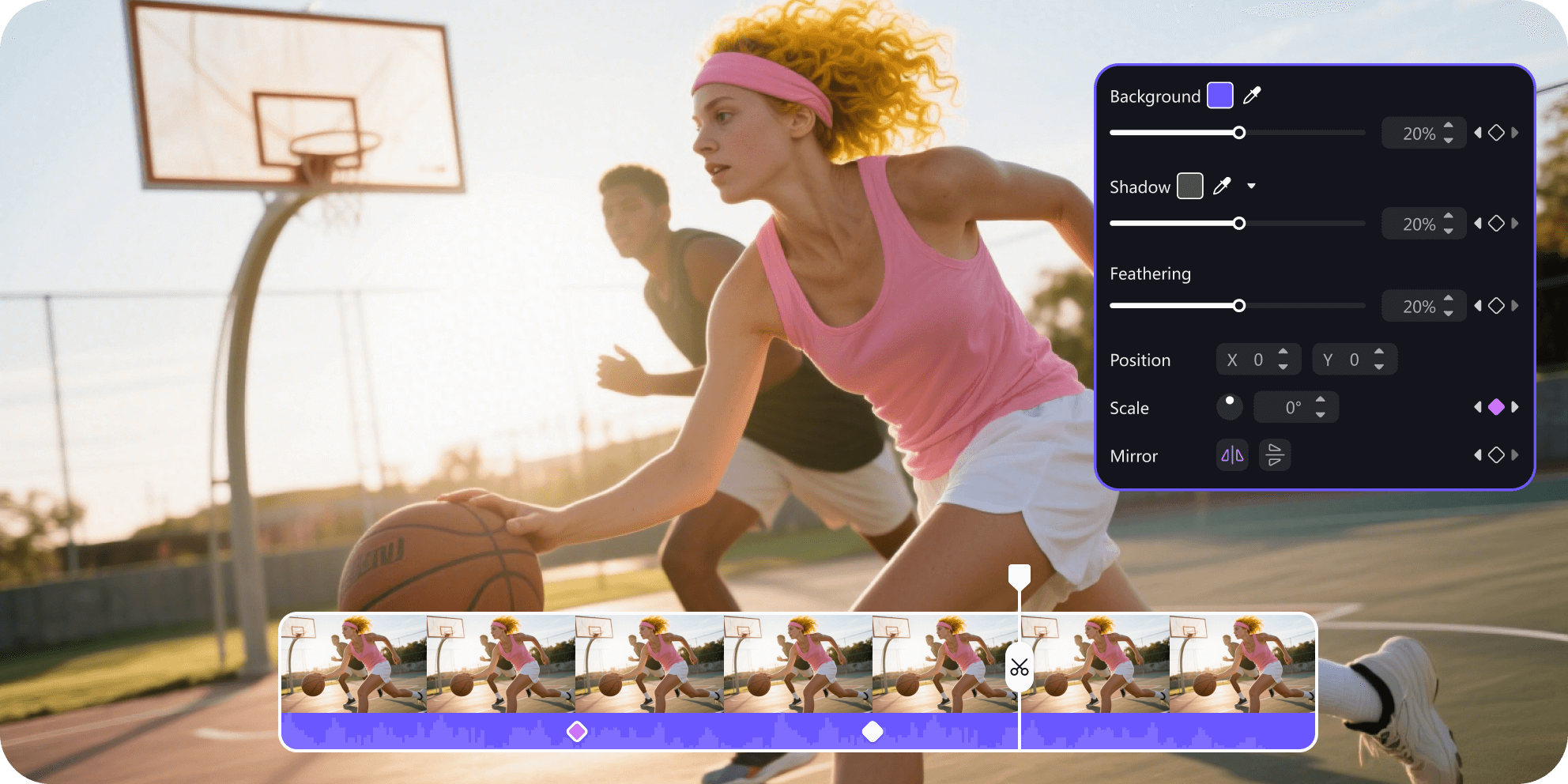
Edimakor 是影片剪輯中製作關鍵影格動畫的最佳工具之一。它讓您能輕鬆全面掌控動態、特效與轉場。介面設計直觀簡單,即使是新手也能毫無障礙地上手。透過關鍵影格功能,您可以確保影片流暢、專業且富有創意,無論是小規模剪輯還是大型專案都非常適用。


強大功能亮點
- 精確掌控動畫與特效細節。
- 介面簡潔易用,適合初學者與專業人士。
- 流暢的轉場與自然的動態效果。
- 支援文字、貼圖、濾鏡等多種素材的關鍵影格設定。
- 即時預覽功能,可立即檢查剪輯效果。
結語
選擇正確的 OBS 關鍵影格間隔 是實現流暢、高品質直播的關鍵。對於大多數平台而言,將間隔設為 2 秒效果最佳,能在畫質與效能之間取得完美平衡。較短的間隔非常適合動作畫面,而較長的間隔則適用於靜態內容。請務必根據您的直播類型彈性調整,並了解 OBS 關鍵影格間隔設多少最好 以優化觀眾體驗。除了直播設定,如果您需要更進階的影片剪輯功能, Edimakor 是一個絕佳選擇。它讓關鍵影格動畫變得簡單、強大且富有創意,無論是初學者或專業人士都能輕鬆上手,並透過優化 OBS 關鍵影格間隔提升畫質。
發表評論
為 HitPaw 文章撰寫評論