做影片的時候,想讓畫面更有質感、更好看,常常就會需要找無版權影片來當素材。不過「免費」不代表一定能放心用,真正要找能商用、授權清楚、下載方便的無版權影片 素材,其實沒那麼簡單。這篇整理了 12 個安全好用的免費資源,從無版權影片下載到免版權影片素材挑選重點一次講清楚,讓你剪片找素材更省時間。

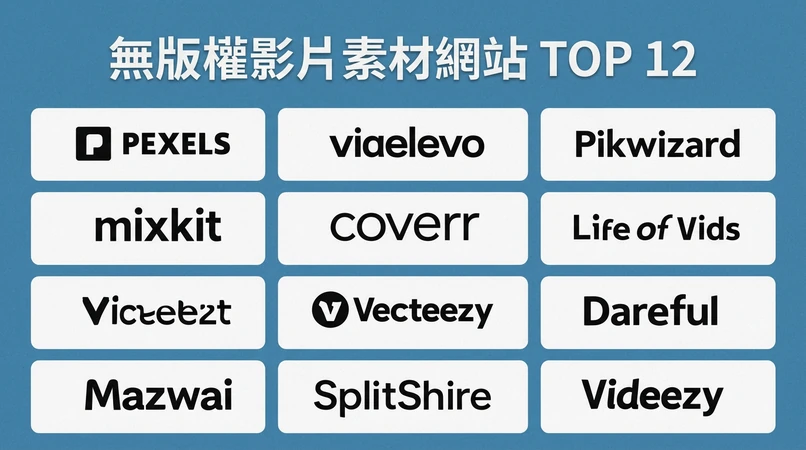
Part 1. 熱門無版權影片素材網站 TOP 12
1 Pexels
Pexels 提供大量免費的圖片與影片素材,介面簡單好上手,很多無版權影片都可用於個人與商業用途。對新手來說,Pexels 的分類與搜尋都很直覺,很適合當作第一個常用的素材來源。
優點
- 大多數素材可免費使用,也能修改與再編輯
- 多數無版權影片不需要標註來源(仍建議以該站授權為準)
- 提供高畫質 HD 影片,做專業內容也夠用
缺點
熱門素材可能被很多人用過,容易撞素材
影片多為短片段,做長內容可能需要多段拼接
某些冷門專業領域的素材相對少
來源標註:不需要
2 Pixabay
Pixabay 是非常多人在用的免費素材社群,包含圖片、插圖、影片與音樂等。內容多採明確授權條款,通常可用於商業用途;如果你正在找無版權影片 下載又希望授權規則好理解,Pixabay 會是很穩的選擇。
優點
- 素材庫量大,圖片與影片選擇多
- 支援中文搜尋,找素材更省時
- 同站可找到影片、音樂與圖片,做整套內容方便
缺點
部分內容仍建議確認是否為「可商用」類別
搜尋結果偶爾會混到需要付費或導購的項目,下載前要看清楚
部分免費影片品質可能不夠一致
來源標註:不需要
3 Videvo
Videvo 主打短片段影片素材,也有動態圖形、音樂與音效資源,適合拿來做片頭、轉場或社群短影音的點綴。若你想找免版權影片素材又希望同時補齊音效,Videvo 可以一起處理。
優點
- HD 影片與動態素材量多,題材範圍廣
- 可用關鍵字與分類快速篩選
- 除了無版權影片,也能下載免費音樂與音效
缺點
部分素材會有使用限制(例如不可再散佈),需看清楚條款
想解鎖更多素材可能需要付費方案
免費版可能有下載次數限制
來源標註:部分內容需確認
4 Coverr
Coverr 提供大量高畫質免費影片,特別適合做網站背景或氛圍畫面。它的優點是不用註冊就能直接搜尋與下載,想快速拿到無版權影片 素材時很方便。
優點
- 免註冊即可下載,拿來即用
- 分類清楚,找背景類影片很快
- 同站也提供可商用的音樂素材
缺點
素材量相較大型站點較少
搜尋功能較弱,可能需要多翻幾頁
題材偏背景用途,做情境敘事可能較受限
來源標註:不需要
5 Mixkit
Mixkit 的免費影片素材偏「可直接套用」路線,分類很清楚,適合要快速做出成品的人。若你在找無版權影片 下載又希望素材風格偏現代,Mixkit 很值得加入收藏。
優點
- 多數素材可商用,也能剪輯修改
- 分類細,找主題很快
- 每週更新免費素材,內容會持續增加
缺點
部分素材使用條件會限制「不可用在競品素材站」等情況,需留意
素材量相對較少,選擇可能不如超大站完整
某些特定主題不一定找得到
來源標註:不需要
6 Life of Vids
Life of Vids 的素材多偏「氛圍感」與「構圖漂亮」,很適合做品牌、生活風格或情緒類影片。想要讓無版權影片看起來不那麼「制式」,可以試試這個站。
優點
- 氛圍感與美感強,適合做情境與品牌畫面
- 素材風格較有特色,不容易跟別人一樣
- 影片品質普遍不錯
缺點
素材量較少,可選擇的題材有限
風格偏向特定美感,可能不適合所有類型內容
搜尋功能較弱,可能要靠分類慢慢找
來源標註:不需要
7 Mazwai
Mazwai 以自然風景、地景類素材為主,畫面質感偏電影感,很適合做旅遊、自然、紀錄片氛圍的無版權影片 素材。如果你需要大量自然背景素材,這站很實用。
優點
- 提供較長片段(約數分鐘)的素材,剪輯彈性更大
- 自然與背景類素材多,找同類題材很方便
- 畫質不錯,適合做主畫面或片頭片尾
缺點
站內搜尋功能有限
題材偏自然景,其他主題相對少
更新頻率較慢,新素材加入速度不快
來源標註:不需要
8 Videezy
Videezy 是由創作者社群提供影片素材的平台,支援多種授權類型。找素材時要注意每個素材的授權條件是否一致;只要看清楚條款,也是很好的無版權影片 素材來源。
優點
- 支援 Creative Commons 等授權,條款相對好查
- 分類多,找題材方便
- 社群更新,素材會持續增加
缺點
標示 PRO 的素材需確認是否為付費項
不同授權的使用條件不同,下載前需逐一確認
多數素材偏短片段,做長內容可能要多段搭配
來源標註:依授權類型而定
9 Free Nature Stock
Free Nature Stock 主打自然與環境相關素材,想做自然紀錄、環境議題或戶外氛圍影片,這站很對味。不過題材較集中,如果你要找的是非自然類素材,可能就不太夠用。
優點
- 自然題材很集中,找同類素材效率高
- 適合做環境、自然內容的無版權影片 素材
- 授權資訊相對清楚,使用更安心
缺點
自然以外的素材偏少,通用性較弱
素材量有限,選擇較少
更新頻率較低
來源標註:需確認
10 FOCA STOCK
FOCA STOCK 的授權條件相對寬鬆,部分內容可不用標註來源,甚至允許再散佈(仍建議下載前確認該素材的最新條款)。若你想找規則簡單的無版權影片 素材,可以加入清單備用。
優點
- 多數情況不需標註來源,使用更省事
- 部分內容可再散佈,彈性更高(請以站內條款為準)
- 適合快速取得可用的無版權影片
缺點
素材量較少
更新頻率不一定穩定
分類不夠細,找特定題材可能要花時間
來源標註:不需要
11 Vidsplay
Vidsplay 主打「下載簡單、更新穩定」,網站操作也很直覺。若你想找可用的免版權影片素材、又希望每週都有新內容可以挑,Vidsplay 是不錯的備用站點。
優點
- 介面直覺,找素材很快
- 每週更新,容易挖到新素材
- 可作為常用的無版權影片 下載來源
缺點
素材總量相較大型站點較少
討論度較低,網路心得與教學相對少
題材多樣性可能不如大站完整
來源標註:不需要
12 PIKWIZARD
PIKWIZARD 提供大量免費圖片與影片,其中商務、行銷、簡報類素材特別多。若你需要一站搞定圖片+無版權影片 素材,做品牌或行銷內容會很省事。
優點
- 免註冊即可下載,使用門檻低
- 商務、行銷題材豐富,做工作用內容很方便
- 同時提供影片與圖片素材,一次備齊
缺點
部分高品質內容可能屬於付費方案
多數影片偏短片段
題材以實用取向為主,藝術風格素材較少
來源標註:不需要
Part 2. 下載無版權影片後要剪輯?用 Edimakor 一次搞定
從免費網站抓到素材之後,接下來通常就是剪接、加字幕、配樂、轉場等流程。這裡推薦你搭配 HitPaw Edimakor 使用,它支援多種檔案格式,通常你從素材站下載下來的影片都能直接匯入,不用先轉檔,省掉很多麻煩。
Edimakor 也內建多種 AI 剪輯功能,對新手來說很友善;而且你也可以搭配授權清楚的音效與音樂資源,讓整支影片從素材到輸出更完整。
主要功能
-
用 AI 把 靜態圖片變成動態影片
-
製作與自訂 AI 數位人
把長影片自動剪成適合社群的短影音片段
提供多種 AI 影片模板,套用更快出片
與免費素材站下載的影片相容度高,匯入剪輯更順
下面用一步一步的方式,示範如何把從影片素材站下載的檔案匯入 Edimakor 並完成剪輯。
步驟 1:到 HitPaw 官方網站下載 Edimakor,並完成安裝。


步驟 2:開啟程式後選「新專案」,並先把你從無版權影片 下載的檔案準備好。
步驟 3:進到主剪輯介面後,你可以上傳影片、圖片、GIF 等素材。點「+匯入檔案」把素材加進來,再拖到時間軸開始剪輯。
步驟 4:想更快做出成片,可到「媒體」>「AI 影片」>「AI 特效」套用模板。選好模板後點幾下就能完成效果;另外像「圖片生成影片」「文字生成影片」等熱門 AI 功能也都能在這裡找到。
步驟 5:在「AI 圖片」裡也能用文字生成圖片。輸入提示詞、選風格、設定解析度與比例後按「生成」,就能快速做出可搭配素材影片使用的圖片內容。
步驟 6:用「字幕」功能可做多語翻譯,也能套用字幕樣式;如果你需要旁白或配音,它也支援中文語音,字幕到配音可以一起完成。
步驟 7:右側編輯面板可調整文字樣式、字體等細節。想讓影片更有一致風格,可以在這裡把字體、大小與顏色統一。
步驟 8:需要畫面更吸睛,可在上方的「特效」加入轉場或視覺效果,拖到時間軸就能套用。剪輯完成後,點右上角「匯出」會跳出格式與解析度設定視窗。
步驟 9:匯出視窗中可選擇影片、音訊、字幕等不同輸出格式。選好你要上傳的平台規格與解析度後,按「匯出」即可保存成檔。
Part 3. 無版權影片素材常見問題 Q&A
A1. 多數提供無版權影片的網站都允許商業使用,但每個網站(甚至每個素材)授權條款可能不同,使用前務必確認。像 Pexels、Pixabay、Mixkit 這類平台通常會清楚標示可商用或授權範圍,下載前看一下授權頁面最保險。
A2. 不同平台規定不同。有些站點(例如 Pexels、Pixabay)多數素材不需要標註來源,但也有站點會「建議」標註創作者。最穩的方法是到該素材的授權/License 頁面確認,以免之後商用遇到問題。
A3. 重點是「授權條款」與「肖像權/商標」。即使素材標示可免費使用,影片裡的人物肖像、品牌 Logo、可識別地標等仍可能涉及額外權利。若要用在廣告、品牌行銷或付費投放等商業情境,建議更仔細檢查授權與風險。
結論
以上整理了 12 個好用的無版權影片 素材網站,每一個站點題材與授權條件都不太一樣,建議依你的內容類型挑最合適的來源。最後再提醒一次:即使是免費素材,使用前也要先確認授權,才能把無版權影片用得更安心、更長久。
發表評論
為 HitPaw 文章撰寫評論