在進行影片剪輯時,經常會遇到需要放大或縮小畫面的情況,其實只要善用關鍵影格(也常被稱為關鍵幀)技術,就能輕鬆做出專業等級、充滿動態感的視覺效果。你知道嗎?關鍵影格不只可以用來做影片放大,連畫面縮小、移動、旋轉都能精準控制。本篇教學將完整說明關鍵影格是什麼、實際用法,以及如何透過關鍵影格完成影片放大與畫面縮小,讓初學者也能一步步輕鬆上手。
Part 1. 關鍵影格(Keyframe)是什麼?
關鍵影格是影片編輯中用來設定「特定時間點狀態變化」的控制點。簡單來說,它就是讓影片畫面能夠隨時間產生變化的核心機制,像是影片局部放大、畫面縮小、位置移動或透明度變化,都需要透過關鍵影格來完成。
你可以把關鍵影格想成動畫中的「關鍵畫面」。只要設定好起始影格與結束影格,中間的過渡效果就會由剪輯軟體自動補齊,形成自然流暢的動畫。舉例來說,若想製作影片放大效果,只需在第一個關鍵影格設定為原始尺寸,在第二個關鍵影格設定為放大後的比例,系統就會自動計算中間變化,完成平滑的縮放動畫。
正因如此,關鍵影格非常適合影片剪輯新手,只要掌握基本概念,就能用少量操作做出看起來相當專業的效果。

Part 2. 新手也能輕鬆上手!使用 Edimakor 套用關鍵影格教學
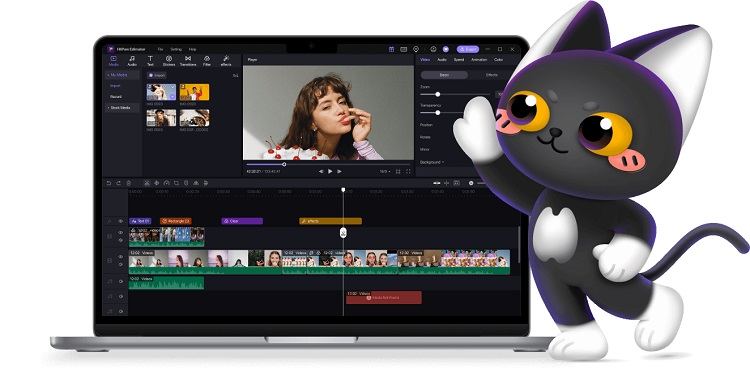
HitPaw Edimakor 是一款對新手相當友善的專業影片剪輯軟體,即使完全沒有關鍵影格基礎,也能快速學會如何套用影片放大、畫面縮小等效果。整體介面直覺、支援繁體中文,對台灣使用者非常友好,並且可即時預覽關鍵影格效果,編輯過程更安心。
主要功能
- 透過直覺式時間軸快速套用關鍵影格
- 一鍵完成影片放大與畫面縮小效果
- 即時預覽關鍵影格動畫成果
- 支援位置、大小、旋轉、不透明度等多種屬性
- 動畫過渡自然流暢,畫面更專業
以下將以實際範例,帶你一步步操作關鍵影格,讓你學會如何用關鍵影格製作生動的影片效果。
1. 使用關鍵影格製作自然的影片放大效果
透過關鍵影格製作縮放動畫,是最常見也最實用的技巧之一,只要掌握這個方法,就能讓原本靜態的影片瞬間變得有層次感。
步驟 1: 前往 HitPaw 官方網站下載並安裝 Edimakor。


步驟 2: 啟動程式並建立新專案,熟悉時間軸與屬性面板。
步驟 3: 將影片拖曳到時間軸,選取欲放大的區段。
步驟 4: 在屬性面板中點擊菱形圖示新增第一個關鍵影格,設定比例為 100%;移動播放頭後調整比例為 150%,即可完成自然的影片放大效果。
2. 利用不透明度關鍵影格製作淡入淡出效果
透過不透明度的關鍵影格設定,可以讓畫面自然出現或消失,搭配影片縮放效果使用,能讓轉場更加專業。
3. 結合位置與旋轉關鍵影格,讓畫面更有動感
將位置與旋轉屬性搭配關鍵影格使用,可以製作出畫面移動與旋轉的動態效果,非常適合進階剪輯應用。
4. 將關鍵影格套用至文字與圖像元素
不僅影片本身,文字、圖片與圖形元素也能套用關鍵影格,製作出更豐富的動畫效果。
5. 使用關鍵影格讓背景轉換更自然
透過背景關鍵影格設定,可以讓背景顏色、模糊效果自然變化,進一步提升影片質感。
Part 3. 關鍵影格使用注意事項與實用技巧
使用關鍵影格時,最重要的是控制節奏與自然度。若變化速度過快或間距過短,畫面容易顯得突兀。建議預留足夠時間,並隨時透過即時預覽確認效果是否符合預期。
初學者可先從簡單的縮放與淡入淡出開始,逐步嘗試位置、旋轉等進階效果,循序漸進學習關鍵影格應用。
結論
關鍵影格(關鍵幀)是一項能大幅提升影片質感的核心剪輯技術。只要熟悉關鍵影格用法,從影片放大、畫面縮小到動畫轉場,都能輕鬆完成。透過像 HitPaw Edimakor 這類直覺型剪輯工具,即使是新手也能快速上手,建議多加練習,讓你的影片作品更具專業水準。
發表評論
為 HitPaw 文章撰寫評論