Instagram 是品牌行銷、廣告投放與產品推廣的重要平台。透過 Instagram Reels,創作者可以製作吸睛的短影音,接觸更多觀眾。不過,影片畫面好看還不夠,文字、字幕、Logo 和行動呼籲(CTA)的擺放位置也很重要,否則在不同手機螢幕上,關鍵資訊可能被介面遮住。
這時就需要了解 Instagram 安全區。掌握 Reels 安全區的範圍,才能避開按讚、留言、分享按鈕,以及帳號資訊等介面元素。本文會介紹限時動態安全區的尺寸,並分享文字、字幕和重要資訊的擺放技巧。
第一部分:IG Reels 安全區是什麼?

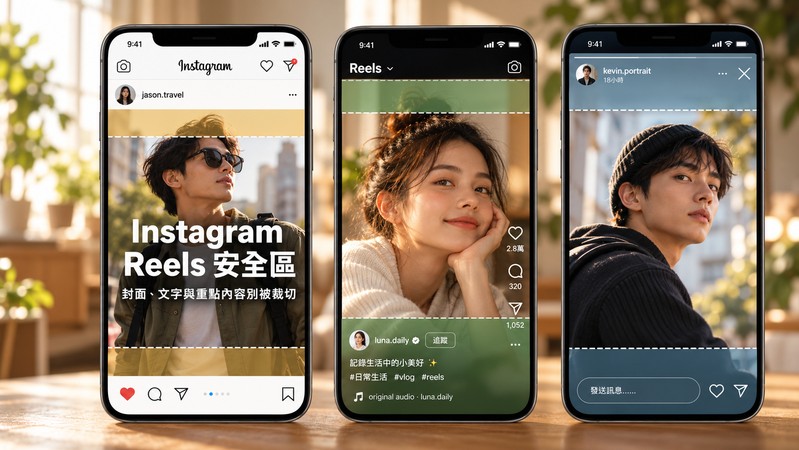
所謂Instagram Reels 安全區,就是直式影片中比較不容易被 IG 介面遮擋的區域。重要文字、品牌 Logo、商品、人臉與行動呼籲,建議盡量放在這個範圍內。由於 Reels 會以全螢幕直式版型播放,畫面部分位置可能被按鈕、影片說明、個人檔案資訊等元素蓋住。
把重點內容放進安全區,觀眾才能更清楚地看到影片想傳達的訊息。無論是加入標題、字幕、優惠資訊、帳號名稱或「立即購買」等行動呼籲,都值得先確認擺放位置。
第二部分:2026 IG Reels 安全區尺寸與範圍
Instagram Reels 採用 9:16 直式影片比例,常見建議解析度為 1080 × 1920 像素,適合手機全螢幕觀看。不過,尺寸正確不代表所有內容都看得到,因為 IG 的操作介面可能覆蓋部分畫面。以下是製作 Reels 時可參考的安全區尺寸:
- 影片比例:9:16
- 影片解析度:1080 × 1920 像素
- 安全區範圍:
- 中央安全區:約 1010 × 1440 像素
- 頂部與底部遮擋區:上方約 220 像素、下方約 320 像素,這些位置容易顯示帳號名稱、影片說明及操作按鈕。
- IG Reels 建議避開的位置:
- 底部(高風險):影片說明、展開文字、互動提示與音訊來源資訊。
- 右側(高風險):按讚、留言、分享與收藏按鈕。
- 頂部(中等風險):帳號名稱與其他帳號操作元素。
第三部分:IG 限時動態安全區尺寸
Instagram 限時動態(Stories)同樣是以直式畫面為主,建議使用 9:16 比例。以下整理 IG 限時動態安全區的常見設定:
- 影片比例:9:16
- 影片解析度:1080 × 1920 像素
- 限時動態安全區:重要文字、字幕與圖片資訊建議與畫面頂部、底部各保持約 250 像素距離。上方通常顯示個人檔案及關閉按鈕,下方則是回覆輸入列。
第四部分:IG Reels 文字與字幕放哪裡才不會被擋?
製作 Reels 時,文字最好安排在畫面中央的安全區內,降低被 IG 介面遮住的機率,也方便觀眾閱讀。以下是幾個實用的 Reels 文字安全區擺放建議:
- 把重要文字放在畫面中央約 80% 的區域,降低遭到介面覆蓋的可能性。
- 避免在畫面下方 20%~25% 放置主要資訊,因為這裡通常有影片說明與其他操作元素。
- 盡量不要把字幕或重要文案放在右側,以免被按讚、分享、留言與收藏按鈕遮住。
- 字體大小要適合手機閱讀,避免使用過小的文字,尤其是標題和關鍵字幕。
第五部分:為什麼 IG 安全區會影響短影音成效?
對經營品牌或投放廣告的人來說,IG 安全區模板不只是排版輔助工具。如果商品資訊、折扣優惠、品牌 Logo 或行動呼籲被遮擋,觀眾可能根本看不到你想強調的內容。善用安全區主要有以下好處:
- 讓行動呼籲更清楚:例如「立即購買」若被按鈕蓋住,觀眾就不容易知道下一步該做什麼。
- 保留關鍵商品資訊:價格、商品名稱、特色與限時優惠放在安全區內,才能更完整地傳達賣點。
- 讓廣告畫面更整齊:透過安全區範本安排文字與視覺元素,有助於提升整體排版的平衡感與專業度。
- 減少畫面被裁切或遮擋:預留足夠空間,讓觀眾在不同裝置上觀看時,也比較不會錯過重點。
第六部分:用 Edimakor 製作符合 IG Reels 安全區的短影音
如果想在剪輯時直接確認 IG Reels 的安全區,可以試試 HitPaw Edimakor。這款 AI 影片剪輯軟體提供社群平台安全區範本,方便確認文字、字幕、Logo 與圖片應該放在哪些位置。只要匯入素材、設定直式影片比例,再配合安全區參考線調整元素,就能降低重要內容被 Instagram 介面遮住的機率。Edimakor 也支援影片裁剪、轉場、背景音樂與字幕編輯,能在同一套軟體中完成短影音製作。


HitPaw Edimakor 主要功能
- 社群平台安全區範本:提供 Instagram Reels、YouTube Shorts、TikTok、X 等平台的安全區參考線,協助將重要資訊放在適當位置。
- AI 影片剪輯:可依需求調整影片背景,加入音樂、濾鏡、文字與轉場,方便製作不同風格的影片。
- 跨平台支援:支援 Windows 與 macOS 電腦,方便在桌面環境中剪輯影片。
- 介面直覺好上手:操作流程容易理解,即使沒有專業剪輯經驗,也能逐步完成影片製作。
Edimakor IG Reels 安全區設定教學
想讓 IG Reels 的文字和字幕避開介面遮擋,可以依照下列步驟使用 Edimakor:
步驟 1:在電腦下載、安裝並開啟 HitPaw Edimakor,於主畫面選擇「新建專案」,按下「匯入」加入要編輯的 Reels 影片。接著在播放器區域的工具選單中,找到「安全區」功能。
步驟 2:開啟安全區選單後,從平台清單選擇「Instagram」。除了 IG,也可以查看 YouTube、TikTok、X 和 LinkedIn 等平台的安全區範本。
步驟 3:選好 Instagram 安全區範本後,畫面上會顯示參考範圍。將文字、字幕和其他重要元素移入建議區域,預覽確認沒有被遮擋,再點擊「匯出」,將影片輸出為 MP4 或 MOV 格式。
結論
只要掌握 IG Reels 安全區與限時動態的文字擺放原則,就能減少字幕、品牌 Logo、商品資訊及行動呼籲被介面遮住的問題。製作影片時,建議使用安全區範本輔助排版。如果也需要 YouTube Shorts、TikTok 等平台的安全區參考線,可以透過 HitPaw Edimakor 一起處理。
發表評論
為 HitPaw 文章撰寫評論