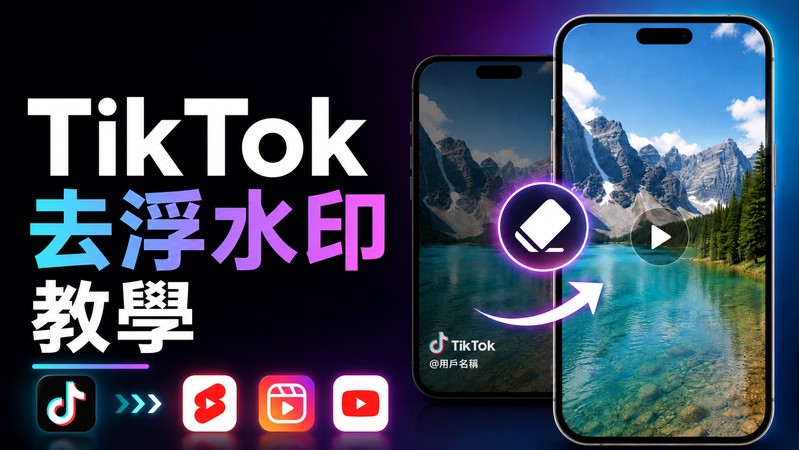
在 AI 生成內容越來越普及的現在,不少人使用豆包製作圖片或剪輯短片,卻發現成品上帶有平台浮水印,不論是做報告、經營社群還是製作行銷素材都顯得礙眼。其實豆包去水印並不如想像中困難,只要選對工具與方法,不論是靜態圖片還是動態影片上的標記都能乾淨移除。本篇整理了桌面端 AI 軟體與線上工具兩大類解法,從步驟教學到優缺點分析一次看懂,讓你依照自身需求選擇最適合的處理方式,不必再為浮水印煩惱。
第一部分:豆包常見水印類型有哪些?
在開始移除之前,先認識豆包平台常見的兩種浮水印類型,不同種類對應的處理方式也略有差異。
圖片的靜態水印
使用豆包 AI 生成圖片時,輸出的畫面角落通常會加上半透明的文字或 Logo 標記,屬於固定位置的靜態浮水印。這類水印大小與透明度相對穩定,多半出現在右下角或左下角,不會隨畫面變化移動,處理起來難度較低,多數去浮水印工具都能有效覆蓋。

影片的動態水印
至於豆包生成或編輯的影片,浮水印形式就比較多元。除了固定在角落的靜態 Logo 之外,部分範本或特效會帶有跑動式、淡入淡出式的動態標記,甚至在片尾出現結尾畫面浮水印。這類移動型水印需要針對影格逐幀處理,建議搭配具備 AI 智慧辨識的去水印工具,才能確保每個時間點都移除乾淨。
第二部分:豆包浮水印去除 AI 方法 — HitPaw Edimakor
如果追求高畫質、高效率且需要經常處理檔案,桌面端軟體 HitPaw Edimakor 是相當實用的選擇。這款內建 AI 演算法的影像編輯工具,專門針對各類浮水印設計移除功能,支援圖片與影片雙格式,操作介面提供繁體中文,初學者也能快速上手。以下介紹三種常見用法。
1 方法一:去除圖片水印
針對豆包生成的靜態圖片浮水印,Edimakor 的 AI 移除功能可以自動辨識水印區域並還原背景紋理。


步驟 1: 打開 Edimakor 軟體,於工具箱中選擇「移除浮水印」功能,匯入要處理的豆包圖片,單次最多可處理 20 張圖片。
步驟 2: 使用默認的「自動」即可。亦可點選「手動」,透過矩形選取工具,框選畫面上的浮水印範圍,系統會自動偵測邊界。
步驟 3: 點擊「移除」按鈕,AI 會自動補齊選取區域的背景畫面。預覽結果滿意後,選擇輸出格式與畫質並儲存即可。
2 方法二:去除影片水印
若要處理豆包影片去水印,Edimakor 同樣支援逐幀 AI 運算,連移動中的標記也能處理。
步驟 1: 進入「移除浮水印」頁面,切換至影片模式並匯入豆包影片檔,單次最多可處理 10 個影片(最長 1 個小時)。
步驟 2: 在時間軸上標記浮水印出現的時間區段,並用選取工具框出水印位置。
步驟 3: 點擊「移除」開始處理,完成後預覽整部影片,確認無殘留再進行匯出。
3 方法三:透過裁切去掉角落動態水印
如果浮水印位於影片邊緣,且不影響主要畫面內容,也可以用裁切方式直接移除,步驟更單純。
步驟 1: 將豆包影片匯入 Edimakor 時間軸,選擇「裁切」工具。
步驟 2: 拖動畫面邊框,將有水印的角落區域排除在輸出範圍之外。
步驟 3: 注意維持畫面構圖平衡,避免主角或重要資訊被一併裁掉。確認比例後套用設定,直接匯出無水印的成品。
補充說明:Edimakor 支援免費匯出基礎解析度的檔案,讓使用者可以先體驗效果再決定是否升級,對於偶爾需要去豆包水印的人來說相當友善。
第三部分:線上方法去除豆包浮水印 — UnWatermark
如果只是偶爾處理一小段豆包影片,也可以使用線上去水印工具,例如 UnWatermark。它主打線上 AI 影片浮水印移除,無需安裝軟體,適合臨時處理短影片。不過線上工具通常會受到檔案大小、影片長度、處理速度或下載權限限制,若是商業素材、長影片或大量檔案,還是更建議使用 Edimakor 這類桌面端工具處理。
UnWatermark 圖片去水印步驟
- 開啟 UnWatermark 網站,上傳帶有豆包浮水印的圖片檔,支援 PNG、JPG、WEBP 等常見格式。
- 上傳後將自動去除豆包浮水印。
- 等待 AI 運算幾秒鐘完成後即可「下載」無水印圖片。
UnWatermark 影片去水印步驟
- 切換至「影片去浮水印」模式,上傳豆包影片檔案。
- 在預覽畫面上透過「畫筆」、「橡皮擦」或「矩形」三種方式框選浮水印區域。若有多處水印可重複新增標記,確認後開始處理。
- 處理完成後預覽結果,確認無誤再下載成品。
第四部分:豆包去水印相關問題
A1: 豆包圖片的靜態浮水印處理方式很多元。簡單需求可使用線上工具如 UnWatermark,上傳後框選水印區域就能 AI 移除;若講究畫質與批次處理,則推薦 Edimakor 這類桌面軟體,還原度更高且不需上傳至外部伺服器,隱私性也較佳。
A2: 處理豆包影片浮水印分為兩種思路:水印在邊緣時可直接裁切邊框;水印位於畫面中間則需仰賴 AI 去水印工具。Edimakor 支援動態追蹤功能,能跟隨移動的水印自動調整遮罩範圍,處理長影片也能維持穩定品質。
A3: 多數情況下透過 AI 工具可以移除到肉眼幾乎無法察覺的程度,但是否「完全」乾淨仍取決於水印大小、位置與背景複雜度。背景單純的區域還原效果最佳,若水印覆蓋在複雜紋理或人物臉部上,可能會有輕微痕跡,建議搭配後製修補。
A4: 使用裁切方式僅會改變畫面大小,不影響剩餘區域的畫質;AI 移除方式則會針對水印區域進行像素重建,優質工具如 Edimakor 能做到幾乎無損。線上工具為了節省運算資源,有時會壓縮輸出畫質,建議優先選擇可設定輸出解析度的平台。
A5: 即夢去水印的邏輯與豆包類似,同樣可依檔案類型選擇對應工具。靜態圖片可用線上 AI 平台快速處理,動態影片則建議使用桌面端軟體進行逐幀運算。不論是哪個平台的浮水印,核心原則都是優先嘗試 AI 智慧移除,背景單純再考慮裁切替代。
A6: 移除技術本身不等於授權,豆包生成的內容版權規範需依照平台使用者條款判斷。若是個人非營利使用,去除浮水印多半沒有問題;若要用於商業用途,建議先詳閱平台授權說明,或確認素材屬於可商用範圍再進行後續運用,避免觸犯智慧財產權相關規範。
結論
不論是圖片還是影片上的標記,豆包去水印其實一點都不難,重點在於選對工具並依使用頻率評估。偶爾應急選線上平台就足夠應付,追求效率與畫質則推薦 HitPaw Edimakor,AI 驅動的移除效果不僅自然,還支援批次處理與多種編輯功能,想批量處理的話可以用 Edimakor,一次處理 20 張圖片、10 個影片(最長 1 個小時),效率高出許多,畫質也更穩定。一次滿足去水印與後製需求,是內容創作者相當實用的輔助工具。
發表評論
為 HitPaw 文章撰寫評論