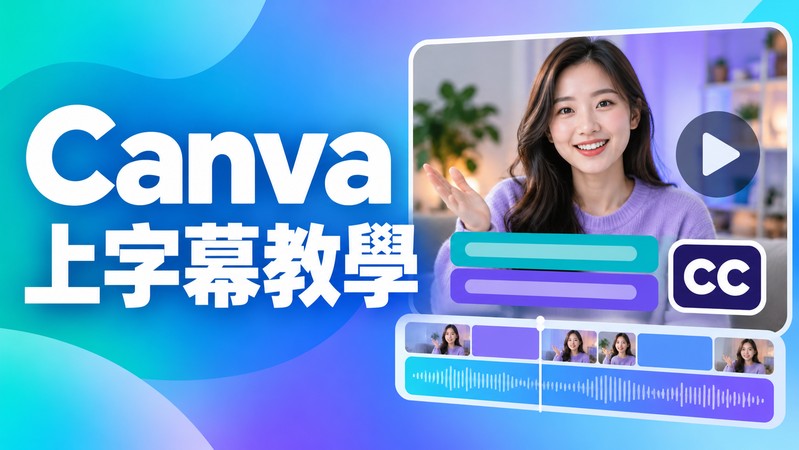
現在短影音當道,很多觀眾習慣關掉音量看影片,字幕就變成影片很關鍵的一環。不少創作者習慣用 Canva 做圖與剪輯,就會好奇 Canva 字幕實用性到底如何,能不能一鍵自動辨識人聲產生字幕、好不好調整時間軸,或是能不能匯出 SRT 檔案。本篇就實測 Canva 加字幕完整流程,包含 Canva 影片字幕修改、Canva 字幕下載、Canva 簡體轉繁體等常見問題,也會分享當 Canva 功能不夠用時,可以選擇的替代方案,幫助台灣的內容創作者快速搞定字幕作業。
第一部分:Canva 字幕功能基本介紹
Canva 提供可免費使用的自動字幕工具,不一定要訂閱 Canva Pro 才能產生字幕。翻譯、部分素材與進階功能可能涉及付費權限,使用時可留意面板內的方案提示。
自動字幕能力:透過 AI 語音辨識讀取影片音軌,產生與人聲對應的字幕。中文內容產出後,仍要檢查繁簡字形、專有名詞與斷句;背景雜音大或多人同時講話時,更需要手動校稿。
字型與樣式選擇:可以挑選平台內建數百款字型,自由調整字體大小、文字顏色、文字外框、半透明背景底色,也有現成的字幕樣式模板可以直接套用。
SRT 檔案相關限制:Canva 官方教學以匯出帶字幕的 MP4 影片為主要流程,並未列出原生 SRT 匯入或獨立匯出的操作步驟。若你要使用外部字幕檔,應先確認所用 App 或工作流程是否支援;不要把第三方 App 的功能視為 Canva 原生功能。
第二部分:Canva 自動上字幕教學
想要完成 Canva 上字幕,按照下面 4 個步驟操作即可:
步驟一:匯入影片
打開 Canva,建立對應比例的影片專案,把要處理的影片檔案上傳,拖曳到編輯時間軸上。

步驟二:開啟「字幕」功能
點選左側「文字」,找到「字幕」功能;也可以在「應用程式」中搜尋字幕,或選取影片素材後,從上方工具列開啟「字幕」面板。介面名稱可能隨版本略有不同。
步驟三:產生字幕
在字幕面板選取要處理的影片,依畫面提供的選項挑選樣式,按下「產生輔助字幕」。若面板提供語音語言或翻譯語言設定,可先確認再生成;完成後檢查辨識結果,不要直接假設中文一定會以繁體輸出。
步驟四:校對字幕並調整樣式
AI 生成完畢後,完整播放一次影片,檢查錯別字與斷句。選取字幕後,可從上方工具列調整字型、字級、顏色與效果;字幕時間的修改則在影片時間軸檢查,確保文字和人聲對齊。
第三部分:Canva 字幕高級編輯與下載
1. 修改錯字與時間軸對齊
切換到影片時間軸,選取要修改的字幕片段,校正文字並調整顯示時間,完成 Canva 字幕調整時間。修改後重新播放該段,確認字幕沒有提早消失,也沒有與下一句重疊。
2. Canva 支援字幕翻譯嗎?可以做雙語字幕嗎?
可以。Canva 目前的字幕面板提供翻譯設定,可在生成前選擇目標語言;另有 Translate 翻譯工具,使用權限依功能與方案而定。若要讓兩種語言同時顯示,仍需檢查原文與譯文的位置、換行和時間是否一致,不能將「翻譯字幕」直接等同於自動排好雙語字幕。
3. 調整字幕樣式(字型、顏色、背景)
選取字幕後,可從工具列修改字型、字級、顏色與文字效果;若字幕面板提供樣式組合,也可套用整體風格。設定後要播放預覽,檢查每句文字是否清楚,避免字幕被背景或人物遮住。
4. Canva 字幕下載:如何匯出帶字幕的影片
編輯完畢點選右上角分享→下載,檔案類型選擇 MP4,匯出後字幕會直接嵌入影片畫面內。
重點提醒:匯出帶字幕的 MP4,和取得獨立 SRT、VTT 字幕檔是不同需求。如果你的下載面板沒有字幕檔選项,可改用支援字幕檔匯出的工具處理,並保留原始 Canva 專案方便修改。
第四部分:Canva 簡體轉繁體字幕怎麼做?
如果 Canva 生成的中文字幕出現簡體字,先檢查字幕面板可選的語言與翻譯選項。語音辨識、語言翻譯和繁簡字形轉換是不同處理,不能只選「中文」就假設整份字幕一定是繁體。
解決方法:若你的介面沒有直接繁簡轉換選項,可將字幕文字複製到繁簡轉換工具,轉成繁體後再貼回校對。轉換完成要特別檢查台灣用語、專有名詞與標點,避免只換字形卻留下不自然的用詞。
如果字幕量大,或後續還要翻譯、調整時間與管理字幕檔,可以改用 Edimakor AI 字幕生成器集中處理。使用繁簡相關功能前,先確認目前版本提供的選項,並在輸出前完成校稿。
第五部分:Canva 滾動字幕怎麼做?
「Canva 滾動字幕」可能指整段文字由下往上移動,也可能指跟著人聲逐字突顯的字幕。兩種效果不同,製作前先確認你想呈現哪一種。
若只是簡單的文字移動,可新增文字方塊,開啟「動畫」,選擇合適的移動效果並預覽。若想逐字突顯,可查看字幕動畫選項。整段連續捲動、逐字突顯與卡拉 OK 歌詞需要不同設定,不宜只套用滑入動畫就當作完成。
如果需要更多字幕樣式或文字效果,可在 Edimakor 的文字與字幕面板選擇模板,再依人聲節奏調整時間。下面截圖展示的是文字樣式與效果編輯介面,不是滾動字幕完成畫面。
第六部分:Canva 字幕不夠用?試試 Edimakor
當你需要更多字幕樣式、多語言翻譯,或想管理獨立字幕檔,可以試試專業 AI 剪輯軟體 Edimakor,把字幕處理與影片剪輯放在同一個工作流程。
AI 自動字幕功能:上傳影片或音檔後,可辨識人聲並產生字幕;也支援匯入 SRT、ASS、VTT、LRC、TXT 等字幕檔。若需要獨立匯出,請在目前版本的字幕面板確認可用格式。
進階字幕編輯:可調整字幕文字、樣式與顯示時間,並使用多種文字動畫。影片與字幕翻譯支援超過 130 種語言,適合需要製作多語言版本的創作者;翻譯後仍要檢查人名、術語與換行。
除了自動字幕功能,AI 功能也很多:AI 數位人、AI 影片生成、AI 音樂生成、智慧剪輯等,整套工具很適合想入門當 YouTuber 或是經營短影音的創作者。


Canva 字幕常見問題(FAQ)
A1: Canva 支援中文語音字幕,但生成後仍應確認字形是否符合繁體中文需求。若出現簡體字,可檢查語言選項,或用繁簡轉換工具處理後再校稿。
A2: Canva 官方主要介紹匯出帶字幕的 MP4 影片,並未列出原生 SRT 下載流程。若下載面板沒有獨立字幕檔選項,可使用支援 SRT 匯出的工具;Canva 匯入字幕也要先確認所用 App 或功能是否支援。
A3: 進入影片時間軸,選取字幕片段,調整其開始與結束時間,再播放檢查與人聲是否一致。字幕樣式的修改則可從工具列或字幕面板完成。
A4: 先確認字幕面板是否提供適合的中文選項;如果仍有簡體字,可複製文字到繁簡轉換工具,再貼回校對。字幕很多時,建議用方便批次處理與管理字幕檔的工具。
A5: 字幕本身不會額外產生素材浮水印。若設計使用了付費素材,免費帳號下載時可能需要購買授權、升級方案,或選擇帶浮水印的版本;匯出前先檢查素材權限提示。
發表評論
為 HitPaw 文章撰寫評論