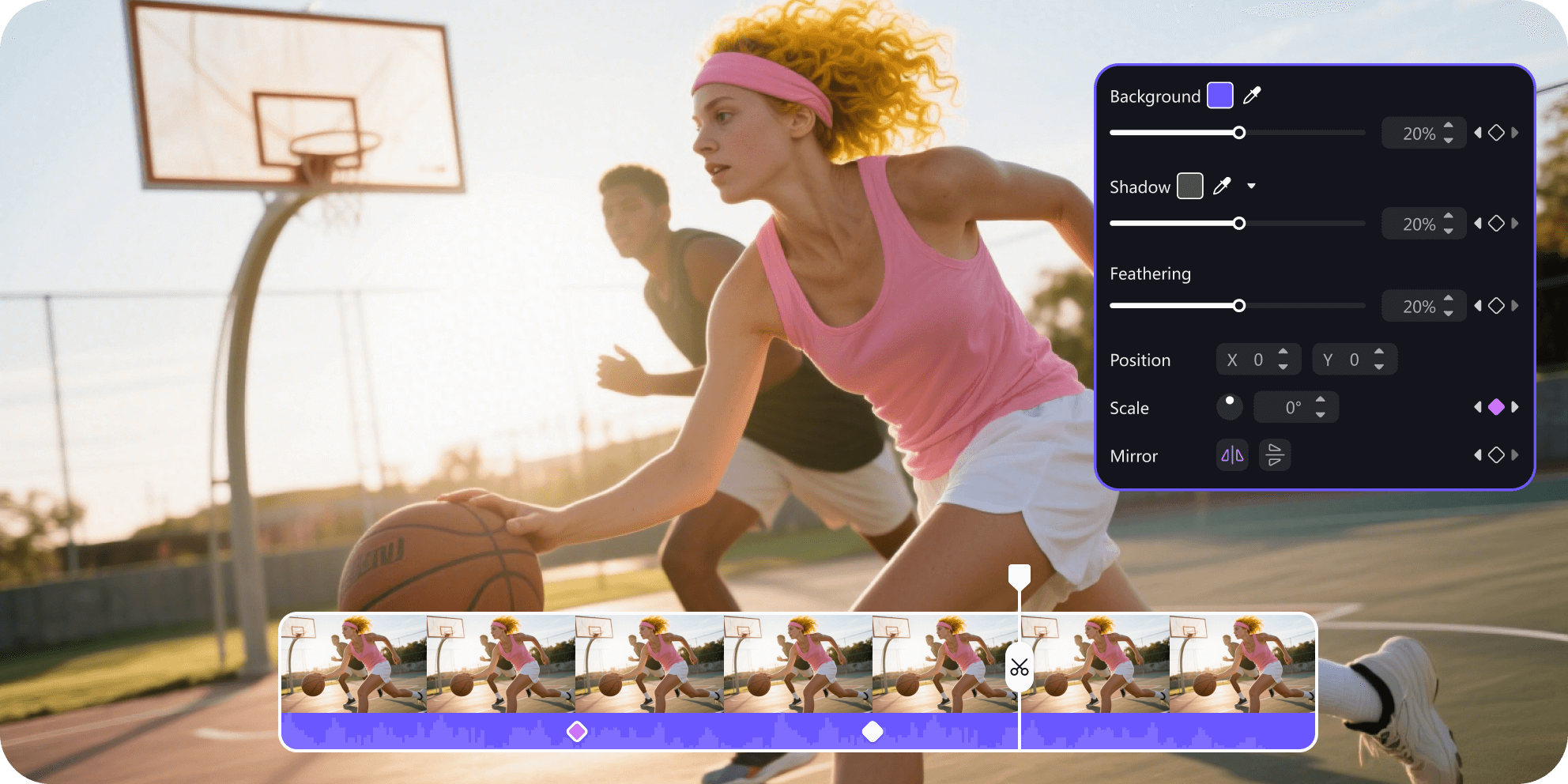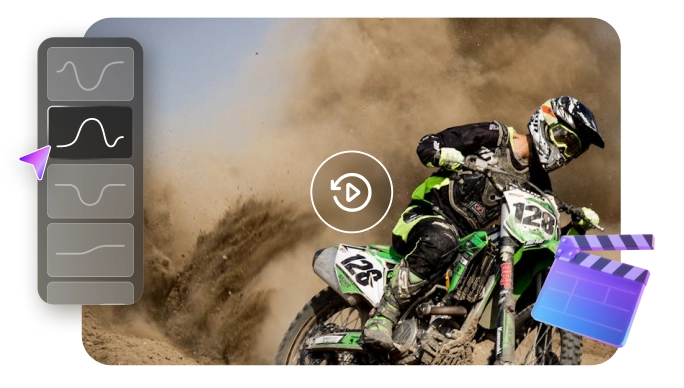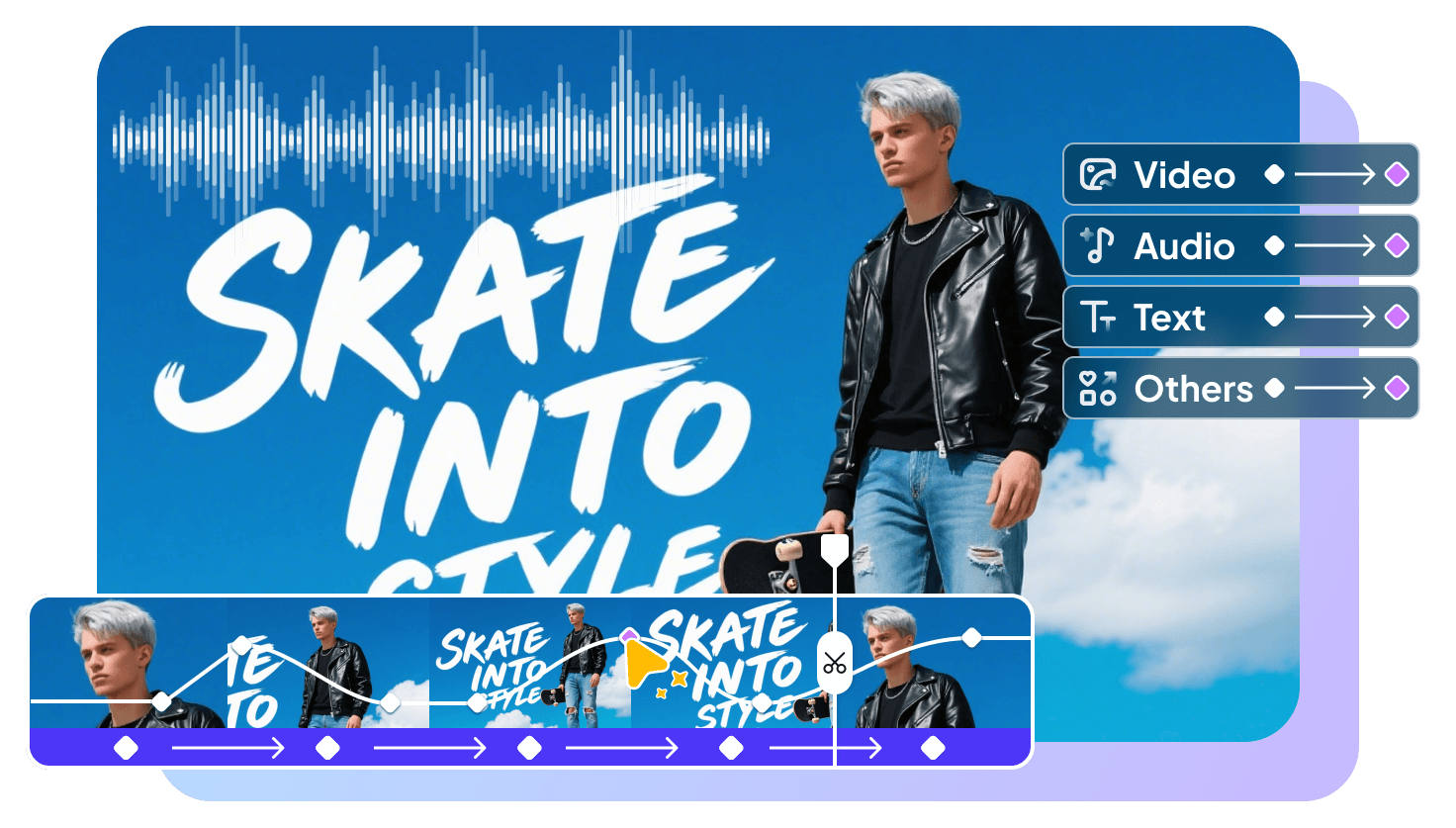
您是否曾想過為影片加入流暢的動畫效果?無論是想讓剪輯片段、標題文字還是音訊產生動態變化,Premiere Pro 加入關鍵影格教學都能為您提供完美的解決方案!透過關鍵影格,您可以創造出引人入勝的視覺特效與細膩的轉場,大幅提升影片的專業質感。
但具體來說,Pr 怎麼加關鍵影格以及它的運作原理是什麼?別擔心!本指南將以簡單易懂的步驟說明如何在 Premiere Pro 新增關鍵影格。您還將學會如何編輯與刪除它們,以及遇到問題時該如何排解!
第一部分:認識 Premiere Pro 中的關鍵影格
Premiere Pro 關鍵影格是定義動畫起始與結束位置的標記。這些是您在影格之間添加的特定點,用來標註特效的原始狀態與改變後的狀態。當您掌握了Premiere Pro 增加多個關鍵影格的技巧後,軟體會自動計算並生成這兩個點之間的影格,從而產生漸進式的特效變化。此外,這項功能適用於任何影片元素,包括剪輯片段、音訊、文字及各種特效,這也是Mac 版 PR 新增關鍵影格時最核心的操作邏輯。
第二部分:如何在 Premiere Pro 新增關鍵影格
您可以選擇直接在時間軸上新增關鍵影格,或是使用「效果控制項」面板。以下我詳細說明了這些方法以及具體的步驟教學。
方法 1:使用「效果控制項」面板新增關鍵影格
「效果控制項」面板讓您可以更精確地調整每個關鍵影格的數值。您也可以微調各種參數,例如位置、縮放、旋轉和不透明度。
- 匯入您想要編輯的影片,將其加入時間軸並點選該片段。
- 將播放頭拖曳到效果的起始點。接著,前往左上角的「效果控制項」面板。
-
點擊您想要製作動畫的參數旁邊的微小「碼錶」圖示。這將會新增第一個關鍵影格,這也是Premiere Pro 加入關鍵影格教學中最基礎的一步。

-
調整屬性數值。這將定義效果的起始外觀。
-
將播放頭移動到您希望效果結束的區域。然後點擊所需屬性旁邊的「新增/移除關鍵影格」圖示。
- 第二個關鍵影格會出現在播放頭的位置。再次調整該點的參數值,系統會自動在兩點之間生成動畫,完成Pr 怎麼加關鍵影格的操作。
方法 2:直接在時間軸插入關鍵影格
這個方法讓您可以直接在影片或音訊軌道旁看到關鍵影格的配置。以下是操作步驟。
- 匯入您的媒體檔案並將其拖曳到時間軸。
-
在目標軌道上點擊右鍵。選擇「顯示剪輯片段關鍵影格」,然後選擇您想要編輯的屬性。
- 放大時間軸。您會看到一條代表所選參數的水平線。
- 將播放頭移動到您想要放置關鍵影格的位置。
-
前往時間軸軌道的左側。點擊菱形的「新增/移除關鍵影格」圖示,即可在該位置插入,這是Mac 版 PR 新增關鍵影格時常用的快捷方式。
第三部分:如何在 Premiere Pro 編輯與刪除關鍵影格
上述方法展示了新增關鍵影格的基本操作。您可以透過編輯其屬性來進一步微調,使效果變化更具專業感。如果您改變主意,刪除它們也同樣簡單。
編輯關鍵影格
關鍵影格的核心在於創造吸引人的效果。Premiere 的編輯選項讓這一切變得更簡單,您可以加快或減慢轉場速度,或讓補間動畫更加流暢。
步驟 1: 建立平滑轉場
- 點擊起始關鍵影格。按右鍵並選擇「時間插值」,然後選擇「緩出」。
-
選擇第二個關鍵影格,點擊右鍵選擇「時間插值」,然後從選單中點擊「緩入」。
步驟 2: 調整轉場速度
- 點擊結束關鍵影格並向其前一個關鍵影格拖曳,即可加快動畫速度。
-
選擇關鍵影格並向遠離前一個影格的方向拖曳,即可減慢效果。學會這招,您就能隨心所欲地在Premiere Pro 增加多個關鍵影格並精準控制節奏。
移除關鍵影格
您可以利用快捷鍵或 Premiere 內建選項來刪除關鍵影格。請參考以下步驟:
- 點擊您想要移除的關鍵影格,然後按下鍵。
- 或者,選取關鍵影格後,點擊「效果控制項」面板中的「新增/移除關鍵影格」圖示。
- 若要移除多個關鍵影格,請按住鍵,然後點選每個想要移除的點。
- 在時間軸面板中點擊右鍵並選擇「清除」。
第四部分:Premiere Pro 關鍵影格常見問題與解決方案
在 Premiere Pro 中使用關鍵影格雖然好用,但也並非毫無問題。在學習如何在 Premiere Pro 新增關鍵影格的過程中,您可能會遇到一些狀況。以下我列出了最常見的問題以及實用的解決方案。
1 特效自行移動(亂飄)
當您平移靜態影像時常會發生這個問題。您將它推向一個方向,但它卻跑得太遠,然後在關鍵影格處又彈回來(俗稱的迴力鏢效應)。解決方法是將第一個關鍵影格的插值切換為「保持」。這將防止它超出目標範圍。
2 找不到關鍵影格
明明加了關鍵影格,卻突然消失了?這通常是因為您的軌道高度太小,或是隱藏了特效檢視面板。只要調高軌道高度,並開啟「顯示剪輯片段關鍵影格」,它們就會重新出現。
3 關鍵影格不同步
如果您拖曳剪輯片段後動畫變得亂七八糟,代表您的關鍵影格在過程中發生了偏移。在這種情況下,請開啟片段關鍵影格鎖定,或是將片段與其關鍵影格一起移動,確保所有元素保持同步。
4 特效沒有動畫效果
如果特效毫無動靜,您可能尚未啟用動畫功能。請在該屬性上放置至少兩個點,這樣才能隨著時間產生變化,這也是Premiere Pro增加多個關鍵影格的基本概念。
第五部分:更輕鬆掌握關鍵影格動畫
使用 Premiere 新增關鍵影格的過程有時繁瑣且複雜。此外,您的動畫可能無法如預期般運作。這時您需要一個更可靠的工具,讓您的剪輯流程更順暢。
Edimakor 就是為此而生的完美工具!它只需一個快捷鍵就能快速新增關鍵影格。接著您可以調整參數數值,建立無縫的轉場效果。如果您覺得Pr 怎麼加關鍵影格太過困難,這絕對是個絕佳的替代方案。
無論您想建立多複雜的特效,這一切只需短短幾分鐘。最棒的是?它內建 AI 工具,讓您的剪輯過程變得更輕鬆、更有趣!
Edimakor 關鍵影格的核心功能
- 流暢地為圖片、影片、音訊、文字及畫面元素製作動畫。
- 調整大小、位置、旋轉、音量、速度等。
- 輕鬆替換剪輯片段,同時保留相同的關鍵影格設定。
- 讓工具在關鍵影格之間自動生成平滑轉場。
- 使用插值模式,包含線性與曲線關鍵影格。
使用 Edimakor 新增與編輯關鍵影格的步驟
步驟 1: 下載並在您的電腦上安裝 Edimakor。 啟動軟體並點擊「新建專案」。接著,點擊「匯入」加入您的剪輯片段,並將它們拖曳至時間軸。


步驟 2: 選擇片段。接著,按住「Shift」鍵並在您想加入關鍵影格的片段位置點擊。關鍵影格就會自動新增。
步驟 3: 從右側面板選擇您想要製作動畫的參數。這可以是縮放、不透明度、位置和旋轉。拖曳滑桿來調整數值,或手動輸入。
步驟 4: 現在,按住 Shift 並點擊片段上的第二個點來加入另一個關鍵影格。接著前往右側面板並調整該參數的數值。
第六部分:關於 Premiere Pro 關鍵影格的常見問題 (FAQ)
A1: 在 Windows 系統中,Premiere 新增關鍵影格的快捷鍵是 Ctrl+Shift+K;若是 Mac 系統,Mac 版 PR 新增關鍵影格的快捷鍵則是 Cmd+Shift+K。這個快捷鍵對應「效果控制項」面板中的「切換動畫」按鈕。若要使用 Premiere Pro 的音訊關鍵影格快捷鍵,請按住 Cmd 鍵或 Ctrl 鍵,接著在剪輯片段內的音量線上點擊,即可新增關鍵影格。
A2: 您需要先在一個剪輯片段上設定好關鍵影格。然後複製該片段,並將屬性貼上到時間軸上的其餘片段。操作方法如下:選取已設定好關鍵影格的剪輯片段;按下「Ctrl+C」來複製關鍵影格;選取時間軸上的所有其他目標片段;點擊右鍵並選擇「貼上屬性」。
A3: 這通常是因為它們在「效果控制項」面板中被隱藏了。您可以點擊「效果控制項」名稱旁邊的三條水平線(漢堡選單),然後取消勾選「固定至剪輯片段」,就能看到您的關鍵影格了。
總結
以上就是我們的Premiere Pro 加入關鍵影格教學指南。現在您應該已經清楚如何在 Premiere Pro 新增關鍵影格,無論是透過時間軸或是使用「效果控制項」面板都能輕鬆完成。但如果您想要更簡單、更快速的解決方案,讓您不用再為Pr 怎麼加關鍵影格煩惱,Edimakor 會是您的好幫手。除了關鍵影格功能外,它還提供了許多由 AI 驅動的剪輯工具。 點擊此處下載 ,立即免費試用!
發表評論
為 HitPaw 文章撰寫評論