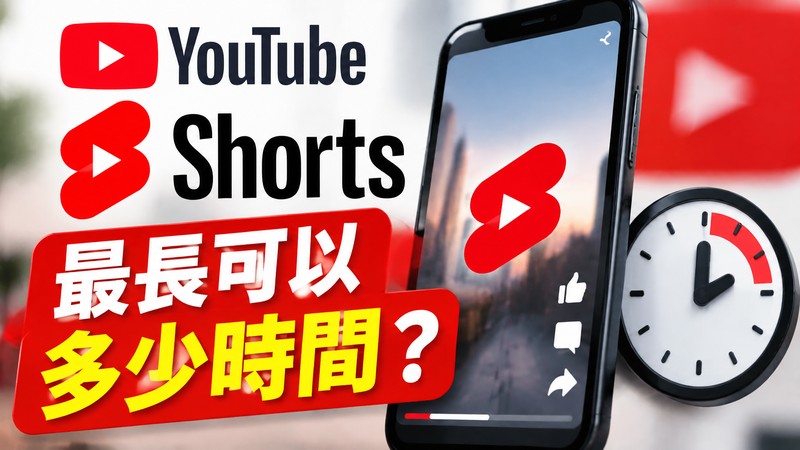
2026 年想開 YouTube Shorts 頻道,若還沒有訂閱、設備或創作經驗,一開始確實容易覺得吃力。但其實只要搞懂平台規則,製作 Shorts 並不難。新手最先該弄清楚的之一,就是 YouTube Shorts 長度到底可以多長。這篇會說明 2026 年 YouTube Shorts 的最長時長、YouTube Shorts 上傳方式,以及尺寸、比例與設定等重點。建議讀完,才能一次掌握最新 Shorts 要求。
第一部分:什麼是 YouTube Shorts?

YouTube 長期是最受歡迎的影音平台之一,過去以較長、橫式影片為主,創作者會上傳搞笑、教學或宣傳內容。隨著短影音興起,YouTube 推出 YouTube Shorts,讓創作者能更快把吸睛短片分享給觀眾。
YouTube Shorts 是偏短、直式的影片,適合想快速看完內容的觀眾。主題幾乎不設限,娛樂、教學、產品推薦、新聞、健身技巧、知識內容、產品示範等都可以做。
第二部分:YouTube Shorts 長度可以多長?
YouTube Shorts 長度目前是 15 秒到 3 分鐘。這項調整自 2024 年 10 月 15 日起實施,創作者不再只能上傳最長 60 秒的短影音,而是可以發布更長的短片。也就是說,Short 可以超過一分鐘——只要不超過 3 分鐘,並符合正方形(1:1)或直式(9:16)比例,上傳後系統就會自動判定為 YouTube Short。超過 3 分鐘則會被當成一般長影片。
3 分鐘上限讓 YouTube Shorts 製作更有彈性。例如逐步教學、說故事、知識型內容、產品示範、遊戲精彩片段等,都能用較長的 Shorts 來完成。
補充一點:很多人關心 YouTube Shorts 收益與 YouTube Shorts 收益計算。時長本身不保證變現,但較適合的長度有助完播與互動,進而影響曝光。若之後想把 Shorts「放大」流量,重點通常在開頭鉤子、字幕、封面與標籤設定,而不只是把影片拖滿 3 分鐘。收益門檻與計算方式仍以 YouTube 當前政策為準,建議在 Studio 內查看最新資格與報表。
第三部分:不同類型的 YouTube Shorts,多長比較合適?
YouTube Shorts 沒有固定「唯一正確」長度。合適時長要看主題、受眾,以及你要傳達多少資訊。下列是不同類型 Shorts 的建議長度,可當作 YouTube Shorts 製作時的參考:
| YouTube Shorts 類型 | 建議長度 |
|---|---|
| 搞笑影片與迷因 | 15 到 30 秒 |
| 快速技巧 | 20 到 40 秒 |
| 產品宣傳 | 20 到 45 秒 |
| 教學與操作步驟 | 30 到 60 秒 |
| 知識型內容 | 30 到 90 秒 |
| 遊戲片段 | 20 到 60 秒 |
| 健身技巧 | 30 到 90 秒 |
| 烹飪影片 | 45 到 180 秒 |
| 說故事 | 30 到 90 秒 |
| 新聞與更新 | 20 到 60 秒 |
| 前後對比影片 | 15 到 45 秒 |
第四部分:YouTube Shorts 規格要求
在跟著上傳步驟操作前,先確認影片符合 YouTube 格式要求。符合這些規格,較容易被系統辨識為 Short。下列是重要的 YouTube Shorts 尺寸、比例與設定重點:
| 要求項目 | 規格 |
|---|---|
| 比例(Aspect Ratio) | 9:16(直式) |
| 最長時長 | 最長 3 分鐘 |
| 建議解析度(尺寸) | 1080 x 1920 像素 |
| 支援格式 | MP4、MOV |
若影片是橫式、以 16:9 拍攝,或長度超過三分鐘,YouTube 會自動把它當成一般長影片上傳,而不是 Short。
第五部分:如何進行 YouTube Shorts 上傳
用手機與電腦做 YouTube Shorts 上傳的步驟略有不同,但兩種方式都簡單、適合新手。依下列說明,就能完成手機與桌面端上傳。
1. 手機
- 在 Android 或 iOS 開啟 YouTube App,並確認已登入正確頻道。
- 接著點畫面底部中央的「+」圖示。
- 選擇「建立 Short」以錄製新影片,或從裝置挑選既有影片。
- 點左下角「新增」,選出你要上傳的 YouTube Short 影片。
- 用拖曳把手裁切片段,再點「下一步」。補上標題、說明與標籤。
-
確認各項設定完成後,點「上傳 Short」完成 YouTube Shorts 上傳。
2. 電腦
- 開啟瀏覽器前往「 studio.youtube.com 」,並用你的 YouTube 帳號登入。
- 點右上角「建立」,再選「上傳影片」。從電腦選出要上傳的影片。
-
填寫標題與說明,接著選擇受眾設定與公開狀態。
- 最後點「發布」,將影片上傳並公開到 YouTube。
第六部分:2026 年編輯 YouTube Shorts 的好用工具
了解 YouTube Shorts 長度、比例與上傳規則之後,接下來介紹一款能讓普通 Shorts 更吸睛、更專業的工具。HitPaw Edimakor 是一款 AI 影音編輯工具,適合新手與創作者,不必和複雜剪輯軟體搏鬥。它提供多種剪輯與 AI 功能,可裁切片段、加文字與特效、優化音訊等。更方便的是,它不只會剪片,也可用簡單文字提示做出 YouTube Shorts。HitPaw Edimakor 內建文生影片、圖生影片、文生圖、圖生圖、AI 虛擬人像產生器等多種 AI 工具,很適合日常 YouTube Shorts 製作。
HitPaw Edimakor 主要特色
- AI 影片剪輯: HitPaw Edimakor 可用 AI 工具編輯 YouTube Shorts,包括裁切、轉場、文字、特效等。
- 文生影片: 只要一段文字提示,就能做出高品質 YouTube Shorts,不必昂貴設備或製作團隊。
- 多種 AI 工具: 內建多款 AI 工具,各有特色,包括文生影片、圖生影片等。
- 相容性: 可在 Windows 與 macOS 順暢運作,並支援多個 Windows 版本,例如 XP、7、8、8.1、10 與 11。
- 直覺介面: 介面好上手,適合非技術與新手用戶,不必先有剪輯經驗或請專業協助。


步驟教學:
依下列步驟,用 HitPaw Edimakor 編輯 YouTube Shorts:
步驟 1: 啟動 HitPaw Edimakor
下載、安裝並在電腦開啟 HitPaw Edimakor。在主畫面選擇「新專案」開始剪輯。
步驟 2: 匯入 YouTube Short
接著點「匯入」,從電腦選出 YouTube Short。上傳完成後,把影片拖到時間軸。
步驟 3: 編輯 YouTube Short
接著用現有工具剪輯:裁切多餘片段、調整長度,並重新排列片段,讓節奏更順。
步驟 4: 預覽並下載
剪輯完成後,點右上角「匯出」。預覽成品,再下載成 MP4 或 MOV 格式。或者登錄自己的youtube賬號,直接發佈 shorts。
關於 YouTube Shorts 長度的常見問題
A1: 可以。自 2024 年 10 月 15 日起,符合直式或正方形比例的影片,YouTube Shorts 長度可超過 1 分鐘,最長到 3 分鐘。過去常見的「最長 60 秒」已過時。
A2: YouTube Shorts 最長可以 3 分鐘(180 秒)。影片需為 9:16 直式或 1:1 正方形;超過 3 分鐘會被歸類為一般長影片,而不是 Short。
A3: YouTube 沒有名為「Reels」的產品;短影音格式是 YouTube Shorts,最長 3 分鐘。常被拿來比較的是 Instagram Reels,兩者是不同平台。Instagram Reels 的可上傳長度會依帳號與 App 版本而異(常見為數十秒到數分鐘,部分帳號可更長),實際上限請以 Instagram App 內顯示為準,不要和 YouTube Shorts 長度混為一談。
A4: 未驗證帳號預設只能上傳最長約 15 分鐘的影片。若要上傳超過 15 分鐘的長影片,需先完成手機驗證以開啟中階功能:可到 youtube.com/verify,或在 YouTube Studio → 設定 → 頻道 → 功能資格,進行電話驗證。驗證通過後即可上傳更長影片。這與 Shorts 的 3 分鐘上限是兩件事:超過 3 分鐘且為橫式的內容會走一般長影片流程,而不是 Shorts。
結語
YouTube Shorts 長度最長可到 3 分鐘。更長的上限讓創作者在教學、知識內容、娛樂短片等類型上更有發揮空間。只要符合正確的 YouTube Shorts 比例與尺寸、選對時長、完成正確上傳設定,再用好上手的工具如 HitPaw Edimakor 來製作,新手也能在 2026 年做出吸睛的 YouTube Shorts。
發表評論
為 HitPaw 文章撰寫評論