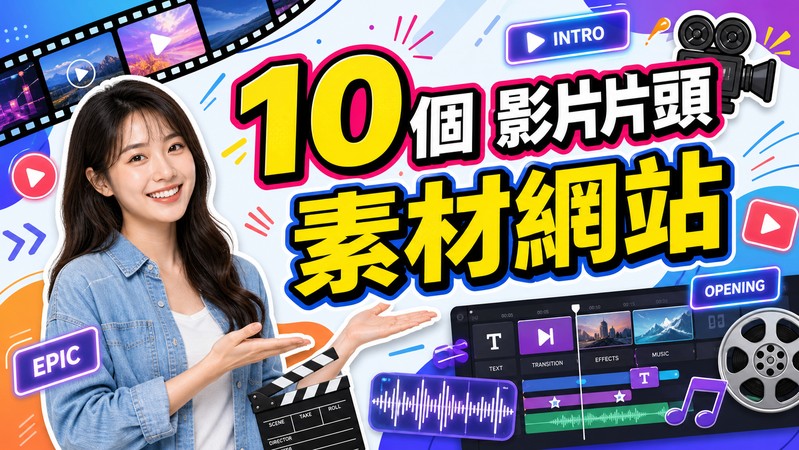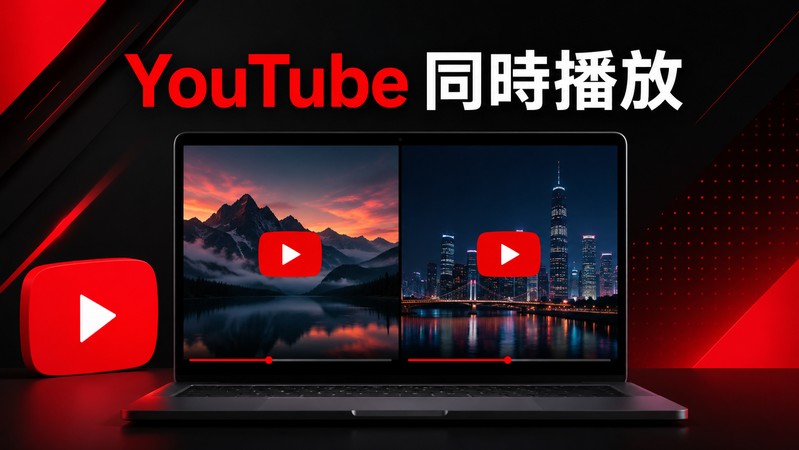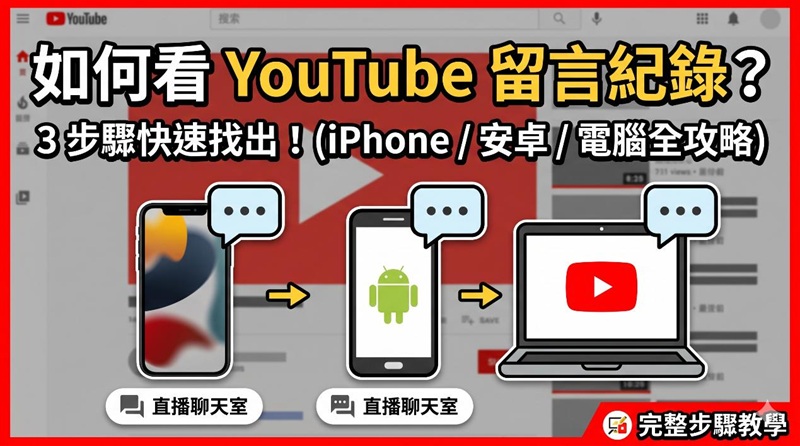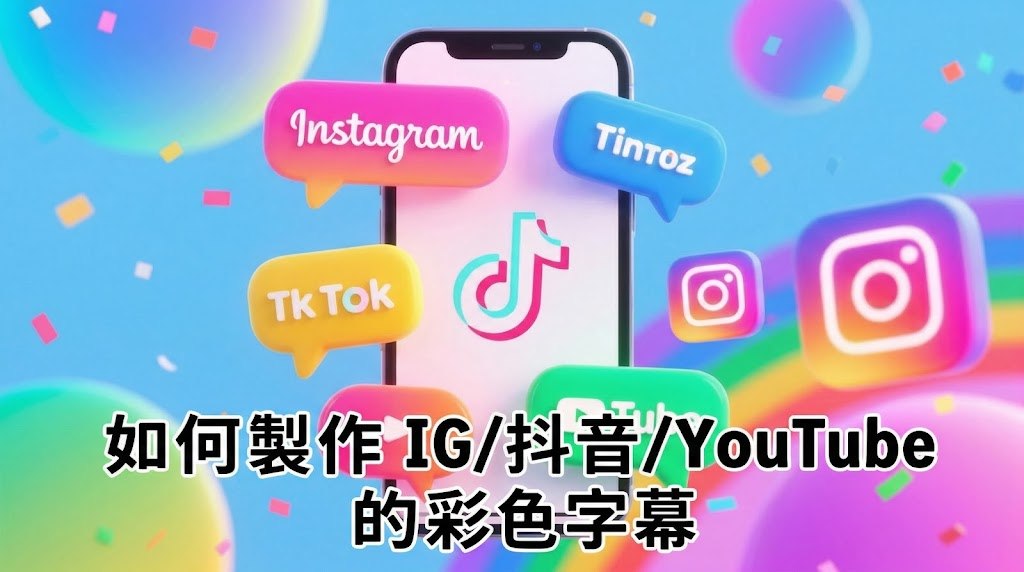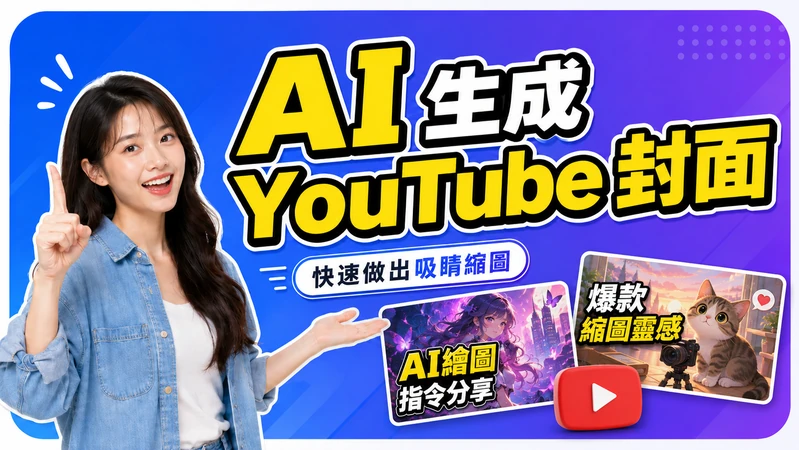
一張吸睛的 YouTube 封面,往往直接影響觀眾是點進影片,還是繼續往下滑。現在雖然可以用 AI 快速製作封面,但生成效果好不好,關鍵仍在於你怎麼寫提示詞。
一組結構清楚的 AI YouTube 封面提示詞 能幫助 AI 生成更有重點、也更符合影片內容的專業視覺,進一步提升點擊意願。本文會先整理 YouTube 封面提示詞的寫法,再提供 20 組可直接複製使用的範例,涵蓋多種常見頻道風格。
AI 製作 YouTube 封面,提示詞怎麼寫更有效?
與其只輸入「幫我做一張 YouTube 封面」這類簡短描述,不如把需求拆得更清楚,讓 Gemini 知道主體、構圖、風格與視覺重點。以下這個簡單公式,大多數 YouTube 類型都能直接套用。
1主體+影片主題
先說明封面的主要主體與影片主題,例如要呈現人物、產品、物件或特定場景,再補充這支影片想傳達的內容。主題越清楚,AI 越容易抓到封面的核心重點。
例如:
- 人物正在介紹 ChatGPT 功能
- 遊戲角色手持稀有道具
- 手機畫面開啟 AI 剪輯 App
- 健身教練示範訓練動作
2構圖+版面配置
接著描述各元素要怎麼安排,例如人物要近距離特寫、產品置中、左右分割做對比,或保留大面積留白放標題。構圖交代得越明確,生成的封面在手機小尺寸畫面上也更容易看懂。
3視覺風格
使用 Gemini 生圖時,也可以直接指定想要的視覺方向,例如寫實攝影、極簡風、電影感打光、高對比、卡通插畫、現代 YouTube 封面風格,或明亮高飽和配色等。
4吸睛元素
最後再補上能抓住視線的元素,例如誇張表情、發光描邊,或清楚的大標題留白區。也可以加入速度感特效、強烈色彩對比、戲劇化光影、紅色箭頭或圈選標記,讓封面在資訊流中更醒目。
請製作一張現代感 YouTube 封面:左側是一位露出驚訝表情的科技評測創作者,手上拿著最新 AI 手機,以近距離人物特寫呈現;背景使用繽紛的未來科技場景與藍色發光效果,右側保留醒目的標題區域。整體採電影感光影、超清晰寫實質感,16:9 構圖,適合 YouTube 封面。
把這四個元素寫進提示詞,就能讓 AI 更準確理解需求,也更有機會做出在 YouTube 首頁與推薦頁中一眼就能被看見的封面。
20 組熱門 Gemini AI YouTube 封面提示詞
以下整理了可直接套用的 20 組 YouTube 封面 AI 提示詞 範例 ,並依不同風格分類。你可以依照自己的頻道定位,自由調整配色、背景與文字留白區,做出更一致的品牌視覺。
極簡乾淨風 YouTube 封面
極簡設計能減少不必要的視覺干擾,讓觀眾第一眼就抓到影片主題。

請製作一張乾淨俐落的 YouTube 封面:兩位 Podcast 主持人隔桌對坐,面前擺放麥克風,使用柔和棚拍光線與輕微虛化背景。整體採現代極簡版面與中性色調,上方保留標題空間,呈現專業攝影質感。
適合類型:
這類極簡封面很適合知識型創作者、商業頻道、科技評測、效率工具、Podcast 與各類教學影片。
誇張表情反應型封面
放大的臉部表情能快速傳達情緒,也是 YouTube 封面中很常見的吸睛做法。
適合類型:
表情反應型封面很適合娛樂頻道、遊戲創作者、挑戰影片、Reaction、評論內容與偏話題型的故事影片。
產品主視覺型封面
如果影片主題是產品評測或推薦,封面應該讓產品本身成為第一視覺焦點,再用人物、箭頭、文字區或背景元素補充「為什麼值得點進去看」。
適合類型:
產品主視覺型封面很適合科技評測、電商內容、軟體教學、3C 頻道、攝影創作者與選購指南影片。
前後對比型封面
前後對比型封面能讓觀眾不用看文字,就先看懂「改變了什麼」與「效果差多少」。
請製作一張 16:9 YouTube 封面,採左右分割構圖:左側顯示未修圖的人像,右側顯示專業修圖後的成果。兩側使用明顯色彩對比與發光分隔線,保留乾淨的標題區域,整體為寫實攝影質感。
請製作一張 AI 畫質增強對比的 YouTube 封面:左側放模糊的 AI 生成圖片,右側放清晰銳利的增強版本,中間加入發光分隔線,搭配現代科技背景與高對比視覺,整體呈現專業封面設計。
適合類型:
前後對比型封面很適合教學、健身、修圖、AI 工具、居家改造與產品比較影片,因為觀眾在滑到影片時就能直接看出成果差異。
風格化 AI 封面提示詞
固定且鮮明的風格化封面,有助於頻道建立更容易被認出的視覺識別。
請製作一張色彩鮮明的 Roblox 風格 YouTube 封面:一位微笑的方塊角色奔跑在未來城市中,使用明亮燈光、卡通渲染與充滿速度感的構圖,保留標題文字空間,整體適合 YouTube 顯示比例。
適合類型:
風格化封面很適合遊戲創作者、動畫頻道、奇幻故事內容、AI 藝術展示與闔家觀賞型頻道。
如何更快用 AI 製作吸睛的 YouTube 封面?
用 AI 生出一張圖片只是第一步,真正要拿來當 YouTube 封面,還要考慮它是否和影片內容一致、文字是否清楚,以及版面比例是否適合 YouTube 顯示。
HitPaw Edimakor 的 AI YouTube 封面製作工具 能把這些流程整合在同一個編輯環境中。你可以一邊剪影片、一邊產生並調整封面,不需要另外切換到其他設計軟體。


步驟 1: 匯入影片
開啟 HitPaw Edimakor,匯入要製作 YouTube 封面的影片。專案載入完成後,從編輯介面進入封面製作功能。
步驟 2: 產生影片封面
點擊「設定影片封面」,讓 Edimakor 分析影片內容並推薦合適的封面版型,再從生成結果中選擇最符合影片主題與觀眾喜好的設計。
步驟 3: 自訂封面設計
你可以替換影片中的畫面影格,或使用「AI 設計」功能強化視覺焦點。輸入影片主題後,讓 Edimakor 協助完成封面版面與視覺設計。
步驟 4: 匯出並發布
點擊「產生」後先預覽完成的封面,確認沒有問題即可高解析度匯出,再與 YouTube 影片一起上傳。清楚、有重點的封面更容易在推薦頁中被看見,也能提高觀眾點擊的意願。
AI 生成 YouTube 封面常見問題
A1: 可以。只要提供夠具體的提示詞,Gemini 和 chagpt 等 AI 就能生成品質不錯的 YouTube 封面圖片。建議在提示詞中加入主體、構圖、光線、視覺風格與吸睛元素,通常能得到更完整、也更符合需求的結果。
A2: 建議按照「主體與影片主題+構圖+視覺風格+吸睛元素」來寫。比起只輸入一句簡單描述,這種結構化方式更容易生成一致、完整且具有專業感的封面。
A3: 目前不少 AI 工具都能製作 YouTube 封面,主要還是看你的使用流程。Gemini AI 適合直接透過提示詞生圖;HitPaw Edimakor 則把封面製作與影片剪輯整合在一起,剪片過程中就能直接完成封面。
A4: 可以使用鮮明配色、清楚易讀的版面、適度誇張的人物表情與強烈對比,同時避免塞入太多文字。先用完整提示詞生成,再透過 Edimakor 微調畫面與版面,通常能做出更好看、也更適合 YouTube 點擊情境的封面。
總結
一張有重點、夠吸睛的 YouTube 封面,對吸引觀眾與提升點擊率非常重要。 HitPaw Edimakor 可以在剪輯影片的同時完成封面生成、自訂與匯出,省去在不同工具之間來回切換的時間,也更容易維持頻道視覺一致性。
發表評論
為 HitPaw 文章撰寫評論