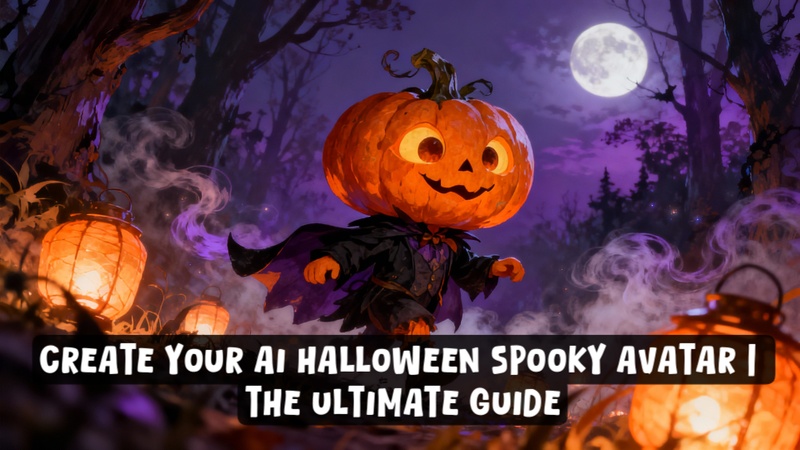
您現在可以在幾分鐘內創建 AI 萬聖節恐怖數字人,這要歸功於 AI 數字人生成器的發展。本教程向您展示如何製作理想的 AI 萬聖節恐怖數字人,配有動畫生物和幽靈外觀。
第 一 部分:如何使用您的照片創建 AI 萬聖節恐怖數字人
如果您希望為現有照片添加萬聖節元素,HitPaw Edimakor 的 AI 圖像生成器將迅速將其轉換為幽靈般、時尚且詭異的數字人。以下是使用此 AI 萬聖節數字人生成器的步驟
步驟 1:打開 HitPaw Edimakor 並前往工具箱
啟動 HitPaw Edimakor 應用程序,AI 萬聖節照片編輯器。在工具箱區域的圖像類別下選擇 參考圖像工具 。任何普通照片都可以通過此程序轉換為 AI 驅動的萬聖節藝術作品。


步驟 2:選擇圖像效果
瀏覽萬聖節數字人效果庫,選擇一個您感興趣的。點擊效果可在視頻播放器部分預覽。將鼠標懸停在上面,會出現一個“創建”按鈕。單擊該按鈕,您將進入下一步。
步驟 3:上傳您的照片
現在,這是一個將您的照片轉換為萬聖節恐怖數字人的完美提示示例。您可以調整提示以獲得特殊效果。滿意後,點擊生成按鈕,創建生動的恐怖數字人。
步驟 4:獲取圖像
您可以在“我的創作”中找到所有結果,右鍵單擊圖像以選擇“打開文件位置”,從而在計算機中定位圖像文件。
步驟 5:創建 AI 說話數字人
一旦獲得 AI 萬聖節圖像,您可以前往 Edimakor 的 AI 數字人部分,並單擊第二步“選擇數字人外觀”中的上傳圖標,在那裡製作您自己的數字人。
然後,輸入旁白文本並選擇聲音,輕鬆使用圖像創建 AI 說話數字人視頻!
步驟 6:獲取 AI 說話數字人視頻
所有 AI 數字人視頻都將保存在“結果”部分。您可以右鍵單擊它並選擇“打開文件位置”以輕鬆獲取文件。
步驟 7:為 AI 說話數字人視頻添加自動字幕
如果您想進一步編輯或向視頻添加字幕,可以將鼠標懸停在快照上,然後單擊“+”圖標將其添加到時間軸。
接下來,您會發現一個自動字幕功能窗口彈出。點擊它,您將進入自動字幕功能進行字幕添加。
在這裡,您可以從庫中選擇文本動畫和樣式,以獲得令人驚嘆的視覺效果,使您的視頻脫穎而出。
步驟 8:導出編輯後的 AI 說話數字人視頻
完成所有編輯後,通過單擊左上角的“導出”按鈕將視頻保存到本地文件或分享至您的社交媒體頻道。
第 二 部分:如何創建 AI 萬聖節恐怖數字人 | AI 圖像製造器
如果您想讓您的詭異視覺在今年萬聖節栩栩如生,HitPaw Edimakor 的 AI 圖像生成器是理想的工具。它使您能夠創建具有 AI 生成、栩栩如生效果的個性化萬聖節數字人畫廊。
步驟 1:打開 HitPaw Edimakor 並前往工具箱
在您的 Mac 或 Windows 計算機上啟動 HitPaw Edimakor 以開始。從主界面中選擇“AI 數字人”選項卡。要開始構建您的 AI 數字人 ,請選擇“讓卡通說話”工具,位於“ 讓照片説話 ”部分。
步驟 2:撰寫提示
在文本字段中輸入您對萬聖節恐怖數字人的想法。如果您不確定如何描述,請使用 Edimakor AI 提示生成器;它會將一個簡單的概念自動生成為一個富有創意和詳細的提示。
調整分辨率、縱橫比和輸出數量以微調您的生成參數。這讓您能夠更好地控制 AI 萬聖節數字人的整體外觀和質量。點擊生成按鈕。
步驟 3:創建 AI 數字人
完成後,AI 數字人將保存在“選擇數字人外觀”列表中。現在,您可以輸入文本並選擇數字人,立即使用它創建一個說話卡通視頻!
步驟 4:獲取文件或進一步編輯
最後,您可以右鍵單擊 AI 數字人視頻,通過選擇“打開文件位置”來查找本地文件,或者選擇“添加到時間軸”以進行更多編輯,並按需點擊“導出”按鈕分享。
步驟 5:移除背景
要進行進一步編輯,請在您的 AI 生成數字人完美無瑕後,按下位於右上角“視圖”部分下的“ 移除背景 ”按鈕。通過打開“自動移除”按鈕,將沒有背景的數字人添加到 AI 萬聖節影片中。
第 三 部分:如何使用 AI 創建萬聖節恐怖音樂/聲音
Edimakor 的 AI 音樂工具允許您創建詭異的背景音樂來增強您的圖像。根據您的心情和提示,它會自動創建詭異、富有氛圍的萬聖節音樂。
步驟 1:打開 HitPaw Edimakor 並前往工具箱
打開 HitPaw Edimakor,然後從工具箱中選擇音頻部分。要開始創建詭異音樂,請選擇 AI 音樂工具 。
步驟 2:描述您的聲音
在輸入欄中輸入您想要的聲音,例如在霧中的幽靈低語或陰沉的萬聖節管弦樂配樂。此外,您還可以使用 Edimakor 的提示生成器自動創建富有表現力的 AI 音樂提示。
步驟 3:寫歌詞
如果您想要人聲音軌,請添加歌詞。您可以使用 AI 自動生成它們,或者手動撰寫自己的歌詞。撰寫自己的歌詞可以讓您使用萬聖節主題創作一個獨特的故事。
步驟 4:生成並導出聲音
要允許 Edimakor 創建您自己的獨特詭異聲音,請單擊生成。完成後,聆聽您的音頻。最後,單擊導出以保存音樂文件,用於您的遊戲、視頻或背景氛圍。
AI 萬聖節恐怖數字人常見問題
A1: 哪種 AI 萬聖節軟件最適合您將取決於您的需求,但 HitPaw Edimakor、Canva AI 和 Fotor AI 數字人生成器都是不錯的選擇。通過 AI 驅動的創意工具,用戶可以在幾分鐘內創建逼真、詭異的數字人、服裝和視頻。
A2: 有的!您可以嘗試 AI 生成的服裝概念,例如霓虹骷髏、殭屍新娘、吸血鬼女王和幽靈武士。只需在 AI 圖像生成器中描述您的想法,您就可以立即想像出原創且詭異時尚的萬聖節服裝。
A3: 在 HitPaw Edimakor 的素材庫中可以找到萬聖節背景,包含鬼屋和迷霧墓地等詭異場景。Pixabay、Pexels 和 Unsplash 是其他提供免費萬聖節主題圖像以供您詭異改造的絕佳素材來源。
A4: Buddy AI 應用程序有一個萬聖節主題,通過有趣的萬聖節主題課程教授孩子。它以其詭異的圖形、季節性角色和有趣的演講,使學習在萬聖節期間變得有趣。
A5: 在 Kovaak 瞄準訓練器遊戲中,Kovaak 萬聖節是一個臨時的萬聖節活動。當玩家練習並提高瞄準準確性時,它通過引入可怕的挑戰、主題目標和幽靈皮膚為他們提供了一個有趣的季節性轉折。
A6: 在視頻會議期間,您可以使用 Zoom 萬聖節數字人,這些是季節性虛擬角色。使用 Zoom 的 AI 濾鏡和自定義工具,它們可以讓您看起來像鬼魂、女巫或怪物,非常適合舉辦詭異的線上派對或萬聖節會議。
結論
通過將其與其他 AI 圖像工具結合,創建體現您詭異風格的詭異、病毒式萬聖節影像。借助 HitPaw Edimakor(視頻編輯器) 等先進工具,創建 AI 萬聖節恐怖數字人變得比以往更簡單。它使得使用 AI 生成的數字人創建視覺上引人注目的萬聖節影片變得簡單。
發表評論
為 HitPaw 文章撰寫評論