WhatsApp 是全球相當熱門的通訊軟體,擁有超過 20 億活躍使用者。不過,想做 WhatsApp 通話錄音時,不少人都會遇到同一個問題:WhatsApp 本身沒有內建通話錄音功能。
好消息是,仍有其他方法可以完成 WhatsApp 視訊通話錄影。這篇教學會依序介紹 WhatsApp 通話錄音與視訊錄影方法,包含 iPhone、Android、Samsung,以及 Windows/Mac 電腦的操作方式;如果你正在找 WhatsApp 錄音方法,可以直接依照裝置往下操作。
第一部分:iPhone WhatsApp 通話錄音怎麼做?
從 iOS 11 開始,iPhone 與 iPad 都內建螢幕錄影功能,因此不一定要額外安裝第三方 App,也能嘗試進行 WhatsApp 電話錄音與通話畫面錄製。整體操作並不複雜。
想免費進行 WhatsApp 通話錄音,可以依照以下步驟操作。
步驟 1: 打開 iPhone/iPad 的「設定」,進入「控制中心」,確認已將「螢幕錄影」加入控制項目。
步驟 2: 開始 WhatsApp 通話前,先開啟裝置的「控制中心」,點一下「螢幕錄影」。
步驟 3: 打開 WhatsApp,開始語音或視訊通話。
步驟 4: 通話結束後,停止螢幕錄影。
步驟 5: 錄製完成的影片會自動儲存在 iPhone 的「照片」App 中。

第二部分:Android WhatsApp 通話錄音怎麼做?
雖然多數 Android 手機都有內建螢幕錄影功能,但在 WhatsApp 中錄製語音或視訊通話時,常會遇到無法收錄聲音的情況。這時通常需要另外安裝第三方 App,建議優先從 Google Play 商店下載。
這種情況下,可以使用 Cube Recorder 等錄音 App,協助 Android 手機完成 WhatsApp 語音通話錄音。
先在手機上開啟 Cube Recorder,再啟動 WhatsApp 並撥打電話;通話開始後,Cube Recorder 會自動進行包含聲音的通話錄製。結束通話時,透過 Cube Recorder 的浮動工具停止錄音,完成的檔案就會儲存在預設位置。
第三部分:電腦免費錄製 WhatsApp 視訊通話並轉成文字
不少人會透過 WhatsApp Desktop 在電腦上開會或處理工作,但 WhatsApp 目前並未提供內建的語音、視訊通話錄音功能。若想把會議內容保存下來,就需要搭配其他螢幕錄影工具。
注意:
未經授權,不得將受著作權保護的內容錄製後用於商業用途。本教學僅適用於已取得通話雙方同意的個人錄製情境。
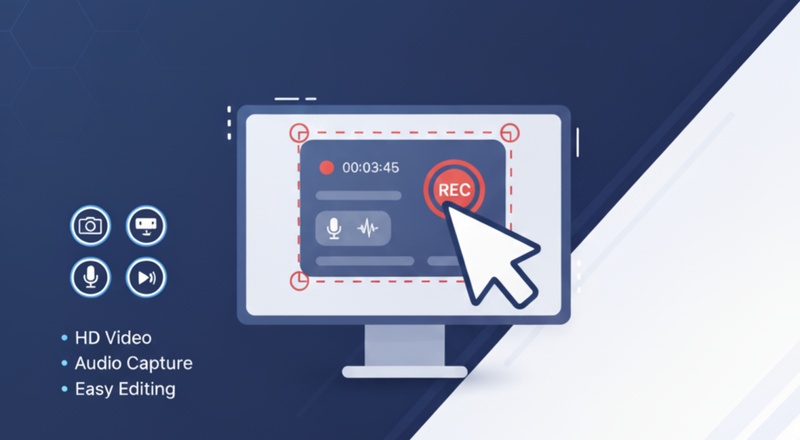
如果是在 Windows 或 Mac 電腦上使用 WhatsApp,可以搭配免費螢幕錄影軟體,例如 HitPaw Edimakor,直接錄下 WhatsApp 視訊通話畫面與聲音。
主要特色
- 免費使用:提供實用的螢幕錄影功能,可直接開始錄製。
- 螢幕錄製:可錄製攝影機、電腦桌面、線上課程、視訊通話等內容。
- 虛擬攝影機:可在直播與視訊聊天時使用虛擬攝影機功能。
- AI 音訊降噪:錄製電腦聲音與人聲時,可透過 AI 降噪減少背景雜音。
- 彈性錄製模式:支援全螢幕與自訂範圍錄製。
- 多平台直播:支援 YouTube、Discord、Twitch、WhatsApp 等 300+ 個平台。


以下示範如何使用 HitPaw 螢幕錄影工具進行 WhatsApp 通話錄音與視訊錄影,錄製前請先取得通話對方同意。
步驟 1: 啟動 HitPaw Edimakor
在電腦上開啟軟體,進入首頁後點擊「螢幕錄影」。
依照需求選擇錄製模式。如果正在進行視訊通話,可以選擇 螢幕與攝影機,再框選已開啟 WhatsApp 的畫面範圍。
或者,點擊 應用程式,再從清單中選擇 WhatsApp。Edimakor 可只錄製指定應用程式的視窗內容。
步驟 2: 開始 WhatsApp 通話錄音
開始 WhatsApp 通話後同步啟動錄製;通話完成時,先停止錄影,再結束通話即可。
步驟 3: 將 WhatsApp 通話轉成文字
完成 WhatsApp 通話錄音後,可以使用 Edimakor 語音轉文字功能,自動把錄音內容轉成文字或字幕。
步驟 4: 匯出 WhatsApp 通話錄製檔
螢幕錄影完成後,錄製的通話會直接匯入 HitPaw Edimakor 編輯介面。點擊「匯出」,即可依需求選擇格式與解析度並儲存檔案。
WhatsApp 通話錄音常見問題
A1. 這通常是因為 iOS 或部分 Android 版本的隱私限制,導致麥克風或系統音訊無法被螢幕錄影收錄。如果需要錄下雙向通話聲音,可以改用電腦版 WhatsApp Web,再搭配 HitPaw Edimakor 等螢幕錄影工具進行錄製。
A2. WhatsApp 本身沒有提供直接錄製語音或視訊通話的內建功能。不過,可以搭配 Edimakor 等外部螢幕錄影軟體,保存重要的通話內容。
A3. 可以先在電腦登入 WhatsApp Desktop 或 WhatsApp Web,再開啟 HitPaw Edimakor 進行錄製。Edimakor 可錄下雙方通話內容,最高支援 4K 解析度。
A4. 可以。使用 HitPaw Edimakor 完成錄製後,影片會自動開啟在編輯時間軸中,接著可使用 語音轉文字功能,自動將通話內容轉成文字或字幕,準確率可達 95% 以上。
結論
WhatsApp 使用者遍布全球,但目前仍沒有內建通話錄音功能。在官方推出相關功能前,如果你有 WhatsApp 通話錄音、WhatsApp 視訊通話錄影或會議內容保存需求,可以使用 HitPaw Edimakor 等工具輔助錄製。Edimakor 支援 Windows 與 Mac,介面操作直覺,即使沒有專業剪輯經驗也能快速上手。
HitPaw Edimakor(影片剪輯軟體)
- 整合 AI 影片剪輯工具,新手不用剪輯經驗也能快速開始製作。
- 可自動為影片生成字幕,並加入自然的 AI 配音。
- 使用 AI 腳本功能,將文字腳本進一步製作成影片。
- 內建特效、貼圖、影片、音訊、音樂、圖片與音效等豐富素材。
發表評論
為 HitPaw 文章撰寫評論