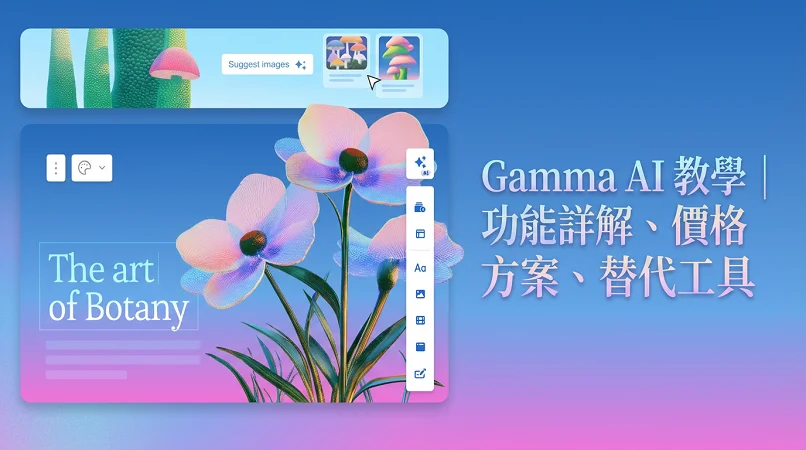
作為 PowerPoint 的現代替代方案,Gamma AI 正在重新定義 2026 年的簡報製作方式。本篇將完整介紹 Gamma AI 是什麼,並深入解析它的功能、價格方案、替代選擇,以及新手也能快速上手的 gamma 使用 教程,幫助你做出更吸睛、更專業的 AI 簡報。
第 1 部分:Gamma App 是什麼?AI 版 PowerPoint 替代方案
首先,我們會說明 Gamma AI 的基本概念,並與 PowerPoint 進行比較,同時從設計風格與價格差異兩個面向深入解析。
1 Gamma AI 是什麼?
Gamma AI 是一款新世代 AI 簡報工具,主打取代傳統投影片軟體(如 PowerPoint)。使用者只需輸入文字提示,系統就能自動生成結構清楚、視覺現代化的簡報內容,也是目前相當熱門的 AI 生成 PPT 解決方案之一。
2 Gamma 簡報長什麼樣子?
由 Gamma AI 製作的簡報風格簡潔、現代且專業。與傳統 PPT 不同的是,它採用流動式版面設計,更適合數位裝置瀏覽,非常適合用於簡報提案、教學說明與故事型展示。
3 Gamma AI vs. PowerPoint 差在哪?
Gamma AI 最大的差異在於「免手動排版」。相較之下,PowerPoint 雖然彈性高,但需要花費大量時間調整設計。Gamma AI 則透過 AI 自動生成結構與版面,大幅提升效率與整體視覺流暢度。
4 Gamma AI 價格與方案
Gamma AI 提供多種價格方案,滿足不同族群需求。免費方案可體驗基本功能,而 Pro 與 Business 則提供無限簡報、進階 AI 功能與協作工具。
Gamma AI 值得付費嗎?
若你重視效率與自動化設計,Gamma AI 非常值得投資。不過若僅偶爾使用、或需要離線簡報,免費方案或傳統工具可能已足夠。
| 方案 | 功能 | 使用人數 | 錄製上限 | 月費(每席) | 年費(每席) |
|---|---|---|---|---|---|
| 免費 | 基本簡報生成、匯出限制 | 1 人 | 5 次 | $0 | $0 |
| Pro | 進階 AI 提示、無限簡報 | 1 人 | 20 次 | $8 | $96 |
| Business | 協作工具、共享工作區 | 最多 10 人 | 50 次 | $18 | $216 |
| Enterprise | 客製 AI、API、專屬支援 | 不限 | 不限 | 客製 | 客製 |
5 加分技巧:將 Gamma 簡報轉成影片
為什麼要轉成影片?
將 Gamma AI 簡報轉成影片後,可以加入動畫、旁白與背景音樂,更適合分享到 YouTube、LinkedIn 或簡報場合,也讓內容呈現更有專業感。
教學|把 Gamma 簡報做成可分享的影片
步驟 1:匯入投影片
在 HitPaw Edimakor 建立新專案。你可以先把 Gamma AI 簡報匯出成 PDF 或圖片,再拖曳到媒體庫後放上時間軸;或直接用螢幕錄影把簡報與你的講解一起錄下來,再匯入剪輯。


步驟 2:加入轉場
進入「轉場」分頁,替每一張投影片加上順暢的轉場效果,讓整段投影片影片看起來更有節奏。你可以從淡入淡出、滑動、縮放或動態效果中挑選適合的風格。
步驟 3:加入音樂與旁白
透過「音訊」功能加入旁白或背景音樂。如果你已經有講稿,也能使用 Edimakor 的 AI 文字轉語音 功能,把文字快速轉成自然的配音,搭配投影片節奏更完整。
步驟 4:文字與特效加強重點
使用「文字」工具加入標題、註解或字幕;也能搭配動畫、貼圖或濾鏡,強調重點段落,讓內容更容易被觀眾吸收與記住。
步驟 5:輸出並分享
確認效果後點擊「匯出」,將投影片影片輸出為 MP4 或其他格式。你可以直接分享給團隊、上傳到 YouTube,或放到社群平台做更專業的內容呈現。
第 2 部分:Gamma App 功能總覽
接下來我們會整理 Gamma AI 簡報工具的主要功能,特別聚焦在設計、協作、AI 自動化與內容生成能力,並與 Canva、PowerPoint 等傳統工具做對照。
Gamma AI 功能與基本特點
AI 驅動的投影片生成
Gamma AI 能快速把文字輸入轉成結構完整的簡報,省下大量排版與整理時間。即使沒有設計背景,也能做出看起來很專業、重點清楚的簡報內容。
直覺式自訂工具
你可以用幾次點擊快速調整字型、顏色與版面配置。Gamma 的編輯器在「保留整體質感」的前提下,讓你做細節微調,適合商務、教學或個人專案。
多媒體整合
Gamma AI 支援嵌入影片、圖表、圖片與互動元素,讓簡報在提案、報告或作品展示時更生動,也更容易抓住觀眾注意力。
智慧內容優化
Gamma 的 AI 建議能協助你優化文字表達、摘要長文,或把資料重新整理成更容易吸收的條列與視覺化呈現,讓簡報更清楚、更有說服力。
Gamma AI 設計與傳統模板的差異
Gamma AI 的設計不只是套模板,而是會根據內容自動調整版面。相較於靜態、固定版型的 PowerPoint,Gamma 透過 AI 智慧匹配布局、樣式與圖像,讓整體呈現更像「一篇完整的數位內容」。
協作功能:團隊能一起做嗎?
可以。Gamma AI 支援多人同時編輯與即時更新,並提供共享權限與回饋機制,特別適合遠端團隊、商務會議、以及小組報告協作。
第 3 部分:5 款 Gamma AI 替代工具推薦
看完 Gamma 的功能後,也建議你了解其他替代方案。市場上像 Tome、Canva Magic Design 等工具競爭激烈,以下整理各自特色供你快速比較。
| 工具 | 特色亮點 | 價格 | 適合族群 |
|---|---|---|---|
| Plus AI | 直接在 Google Slides 內建 AI 產生簡報 | $10/月 | Google Workspace 使用者 |
| Tome | 偏敘事型、適合故事式提案 | 免費 + 付費 | 創意團隊 |
| Canva Magic Design | 結合 Canva 模板的 AI 簡報生成 | 免費 + Pro | 設計師與行銷人 |
| Presentations AI | 主打簡單易用的 AI 簡報流程 | Freemium | 學生與新創團隊 |
第 4 部分:哪些人適合用 Gamma 網頁版?
接著我們會聚焦 Gamma 的主要受眾,並說明哪些人會最有感、哪些情境可能不太適合使用。
1 Gamma 適合哪些人?
- 需要快速產出專業簡報的商務人士。
- 想把內容整理得更清楚、版面更一致的講師與教育工作者。
- 需要 Pitch Deck 的新創團隊。
- 常做遠端協作、需要多人共同編輯的團隊。
2 Gamma 不太適合哪些人?
- 經常需要離線工作或沒有穩定網路環境的人。
- 專業設計師可能會覺得自動版面限制較多。
- 預算有限、偶爾才做一次簡報的使用者。
- 需要高度複雜圖表、進階動畫或深度整合的簡報專案。
第 5 部分:Gamma 教學|三種不同方式做出一份簡報
Gamma AI 支援繁體中文界面,接下來我們會用「新手可照做」的方式,帶你走完 Gamma 的實際操作流程,包含用模板建立簡報、用 AI 生成大綱、以及輸出下載等步驟。
Gamma 生成 AI 簡報教學
- 在 Gamma 官網點選「免費開始」。你可以註冊新帳號,或使用現有登入方式完成 Gamma AI 登入流程。
-
進入 Gamma 主控台後點選「新建」。你可以匯入檔案或網址、貼上文字、從範本生成,或直接選擇「生成」,把一句提示轉成簡報。
- 在內容類型中選擇「簡報」,讓 Gamma 知道你要輸出投影片形式。
-
輸入簡報主題後,選擇語言與投影片張數。
- 點擊「生成大綱」。檢視系統建議後可調整,再點擊「繼續」。
-
選擇簡報「主題」。稍等片刻後,你的簡報就會生成完成並可下載使用。
Gamma AI 模板使用教學
-
開啟 Gamma 後,從左側選單點選「範本」。
- 挑選你喜歡的模板後點選「使用範本」開始編輯。
- 依需求修改標題、文字與圖片內容。
- 完成後將簡報儲存或下載到你的裝置。
Gamma AI 上傳本地文檔生成簡報教學
- 登入 Gamma 後回到主控台首頁。
-
點選「新建」開始新專案。
- 選擇匯入檔案或網址。
-
選擇「上傳文檔」模式,並挑選主題與輸出風格,必要時調整內容長度。
- 點選「生成」後,你可以再自行編修、調整段落順序,或加入新的主題。
第 6 部分:Gamma AI 簡報的真實案例與應用情境
為了更具體呈現 Gamma AI 的影響力,接下來會說明它在真實工作流程中的使用方式。包含商務團隊、教育者與行銷人員,如何用它強化敘事、加速內容產出。
第 7 部分:Gamma AI 評價與使用者回饋
接著我們整理真實使用者的回饋與評分,讓你更清楚 Gamma AI 的優點、限制與長期使用的可行性。
Gamma AI 評測常見問題(FAQ)
A1: Gamma AI 提供免費版本,可建立並分享基本簡報,對學生、新創團隊與內容創作者來說,是實用的 gamma 簡報 免費 選項,但功能與匯出次數有限。
A2: 整體來說,Gamma AI 是相對安全的工具。平台通常會透過隱私政策、加密連線與伺服器防護來保護使用者資料,因此也被不少專業人士、教育者與企業採用。
A3: Gamma AI 主要以網頁版為主,通常不需要下載軟體即可使用,桌機與手機瀏覽器都能順暢操作。
結語
Gamma AI 讓簡報製作更快、更有趣,也更偏向「AI 優先」的創作方式。它是一個強力的 PowerPoint 替代選擇,能大幅節省排版時間、提升視覺一致性,但並非所有情境都適用。從整體 gamma 評價 來看,它在效率與內容結構化上特別突出。若你想把簡報進一步變成影片呈現,HitPaw Edimakor(影片剪輯器)會是很好的搭配工具:把 Gamma 產出的投影片匯入後,即可加入旁白、動畫與背景音樂,讓你的簡報輸出更完整、更像一支可分享的內容作品。
發表評論
為 HitPaw 文章撰寫評論