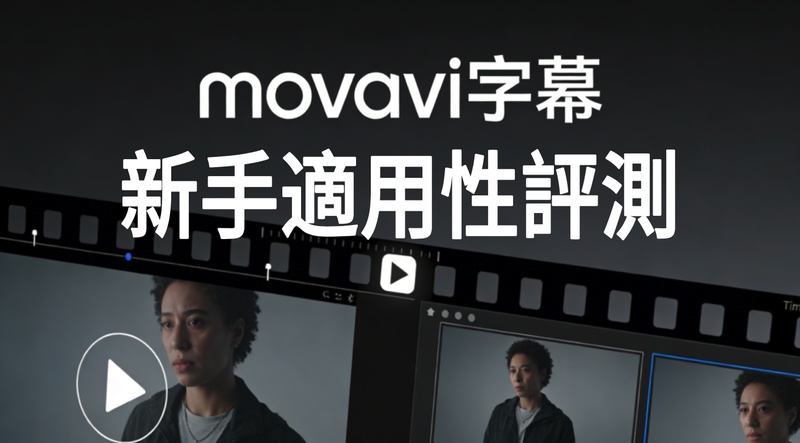
隨著自媒體興起,YouTube、TikTok、Instagram Reels 等平台成為內容創作的主要戰場,影片剪輯與字幕添加已成為必備技能。對新手而言,一款易上手、功能齊全的剪輯工具能大幅降低入門門檻,而 Movavi 作為近年熱門的剪輯軟體,其字幕功能是否實用、是否適合初心者,一直是創作者關注的焦點。本文將透過實測,詳解 Movavi 的核心功能、字幕操作教學,並分享優缺點與高質量替代軟體,幫助你快速選對適合自己的創作工具。
第一部分:Movavi 是什麼?

Movavi Video Editor 是由美國 Movavi 公司於 2004 年推出的影片剪輯軟體,支援 Windows 與 Mac 雙系統,主打「新手友善」與「功能均衡」,目前在全球 200 多個國家累積超過 300 萬用戶,Trustpilot 平台也獲得高分評價。這款軟體不僅具備基礎剪輯、轉場、濾鏡等功能,還內建 AI 自動字幕、畫面穩定、綠幕去背等實用工具,既能滿足日常 Vlog、開箱影片、線上課程等創作需求,又不用讓新手面對複雜的操作介面。
第二部分:Movavi 評價:優缺點與綜合看法
在了解 Movavi 的基礎背景與核心定位後,接下來從實際使用體驗出發,客觀分析其在字幕功能、操作門檻、功能完整性等方面的表現,幫助讀者快速判斷是否符合自身需求。
優點
- 操作介面簡潔直觀,支援繁體中文,新手五分鐘即可上手基礎功能。
- 內建 AI 自動字幕功能,可快速轉換語音為文字,支援多種語言辨識。
- 匯出格式豐富(MP4、AVI、MOV 等),可直接上傳至 YouTube 等平台,便利性高。
缺點
- 不支援 SRT 字幕檔直接匯入/匯出,不符合大量字幕製作需求。
- 免費試用版匯出影片會帶浮水印,且音訊儲存有額外限制。
- 進階編輯功能不足,無法處理 360 度影片,專業創作者可能受限。
綜合評價
Movavi 是一款「入門級高 CP 值」剪輯軟體,操作門檻低、功能足夠應對日常創作,尤其 AI 字幕能節省大量時間,非常適合新手或需求簡單的創作者;但對於需要大量字幕編輯、高階特效的使用者來說,其功能限制可能無法滿足需求,建議搭配替代工具使用。
第三部分:Movavi 教學:核心功能與字幕操作步驟
透過上述評價可知,Movavi 的核心優勢在於操作簡單與 AI 字幕,接下來提供詳細教學,從基礎影片編輯到字幕添加,讓新手也能快速掌握關鍵操作。
1. Movavi 影片編輯基礎操作
打開 Movavi 後,點擊「新增檔案」或直接拖曳影片至媒體庫,再將檔案拖曳到下方時間軸即可開始編輯。透過工具列的「刀片」可分割影片、「垃圾桶」刪除片段,也能直接調整時間軸滑桿控制影片長度,基礎剪輯流程簡單直觀,無需專業知識也能快速上手。
2. Movavi 如何上字幕?
Movavi 的 AI 自動字幕功能是其亮點之一,操作步驟如下:
- 下載並安裝 Movavi Video Editor,啟動後點擊「新增檔案」匯入影片,並將影片拖曳至時間軸。
- 選中時間軸上的影片,點擊「更多工具」,切換到「音訊」標籤頁,找到「自動字幕」選項。
- 系統可自動偵測影片語言,也能手動從下拉式清單選擇,點擊「產生」按鈕等待字幕生成。
- 字幕生成後,在「片語」標籤頁編輯文字內容,「設計」標籤頁可調整字型、顏色、位置(底部/置中/頂部),還能設定背景、外框與陰影。
- 完成設定後,點擊「匯出」,選擇輸出格式(建議 MP4)、品質與儲存路徑,最後點擊「開始」即可儲存帶字幕的影片。
3. Movavi 特色功能
- 手機比例影片: 一鍵裁切 9:16 垂直畫面,適合 TikTok、Reels 等短影音平台。
- 畫面穩定: 自動修正手機拍攝的抖動畫面,讓影片更流暢。
- 子母畫面: 支援多視窗疊加,適合教學影片、遊戲實況等場景。
- 特殊濾鏡: 內建數百種濾鏡與 LUT,快速調整影片色調風格。
- 綠幕功能: 一鍵置換背景,輕鬆製作特效場景,創意性高。
Tips:去除浮水印的小技巧
若使用免費試用版時被浮水印困擾,除了購買付費版(年費 NT1,280/終身版NT1,590),也可搭配 Edimakor 軟體,不僅能無痕 去除浮水印,還能強化字幕編輯功能,一舉兩得。
第四部分:Movavi 的 3 款替代軟體推薦
儘管 Movavi 適合新手入門,但在浮水印、字幕格式支援等方面仍有改進空間,以下推薦 3 款各有特色的替代軟體,涵蓋 AI 強化、免費實用、專業升級等不同需求。
1. Edimakor(最佳的 AI 字幕工具)
Edimakor 是支援 Windows 與 Mac 的桌面剪輯軟體,主打 AI 編輯功能,其AI字幕生成速度與準確度皆優於 Movavi。操作步驟:
步驟 1: 匯入影片
打開Edimakor,點擊「新專案」-彈窗中匯入影片。
步驟 2: 自動字幕
匯入的影片自動到至時間軸 → 點擊「字幕」→ 選擇「自動上字幕」→ 然後選擇喜歡的字幕「樣式」,即可開始識別。
步驟 3: 編輯字幕
在時間軸上檢查自動生成的字幕,可手動調整時間點、修正文字錯誤或修改字幕樣式。
步驟 4: 導出影片
完成編輯後,選擇輸出格式和解析度,點擊「匯出」即可獲得帶字幕的成品影片。
此外,它還具備浮水印去除、文字轉語音、字幕翻譯等功能,完全彌補 Movavi 的不足,適合追求高效與高品質的創作者。
2. CapCut(剪映國際版)
CapCut 是免費且全功能的剪輯工具,支援手機與電腦版,字幕功能極為強大:不僅能自動語音轉文字,還支援 SRT 匯入匯出,並提供多種字幕樣式與動畫。操作簡單,內建大量免費素材(音樂、貼紙、轉場),無浮水印限制,非常適合新手與預算有限的創作者,是 Movavi 免費替代的首選。
3. 威力導演(PowerDirector)
威力導演是台灣 CyberLink 推出的專業剪輯軟體,功能比 Movavi 更全面:支援 4K 編輯、多軌時間軸、進階字幕編輯(含 SRT 支援),還內建豐富的特效與模板。雖然操作門檻略高,但對想從新手升級的創作者來說,既能滿足高階需求,又有完善的中文教學資源,性價比出色。
第五部分:常見問題
A1: 對新手與日常創作來說很好用!操作簡單、AI 字幕省時、素材豐富,能快速製作出高質感影片;但大量字幕製作或專業特效需求者,建議搭配 Edimakor 等替代軟體。
A2: 有兩種方式:一是購買付費版(年費/終身版)解鎖完整功能;二是使用 Edimakor 等第三方工具,無痕去除試用版浮水印,同時強化字幕編輯體驗。
A3: 進入 Movavi 官方網站 → 登錄「我的帳戶」→ 找到「訂閱管理」→ 選擇「取消自動續費」,即可完成取消。建議在訂閱到期前 3-7 天操作,避免自動扣款。
結論
整體而言,Movavi 是新手入門剪輯的優質選擇,操作直觀、AI 字幕功能實用,能快速應對日常創作需求,但在大量字幕編輯、浮水印等方面仍有局限。若你追求更全面的功能, Edimakor 可說是最佳替代方案——不僅 AI 字幕更高效、支援 SRT 格式,還能去除浮水印,完美彌補 Movavi 的不足;預算有限者則可選擇免費的 CapCut,功能絲毫不遜色。無論你是新手還是想升級工具的創作者,都能透過本文找到適合自己的方案,讓影片創作更高效、更順暢。


發表評論
為 HitPaw 文章撰寫評論